エンドロールを自分たちで作ると決めたものの、CapCutとFilmoraのどちらを使うかで迷っている方も多いのではないでしょうか。
名前を下から上へ流す作業は、ゲストの人数が増えるほど手間が増えます。そのため、文字の扱いやすさを軸に選ぶと、後から困りにくくなる傾向があります(使う端末や好みによって異なる場合があります)。
数あるページの中からこの記事にたどり着いてくださり、心より感謝申し上げます。文字演出、名前の入力、曲との長さ合わせ、料金、会場での上映の順に比べましたので、アプリ選びの手がかりにしてください。

エンドロール作りでCapCutとFilmoraは何が違うのか?
エンドロールは、ゲストの名前や感謝の言葉を、スクロールさせながら見せる映像です。写真中心のムービーとは違い、文字の動かし方がそのまま仕上がりを左右します。
まずは、それぞれのアプリの立ち位置を押さえておきましょう。
CapCutの立ち位置
スマホとパソコンの両方で使え、無料で始められる点が紹介されています(機能や料金は更新によって変わる場合があります)。文字のアニメーションが豊富で、短時間で動きをつけやすいという声もあります。
手軽に形にしたい人にとって、取りかかりやすい選択肢です。
Filmoraの立ち位置
主にパソコン向けの編集ソフトで、初心者にも扱いやすい設計だという紹介があります。タイトルや文字のテンプレートが用意されており、エンドロール風の見せ方を探しやすい環境です。
細かな位置や速度を調整したい人には、画面の広いパソコンでの作業が助けになります。

名前を流す文字演出はどちらが作りやすいのか?
エンドロールの要は、名前が一定の速さで流れていくことです。速さがばらつくと、読みにくい映像になってしまいます。
文字演出にどのような違いがあるのか、アプリごとに順番に見ていきます。
CapCutで文字を動かすときの感触
文字を入力して、動きのパターンを選ぶだけで、動く文字を作れるという紹介があります。手早く試せる反面、決まった動きの中から選ぶ形になるため、速度を細かく整えたい場合は、手作業の調整が必要です。
スマホの小さな画面では、長い名前の列を確認しづらい場面もあります。
Filmoraで文字を動かすときの感触
エンドロール向けに、下から上へ流れるタイプのタイトル素材が用意されている、という紹介があります。素材を置いて文字を差し替える手順なら、見た目を整えやすいでしょう。
行間や文字の大きさも、画面を見ながら調整できます。
どちらも速さの確認が欠かせない
文字が速すぎると、ゲストが自分の名前を見つける前に流れてしまいます。反対に遅すぎると、曲の終わりまでに全員を流しきれません。
一度書き出して、会場のスクリーンを想像しながら、読みやすい速さかどうかを確認してみましょう。
フォントと文字色で読みやすさが変わる
細い書体は、スクリーンに映すと線が消えて見えることがあります。太さのある書体を選び、背景とのコントラストを強めに取ると、後方の席でも読み取れます。
全員の名前に同じ書体を使うと、統一感が出て落ち着いた印象になります。装飾の強い書体は、見出しだけに使うのが無難です。
ゲストが多いとき、名前の入力と配置はどう進めるのか?
招待する人数が増えるほど、入力の量と誤字のリスクが増えます。作業の進め方を決めておくと、慌てずに済みます。
入力から見直しまでを、三つの段階に分けて整理します。
名前の一覧を先に作っておく
編集アプリに入力する前に、メモアプリや表計算ソフトで名前の一覧を作ります。表記の揺れを直しておけば、貼り付けるだけで済みます。
肩書や敬称を入れるかどうかも、このときに決めておくと整います。会社名を添える場合は、正式な表記をあらかじめ確認しておきましょう。
並べる順番も、新郎側と新婦側で分けるか、続けて流すかを、先に決めておくと迷いません。
貼り付けやすさに差が出ることがある
パソコンでは、一覧をまとめてコピーして貼り付けられるため、入力が速く進みます。スマホでは、一行ずつ入力する場面が増える場合もあり、作業の負担が変わります。
端末ごとの操作は、短い試作で確かめておくのが確実です。
誤字と抜けは時間を置いて見直す
入力した直後は、自分の目で誤りに気づきにくいものです。一晩置いてから読み直すと、名前の漢字違いや、順番の抜けに気づけます。
可能なら、家族や友人にも一度確認をお願いしてみてください。
曲の長さと映像の長さはどう合わせればよいのか?
エンドロールは、曲が終わるタイミングで最後の言葉が出るように作ると、まとまりがよくなります。長さの調整は、アプリによって手順が異なります。
長さを合わせるときの調整のコツを、いくつか挙げていきます。
先に曲の長さを確かめる
曲の長さが三分なら、名前の列も三分で流れきるように速度を決めます。先に尺を決めてから文字を置くほうが、後戻りが少なくなります。
曲の途中で盛り上がる箇所があれば、そこに写真を差し込む案もあります。
CapCutでのつなぎ方
音楽に合わせて切り替える機能があり、曲のリズムに沿った映像を作りやすい、という紹介があります。文字と写真を交互に見せる構成にしたい人には、相性のよい機能です。
曲の終わりに向けて、少しずつ動きを落ち着かせる編集もできます。
Filmoraでのつなぎ方
タイムライン上で曲の波形を見ながら、文字や写真の位置を細かく動かせる点が助けになります。画面の広い環境なら、曲の終わりと最後の一行を合わせやすいでしょう。
曲の最後は、音量を少しずつ下げる処理を入れると、余韻が残ります。

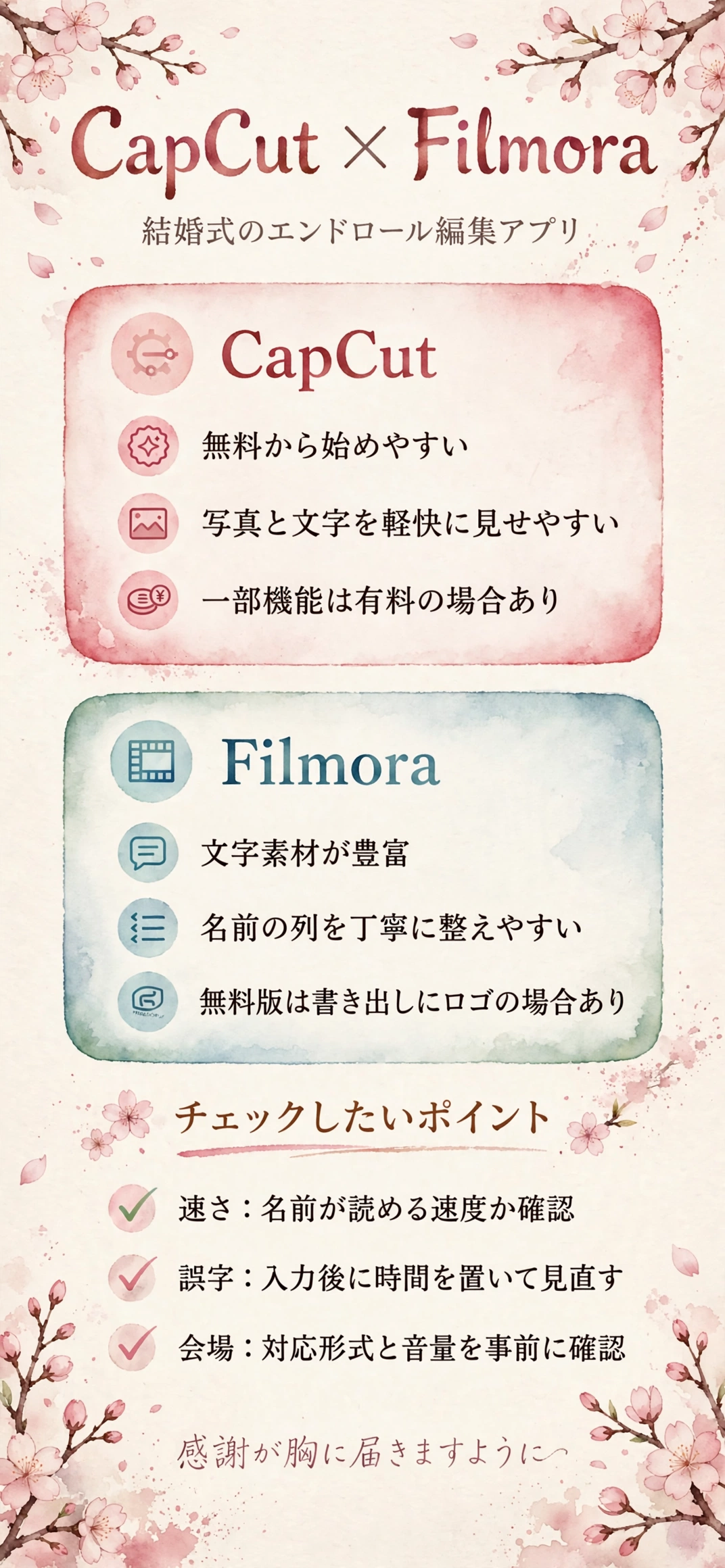
- CapCut:無料から始めたい人、写真と文字を軽快に見せたい人向け
- Filmora:名前の列を丁寧に整えたい人、パソコンで作り込みたい人向け
- どちらも、書き出し前に文字の速さと誤字を確認
お世話になった方への言葉を添える場合
主賓や恩師など、特にお礼を伝えたい方には、名前の横に一言を添える構成もあります。文字が増えるぶん、流れる速さをゆるめる調整が必要になります。
一言を添える人数を絞っておくと、全体の尺に収めやすくなります。
無料版や有料プランはどう考えればよいのか?
無料で始められても、書き出しの条件や使える素材には違いがあります。エンドロールだけ作るのか、他のムービーも作るのかで、考え方が変わります。
費用面の見方を、三つの視点から順番に整理していきます。
無料版で確かめたい点
書き出した動画にロゴが入るか、使える文字素材に制限があるかを、事前に調べておきましょう。ロゴが入る場合、ゲスト全員が見る映像なので、仕上がりの印象に響きます。
プランの内容は更新されるため、公式サイトの最新情報を見てください。
有料にするかは理由を書き出して決める
ロゴを外したい、特定のテンプレートを使いたいなど、必要な理由を先に挙げてみます。理由がはっきりしなければ、無料の範囲で足りる場合もあります。
制作の期間だけ契約して、終わったら解約する人もいます。
時間も費用に含めて考える
名前の入力や見直しには、思った以上に時間がかかります。忙しくて準備の余裕が少ないなら、一部を業者に任せる選択肢も、総合的には楽になる場合があります。
自作か依頼かの考え方は、別の記事でも比べているので、参考にしてみてください。
写真やメッセージの素材はどう準備すればよいのか?
エンドロールには、名前の列だけでなく、背景の写真や短いメッセージを添える構成もあります。素材を先に整えておくと、編集が進めやすくなります。
素材の準備で意識したいポイントを、順番に見ていきます。
背景に使う写真の選び方
文字が読みやすいように、背景は落ち着いた色合いの写真を選ぶのがコツです。人物の顔に文字が重なると読みにくいため、余白の多い写真が向いています。
写真を少し暗くして、文字を白で重ねる方法もよく使われます。明るい写真のままだと、白い文字が背景に溶けて読みにくくなるためです。
背景の写真が切り替わるたびに文字の読みやすさが変わらないか、通して再生して確かめてください。
一言メッセージの作り方
全員に長い言葉は書けないので、短い感謝の一文を決めておきます。「ありがとうございました」の言い方を変えたい場合は、手書き風の文字を使う人もいます。
お二人の言葉で書くと、温かみが伝わりやすくなります。
最後の一枚を決めておく
エンドロールの最後に、二人の写真や感謝の言葉を静かに映す構成が、よく見られます。最後の画面が決まっていると、全体の流れが組み立てやすくなります。
その画面に使う写真は、候補を二、三枚用意しておくと安心です。
会場での上映で気をつけたいことは?
どのアプリで作っても、会場で正しく映らなければ意味がありません。上映前に確認する項目をまとめます。
特に大切にしたい点を、三つに絞って順に挙げていきます。
書き出し形式と画面の比率
会場の機材によって、対応する動画の形式や、画面の比率が異なります。書き出す前に、担当者へ条件を聞いておく必要があります。
比率が違うと、上下や左右に余白が出る場合があります。
文字が画面の端で切れていないか
名前の列が画面の端に寄りすぎると、スクリーンで切れて見えることがあります。左右に余白を残して配置すると、安心です。
可能なら、事前に会場で試写をお願いしてみましょう。スクリーンの大きさによって、文字の見え方は変わります。
名前の文字サイズは、後ろの席から読める大きさかどうかも、試写のときに確かめておきたい点です。
予備のデータを用意する
再生できない事態に備えて、USBとDVDなど、別の形式でも持っておくと安心です。当日の担当者にも、予備のありかを共有しておきましょう。
エンドロールは式の終盤に流れるため、トラブルが起きると取り返しがつきにくい場面です。
当日の音量と再生の流れを確認する
エンドロールは曲が主役になるため、音量が小さいと、せっかくの演出が伝わりにくくなります。会場の音響担当の方と、事前に音量を合わせておきましょう。
再生を始める合図や、終わった後に照明が戻るタイミングも、進行表と照らして確認しておくと、当日の流れが滑らかになります。
どちらにするか決めきれないときはどう考えればよいのか?
比べても決めきれないときは、無理に結論を急がなくても大丈夫です。実際に触ってみることで、自分に合う感触がわかってきます。
決めきれないときの考え方のヒントを、二つ紹介します。
同じ素材で短く試作する
名前を十人分だけ入力して、両方のアプリで流してみましょう。操作のしやすさに加えて、文字の見え方や書き出しの時間も比べられます。
試作を通して、自分の手に合うほうが自然と見えてきます。作業の感触は、使ってみないとわからない部分が大きいものです。
試作の結果をメモに残しておくと、後から家族や友人に相談するときにも役立ちます。
編集の一部だけ頼む方法もある
名前の入力は自分たちで行い、仕上げだけを依頼する形も考えられます。費用と手間の釣り合いを見ながら、範囲を決めていきます。
完成までの日数に余裕がない場合には、早めに相談しておくと安心です。
まとめ
エンドロールの編集アプリは、無料から始めて写真と文字を軽快に見せたいならCapCut、名前の列を丁寧に整えたいならFilmoraが候補になりやすくなります。名前の入力量、使う端末、曲との長さ合わせを並べて、無理なく続けられるほうを選ぶのが基本です。
どちらを選ぶ場合も、文字の速さの確認、誤字の見直し、書き出し形式の確認、予備データの用意が欠かせません。迷うときは、少人数の名前で試作して、使いやすいほうに決める方法もあります。
最後までお読みいただき、ありがとうございます。お二人の感謝が一人ひとりのゲストの胸に届き、温かな拍手とともに宴が締めくくられますように。