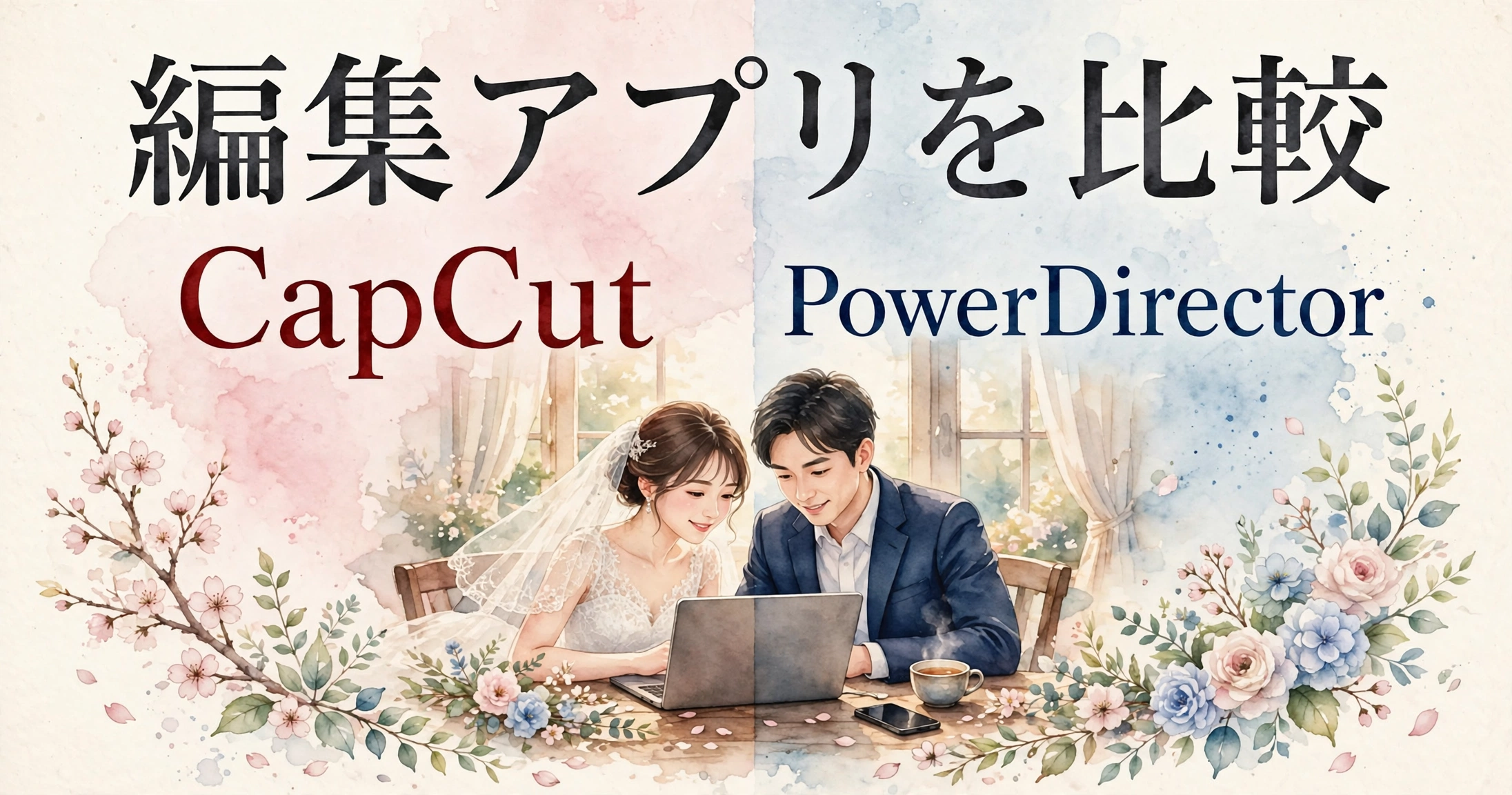
オープニングムービーを自作するなら、CapCutとPowerDirectorのどちらを選ぶかで悩んでしまう方も、少なくないのではないでしょうか。
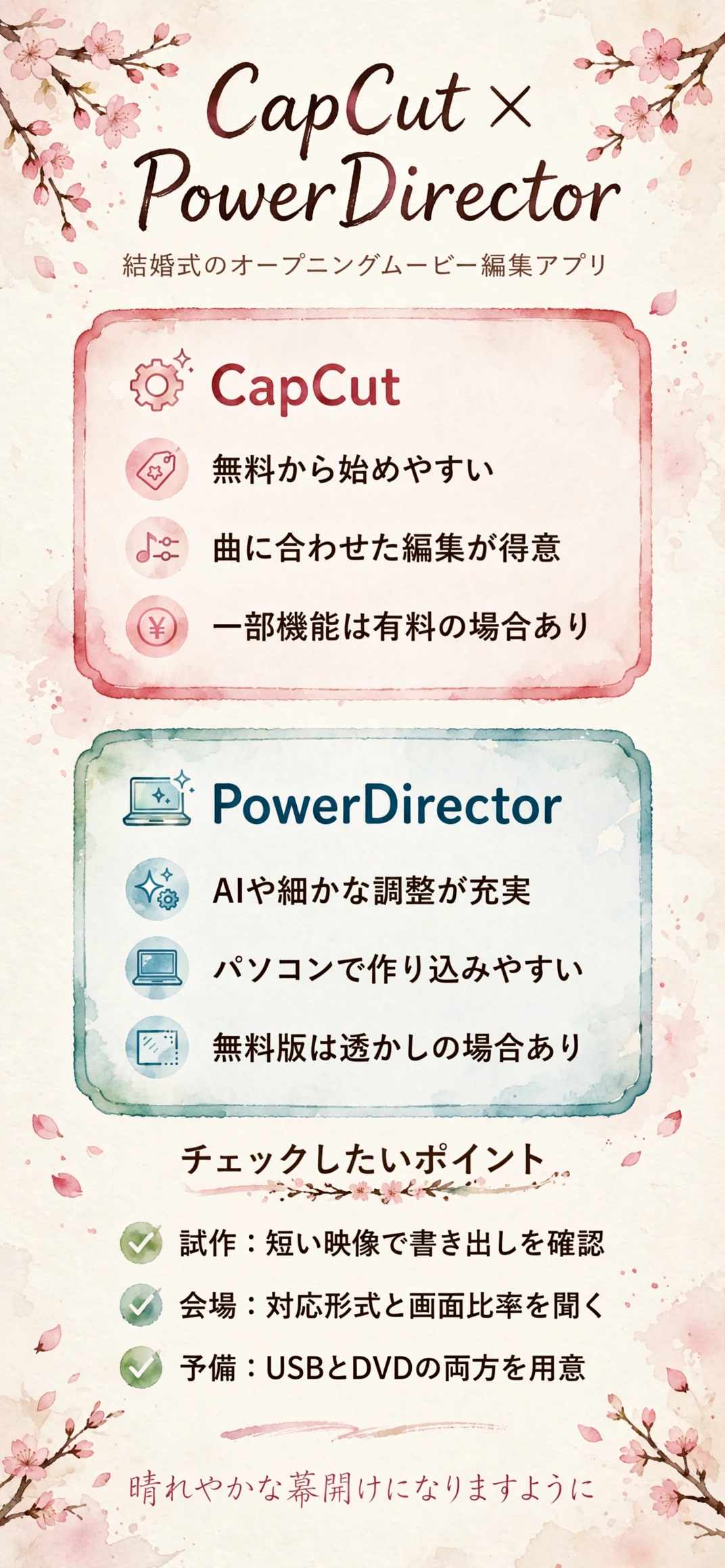
無料で気軽に始めたいならCapCut、AIの補助や細かな編集を活用したいならPowerDirectorが、候補に挙がりやすい傾向があります(使う端末や好みによって異なる場合があります)。
数ある情報の中からこの記事を選んでくださり、あたたかい気持ちで感謝いたします。タイトル演出、AI機能、端末、料金、上映の順に比べましたので、決めるときの材料にしてください。

オープニング作りでCapCutとPowerDirectorは何が違うのか?
どちらも動画編集に使えますが、設計の考え方が異なります。まずは、それぞれの立ち位置を整理しておきましょう。
基本的な違いを、ひとつずつ確認していきます。
CapCutの特徴
スマホとパソコンの両方で使えて、無料で始められる点が紹介されています(機能や料金は更新によって変わる場合があります)。曲のリズムに合わせた編集や、文字の動きが豊富だという声もあります。
短い時間で、勢いのある映像を作りたい人に向いた選択肢です。
PowerDirectorの特徴
パソコン向けの動画編集ソフトで、AIによる補正や、背景の切り抜きなどの機能がある、という紹介があります。時間軸の上で素材を細かく動かせるため、作り込みたい人には頼れる環境です。
機能が多いぶん、慣れるまで少し時間がかかる場合があります。

タイトルやカウントダウンの演出はどちらが作りやすいのか?
オープニングムービーは、新郎新婦の名前や日付を見せる場面が中心になります。文字の演出が、そのまま第一印象につながります。
演出面の違いを、場面ごとに見ていきます。
CapCutで文字を動かす場合
文字の動きのパターンが多く、選んで当てはめるだけで、動きのあるタイトルを作れます。曲の盛り上がりに合わせて切り替える機能も、演出に活かしやすいでしょう。
決まった型から選ぶ形なので、細かな位置の調整には手間がかかる場合もあります。
PowerDirectorで文字を動かす場合
タイトルのデザインを作る専用の画面があり、文字の色や影、動きを細かく調整できる、という紹介があります。カウントダウンの数字を一枚ずつ整えるような作業にも向いています。
こだわりたい人にとっては、自由度の高さが助けになります。
カウントダウンを入れるときのコツ
数字を画面中央に大きく置き、一秒ごとに切り替えるだけでも、場が引き締まります。効果音を重ねると、より盛り上がります。
どちらのアプリでも、数字の大きさとタイミングは、通して再生して確かめておきましょう。
入場シーンに合わせた構成の考え方
オープニングは、扉が開いて二人が入場する直前に流すのが一般的です。映像の長さは、一分から二分ほどに収める人が多く、短くまとめるほど印象が引き締まります。
音楽の盛り上がりが入場の瞬間と重なるように、逆算して秒数を決めておくと、場の空気がぐっと高まります。
AIの機能や補助はどこまで頼れるのか?
近年の編集アプリには、自動で補正したり、場面を整えたりする機能が増えています。時間を節約したい人にとって、気になるところです。
AI機能の考え方を、いくつかの観点から整理します。
写真や映像の補正
暗い写真を明るくしたり、色合いを整えたりする機能があるという紹介があります。結婚式の会場で撮った写真は、照明の影響で色がばらつくことがあり、補正が助けになります。
補正のかけすぎで不自然にならないよう、仕上がりは目で確かめてください。
背景の切り抜きや合成
人物だけを切り抜いて、別の背景に重ねる演出が紹介されています。二人の写真を印象的に見せたいときに、取り入れる人もいます。
機能の有無や使える範囲は、プランによって異なる場合があるため、公式サイトの案内を確認しましょう。
AIに任せすぎない判断も大切
自動で整えられる反面、お二人らしさが薄れることもあります。最後は、自分たちの目で見て、納得できる形に整えるのがおすすめです。
補助機能は、あくまで作業を軽くする道具として使うと、気持ちよく仕上がります。

- CapCut:無料から始めたい人、曲に合わせたテンポ重視の人向け
- PowerDirector:AIや細かな調整を活用して作り込みたい人向け
- どちらも、書き出し時の透かしやロゴの有無を事前に確認
操作の覚えやすさを比べる
CapCutは画面の案内に沿って進めやすく、はじめてでも手を動かしやすい、という紹介があります。PowerDirectorは機能が豊富なぶん、最初は画面の情報量に戸惑う人もいます。
操作に慣れる時間を確保できるか、日程と合わせて考えてみてください。
使う端末や動作環境はどう選べばよいのか?
作業がしやすいかどうかは、普段使っている端末で大きく変わります。スマホ中心なのか、パソコン中心なのかを、先に確認しておきましょう。
端末ごとの向き不向きを、順に見ていきます。
スマホで作りたいとき
スマホで手軽に進めるなら、CapCutが取り組みやすい、という紹介があります。隙間の時間を使って、少しずつ編集を進められます。
小さな画面での細かな調整は、慣れが必要になります。
パソコンで作りたいとき
大きな画面で素材を見比べながら作るなら、PowerDirectorのようなソフトが活躍します。タイムラインの上で、写真と曲の位置を丁寧に合わせられます。
写真が多い場合、動作の軽さも気になる点なので、公式サイトの動作環境を確認しておきましょう。
端末を行き来する場合の注意
スマホで下書きして、パソコンで仕上げる進め方を考える人もいます。アプリごとにデータの引き継ぎ方が異なるため、事前に調べておく必要があります。
素材は一か所にまとめて保存し、バックアップも取っておくと安心です。
使い終えた後のデータの扱い
制作したプロジェクトのデータは、契約を終えた後に開けなくなる場合があります。後日、修正したくなったときのために、完成した動画ファイルは必ず保存しておきましょう。
記念として残すなら、書き出した動画を複数の場所に保管しておくと安心です。
料金や有料プランはどう考えればよいのか?
無料で始められても、仕上がりにこだわると、有料の機能が気になってきます。結婚式のためだけに使うのか、今後も使うのかで、判断が変わります。
費用の見方を、三つの視点で整理していきます。
無料版で確認しておきたいこと
書き出した映像にロゴや透かしが入るか、使える素材に制限があるかを、事前に調べておきましょう。ゲスト全員が見る映像なので、仕上がりの印象に響きます。
プランの内容は更新されるため、最新の案内を公式サイトで確認してください。
期間を区切って契約する方法
制作する期間だけ有料プランに加入し、完成したら解約するという考え方があります。月ごとか年ごとかで総額が変わるため、計算してから決めましょう。
更新日をカレンダーに書き込んでおくと、うっかり更新を防げます。
時間の価値も考えてみる
操作を覚える時間や、試行錯誤の時間も、見えない費用です。忙しくて余裕が少ないなら、業者に任せる選択肢が、総合的には楽になる場合もあります。
自作と外注の比較は、「プロフィールムービーは自作と外注どっち?」の記事でも扱っています。
オープニングに向く写真の選び方
最初の数秒で目を引けるように、二人の笑顔がはっきり見える写真を選びましょう。背景が整理された写真は、文字を重ねても読みやすくなります。
思い出の場所で撮った写真を混ぜると、物語の流れが生まれます。
写真や音楽の素材はどう準備すればよいのか?
アプリが決まったら、素材を整えます。ここを丁寧に済ませておくと、編集が格段に進めやすくなります。
準備のポイントを、順番に挙げていきます。
写真の向きと画質をそろえる
縦向きと横向きの写真が混ざると、画面の余白が不ぞろいになります。トリミングの方針を、先に決めておくと整います。
画質の低い写真は、少し小さめに見せる方法もあります。
音楽の使い方を確認する
市販の曲を使う場合は、利用の手続きが関わることがあります。会場や制作の方法で扱いが異なるため、早めの確認が必要です。
迷うときは、利用条件が明記されたフリー音源を選ぶ方法もあります。
素材はひとつのフォルダにまとめる
写真、音楽、動画をひとつのフォルダに集めておくと、編集中に迷いません。ファイル名に番号を振り、並べる順に整える人もいます。
パソコンの故障に備えて、別の保存先にも複製を取っておくと安心です。
BGMの音量バランスを整える
映像の中に効果音と曲を重ねる場合は、音量のバランスが大切です。効果音だけが大きいと、曲が聞こえにくくなります。
会場のスピーカーで聞こえ方が変わるため、やや控えめに仕上げておくと安心です。
会場での上映で気をつけたいことは?
どのアプリで作っても、会場で正しく再生できなければ意味がありません。上映の前に確認しておきたいことをまとめます。
特に押さえておきたい点を、三つ挙げていきます。
書き出し形式と画面の比率
会場の機材によって、対応する動画の形式や画面の比率が決まっています。アプリの書き出し設定で、形式を合わせておく必要があります。
会場の担当者に、対応形式を早めに聞いておくと安心です。
文字が画面の端で切れないか
スクリーンでは、画面の端に置いた文字が切れて見えることがあります。タイトルや名前は、少し内側に配置しておくと安心です。
可能なら、事前に会場での試写をお願いしてみましょう。
予備のデータを用意する
再生できない事態に備えて、複数のメディアにデータを入れておくと安心です。USBとDVDなど、形式を変えて用意する人もいます。
当日の担当者にも、予備のありかを共有しておきましょう。
完成までの日程を逆算する
式の日から逆算して、素材集め、編集、確認、書き出しの期限を決めておきましょう。余裕を持たせるなら、式の一か月前の完成が目安です。
確認の時間を長めに取ると、誤字や日付の誤りに気づけます。
どちらにするか決めきれないときはどう考えればよいのか?
比べても決めきれないときは、実際に触って、感触を確かめるのが確実です。無理に結論を急ぐ必要はありません。
決め方のヒントを、ここでは二つ紹介していきます。
短い映像で試作する
写真を数枚と一曲だけ使い、両方のアプリで短い映像を作ってみましょう。操作のしやすさに加えて、書き出しにかかる時間も比べられます。
同じ素材で試すと、違いがはっきりと見えてきます。
編集の一部だけ依頼する
写真と構成は自分たちで決め、編集の仕上げだけを任せる方法もあります。費用と手間の釣り合いを見ながら、依頼する範囲を決められます。
日程に余裕がない場合は、早めの相談が安心です。
家族や友人に見てもらう
完成が近づいたら、身近な人に見てもらい、気づいた点を聞いてみましょう。自分では見慣れてしまった部分の違和感を、指摘してもらえます。
感想を取り入れて、最後の仕上げに活かしてください。年配のゲストにも見やすい文字の大きさかどうかは、特に聞いておきたい点です。
まとめ
オープニングムービーの編集アプリは、無料から始めて曲に合わせたテンポを重視するならCapCut、AIや細かな調整を活用して作り込むならPowerDirectorが候補になりやすくなります。使う端末、ロゴの扱い、準備にかけられる時間を並べて、自分たちに合うほうを選ぶのが基本です。
どちらを選ぶ場合も、短い映像での試作、書き出し形式の確認、予備データの用意は欠かせません。迷うときは、同じ素材で二つのアプリを試して、使いやすいほうに決める方法もあります。
ここまでお読みくださり、ありがとうございます。幕開けの映像が会場をやわらかな期待で満たし、お二人の門出が晴れやかな一日になりますように。