
エンドロールを自作しようと考えたとき、CapCutとPowerDirectorのどちらで作るかが決まらず、手が止まっている方もいらっしゃるのではないでしょうか。
名前を流すだけの映像に見えても、人数の変更や並び順の修正が続くと、作り直しの手間が大きくなります。そのため、修正のしやすさを軸に比べると、選びやすくなる傾向があります(使う端末や好みによって異なる場合があります)。
数ある記事の中からこのページを開いてくださり、深く感謝いたします。修正のしやすさ、曲との余韻、端末、料金、上映の順に比べましたので、選ぶ際の手がかりにしてください。

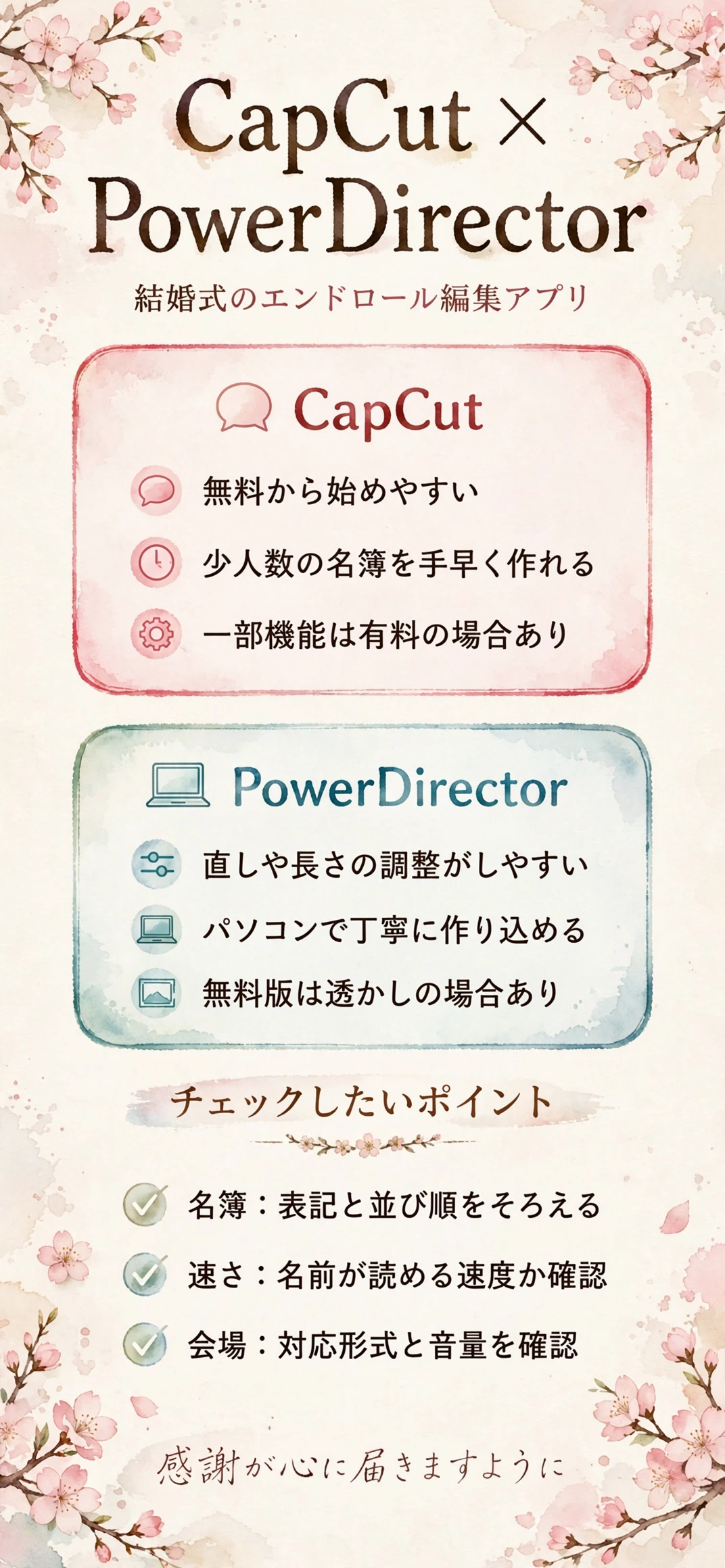
エンドロール作りでCapCutとPowerDirectorは何が違うのか?
どちらも動画を編集できますが、使い方の考え方が異なります。エンドロールでは、文字を多く扱う点を意識して違いを見ていきましょう。
それぞれの基本的な性格を、順に整理します。
CapCutの特徴
スマホとパソコンの両方で使えて、無料から始められる点が紹介されています(機能や料金は更新によって変わる場合があります)。文字のアニメーションが豊富で、手早く動きをつけやすいという声もあります。
短い時間で形にしたい人にとって、取りかかりやすい選択肢です。
PowerDirectorの特徴
パソコン向けの動画編集ソフトで、タイムライン上で素材を細かく動かせる、という紹介があります。文字の表示時間や位置を、数値で調整できる点が特徴です。
機能が多いので、慣れるまでに少し時間がかかる場合があります。

名前の追加や修正が出たときはどちらが直しやすいのか?
招待状の返信が揃うまでは、出欠が変わる場合があります。直前の修正に耐えられるかどうかは、アプリ選びの大切な観点です。
直しやすさの違いを、場面ごとに確認していきます。
CapCutで名前を直す場合
文字をまとめて入力した場合、一部だけ直す作業は、文字の塊を選び直す形になります。短い名簿なら手軽ですが、人数が多いと、どの行を直したのかを探す時間が増えます。
スマホで直す場合は、小さな画面で行を探す手間も考えておきましょう。
PowerDirectorで名前を直す場合
タイトルの編集画面で、文字を後から差し替えられます。スクロールの速さは、全体の長さと連動するため、人数が増えたときは長さの再調整が必要です。
パソコンの大きな画面なら、直した結果をすぐに確認できる点が助けになります。
修正に備えた作り方のコツ
名前の一覧を、別のメモに保管しておくと、変更の記録が残ります。映像の中の文字と、メモの内容を見比べながら進めれば、直し漏れを防げます。
最終版を決める日を、あらかじめカレンダーに書き込んでおくのもおすすめです。
人数が増えたときの対処
当日の直前に出席者が増えると、流れる時間が足りなくなる場合があります。一画面に並べる名前の数を増やすか、流す速さを少し上げて、曲の長さに収めます。
速さを上げすぎると読みにくいため、試写で読みやすさを確かめてください。
曲の余韻と映像の長さはどう合わせればよいのか?
エンドロールは、曲が終わるときに最後の言葉が静かに現れると、余韻が残ります。長さの合わせ方は、アプリの特性でも変わります。
余韻を作るための考え方を、いくつか紹介します。
曲の長さを先に決める
三分の曲なら、名前の列も三分で流れ終わるように、先に速さを決めておきます。後から曲を替えると、全体の調整が必要になるため、最初に曲を確定させておきましょう。
曲の最後の数秒は、文字を止めて余韻を持たせる人もいます。
CapCutで終わりを整えるとき
曲の終わりに向けて、画面を少しずつ暗くする演出を入れやすい、という紹介があります。写真と文字を交互に出す構成も、手軽に試せます。
細かな秒数の合わせ込みは、画面を拡大しながら進めると楽になります。
PowerDirectorで終わりを整えるとき
音の波形を見ながら、最後の文字の位置を丁寧に合わせられます。曲の終わりに向けて、音量を滑らかに下げる調整もしやすい環境です。
余韻の長さを、一秒単位で調整したい人には頼もしい機能です。

- CapCut:無料から始めたい人、少人数の名簿を手早く作りたい人向け
- PowerDirector:人数が多く、直しや長さの調整を丁寧に行いたい人向け
- どちらも、書き出し前に誤字と文字の速さを確認
肩書や所属を添えるかの判断
会社名や肩書を添えるなら、一行あたりの文字数が増え、画面が窮屈になります。主賓や恩師など、特に敬意を表したい方だけに添える形もあります。
統一した形式にそろえると、見た目が整って落ち着いた印象になります。
使う端末や動作環境はどう選べばよいのか?
作業のしやすさは、普段使っている端末によって大きく変わります。スマホで進めるのか、パソコンで進めるのかを、先に確認しておきましょう。
端末ごとの向き不向きを、順番に見ていきます。
スマホで進めたい場合
スマホ中心で進めるなら、CapCutが取り組みやすい、という紹介があります。通勤や休憩の合間にも、少しずつ作業を進められます。
長い名簿の確認には、画面の小ささが負担になる場合があります。
パソコンで進めたい場合
大きな画面で、全体の流れを見ながら作るなら、PowerDirectorが力を発揮します。名前の列をまとめて確認できるため、並び順の見直しも進めやすくなります。
動作の重さが気になるときは、公式サイトの動作環境を調べておきましょう。
端末を行き来するときの注意
スマホで下書きして、パソコンで仕上げる流れを考える人もいます。アプリによってデータの引き継ぎ方が違うため、事前に確認が必要です。
素材は一か所にまとめ、複製を別の場所にも保存しておくと安心です。
書体と文字色の選び方
細い書体は、スクリーンに映すと線が消えて見えることがあります。太さのある書体を選び、背景とのコントラストを強めにとると、後方の席でも読みやすくなります。
全員の名前を同じ書体にそろえると、統一感が出ます。
料金や有料プランはどう考えればよいのか?
無料で始められても、書き出しの条件や使える機能には違いがあります。エンドロールだけを作るのか、他のムービーも作るのかで、考え方が変わります。
費用の見方を、三つの視点から整理します。
無料版で確認したいこと
書き出した映像にロゴや透かしが入るかどうかを、事前に調べておきましょう。ゲスト全員の名前が並ぶ映像なので、仕上がりの印象に響きます。
プランの内容は更新されるため、最新の案内を公式サイトで確認してください。
期間限定で契約する選び方
制作の期間だけ有料プランを使い、完成したら解約する考え方があります。月払いか年払いかで総額が変わるので、先に計算してみましょう。
更新日の見落としを防ぐために、日付をカレンダーに書き込んでおきます。
時間も費用として見る
名前の入力や見直しには、想像以上に時間がかかります。忙しいときは、一部を業者に任せたほうが、総合的に楽になる場合もあります。
自作と外注の比較は、「プロフィールムービーは自作と外注どっち?」の記事でも扱っています。
ゲストへのメッセージの添え方
最後に一言、感謝の気持ちを短い言葉で添える構成があります。長い文章は読み切れないため、一文程度にまとめるのがコツです。
手書き風の文字を選ぶと、温かみのある雰囲気になります。
名簿や写真の素材はどう準備すればよいのか?
アプリを決めたら、素材の準備に移ります。ここを丁寧に済ませておくと、編集が格段に進めやすくなります。
準備のポイントを、順番に挙げていきます。
名簿の表記をそろえる
漢字の表記や、肩書の有無、敬称の付け方を、一覧の段階でそろえておきます。新郎側と新婦側のどちらを先に載せるかも、先に決めておくと迷いません。
会社名を添える場合は、正式な表記を確認しておきましょう。
背景に使う写真を選ぶ
文字が読みやすいよう、落ち着いた色合いで余白のある写真を選びます。人物の顔に文字が重なると読みにくくなるため、配置にも気を配りましょう。
写真を少し暗くして、白い文字を重ねる方法もよく使われます。
最後の画面を決めておく
エンドロールの最後に、感謝の言葉と二人の写真を静かに見せる構成が、よく見られます。最後の画面が決まると、全体の流れも組み立てやすくなります。
候補の写真を二、三枚用意しておくと、安心して選べます。
通し再生で見直す手順
完成したら、最初から最後まで通して再生し、速さ、誤字、曲の終わりを順番に確認します。一度に複数の点を見ようとせず、項目ごとに再生し直すと、見落としが減ります。
確認は、パソコンの画面だけでなく、大きなテレビでも行えると安心です。
会場での上映で気をつけたいことは?
どのアプリで作っても、会場で正しく再生されなければ意味がありません。上映の前に確認しておきたいことをまとめます。
特に大切にしたい点を、順に挙げていきます。
書き出し形式と画面の比率
会場の機材によって、対応する形式や画面の比率が決まっています。書き出す前に、担当者へ条件を聞いておく必要があります。
比率が違うと、上下や左右に余白が出る場合があります。
文字の大きさと端の余白
スクリーンでは、画面の端の文字が切れて見えることがあります。左右に余白を残し、後ろの席からも読める大きさに整えましょう。
可能なら、事前に試写をお願いしてみてください。
予備のデータと音量の確認
再生できない事態に備えて、USBとDVDなど、複数の形式で用意しておくと安心です。音量も、会場の担当者と事前に合わせておきましょう。
エンドロールは式の終盤に流れるため、トラブルが起きると取り返しがつきにくい場面です。
BGMの選び方と手続きの確認
市販の曲を使う場合は、会場や制作の方法によって、利用の手続きが関わることがあります。アプリ内の音源も、使える範囲が決まっているため、条件を読んでおきましょう。
迷うときは、利用条件が明記されたフリー音源を選ぶ方法もあります。早めに曲を決めておけば、長さの調整に集中できます。
どちらにするか決めきれないときはどう考えればよいのか?
比べても決めきれないときは、実際に触って、感触を確かめるのが確実です。結論を急ぐ必要はありません。
決め方のヒントを、ここでは二つ紹介します。
十人分の名前で試作する
名前を十人分だけ入力して、両方のアプリで流してみましょう。直しやすさと文字の見え方、書き出しの時間を、並べて比べられます。
試作の感想をメモに残すと、後で振り返る材料になります。
編集の一部だけ頼む方法
名簿の用意は自分たちで行い、仕上げの編集だけを任せる形もあります。費用と手間の釣り合いを見ながら、範囲を決めていきます。
日程に余裕がない場合は、早めに相談しておくと安心です。
完成日から逆算して動く
式の日から逆算し、名簿の確定、入力、確認、書き出しの期限を決めておきましょう。式の一か月前に完成させ、残りを確認と修正に充てる進め方が、よく紹介されています。
出欠の最終確定日を、会場に確認しておくと、直しの回数を減らせます。確定後の変更は、受け付けられる期限があるかも聞いておきましょう。
まとめ
エンドロールの編集アプリは、無料から始めて少人数の名簿を手早く作るならCapCut、人数が多く直しや長さの調整を丁寧に行いたいならPowerDirectorが候補になりやすくなります。使う端末、名簿の人数、準備にかけられる時間を並べて、無理なく続けられるほうを選ぶのが基本です。
どちらを選ぶ場合も、誤字の確認、文字の速さの確認、書き出し形式の確認、予備データの用意が欠かせません。迷うときは、少人数の名前で試作して、使いやすいほうに決める方法もあります。
最後までお付き合いいただき、ありがとうございました。お二人の感謝が、一人ひとりのゲストの心にじんわり届き、笑顔あふれるお開きになりますように。