オープニングムービーを自作するなら、CanvaとPowerDirectorのどちらを使うかで、立ち止まっている方もいらっしゃるのではないでしょうか。
Canvaはブラウザやアプリで手軽にデザインを作れるサービス、PowerDirectorはパソコンにインストールして使う編集ソフトという違いがあります。作りたい雰囲気と作業環境を並べて考えると、選びやすくなる傾向があります(使う環境や好みによって異なる場合があります)。
たくさんの記事の中からこのページを開いてくださり、心から感謝申し上げます。テンプレートの使いやすさ、演出の自由度、二人での作業のしやすさ、料金、上映の順に比べましたので、選ぶときの参考にしてください。

オープニング作りでCanvaとPowerDirectorは何が違うのか?
同じ動画を作る道具でも、成り立ちが異なります。違いを知っておくと、自分たちに合うほうが見えてきます。
それぞれの基本的な性格から、順に確認していきます。
Canvaの特徴
ブラウザやアプリから使えて、テンプレートを選んで写真や文字を差し替える作り方が中心です(機能や料金は更新によって変わる場合があります)。デザインに慣れていなくても、見栄えのよい画面を作りやすい、という紹介があります。
パソコンに大きなソフトを入れたくない人にとって、取りかかりやすい選択肢です。
PowerDirectorの特徴
パソコン向けの編集ソフトで、時間軸の上で写真や音を細かく動かせる、という紹介があります。AIによる補正や切り抜きの機能もあり、動きのある映像を作り込みたい人に頼れる環境です。
機能が多いぶん、使いこなすまで少し時間がかかる場合があります。

パソコンの性能も確認しておく
PowerDirectorは、写真が多いと動作が重くなる場合があります。公式サイトの動作環境を調べ、体験版で再生や書き出しを試しておくと安心です。
Canvaは通信環境に左右されるため、安定した回線での作業が向いています。
テンプレートの使いやすさはどちらが上なのか?
テンプレートがあれば、一から考える手間が減ります。型の使いやすさは、制作の速さを左右する大切な点です。
型の扱いやすさにどのような違いがあるのか、順番に見ていきます。
Canvaのテンプレート
映像向けの型が数多く用意されており、好みのものを選んで、写真や文字を入れ替えるだけで形になる、という紹介があります。素材も豊富で、おしゃれな雰囲気に近づけやすい点が特徴です。
一部の素材は有料プラン向けの場合があるため、使う前に確認しておきましょう。
PowerDirectorの型と素材
映像の型や、場面の切り替えの素材が用意されており、選んで置くだけでも見栄えが整います。型を土台にして、細かな調整を重ねる使い方もできます。
自分たちの色を出したいときには、調整の幅が助けになります。
型に頼りすぎないための工夫
型をそのまま使うと、他の映像と似た印象になりがちです。写真の選び方や、文章の言葉を自分たちらしく整えるだけでも、個性が出ます。
名前や日付など、変えられる部分を意識して作り込んでみましょう。
スマホで作業するときの違い
Canvaはスマホのアプリでも編集できるため、移動中や休憩時間に少しずつ進められます。PowerDirectorは主にパソコンでの作業になるため、まとまった時間を確保する必要があります。
普段の生活の中で、作業に使える時間帯を思い浮かべてみましょう。
演出の自由度はどちらが高いのか?
オープニングでは、カウントダウンや、タイトルの登場など、盛り上げる演出が求められます。自由度の違いは、仕上がりの幅に表れます。
演出面にどのような違いがあるのか、場面ごとに整理します。
Canvaでできる演出
画面の切り替えや、文字の動きを、選んで当てはめる形で加えられます。短い映像で、見やすく整った印象を作るのに向いています。
細かな動きの調整や、複数の映像の重ね合わせは、得意ではない場合があります。
PowerDirectorでできる演出
写真や文字に、細かな動きの軌跡をつけたり、複数の映像を重ねたりできる、という紹介があります。人物だけを切り抜いて、別の背景に重ねる演出も取り入れられます。
こだわるほど、時間がかかる点は、日程と合わせて考えましょう。
カウントダウンを入れる場合
数字を大きく見せて、一秒ごとに切り替えるだけでも、会場の期待感が高まります。効果音を重ねると、より引き締まります。
どちらでも、数字の大きさとタイミングは、通して再生して確かめておきましょう。

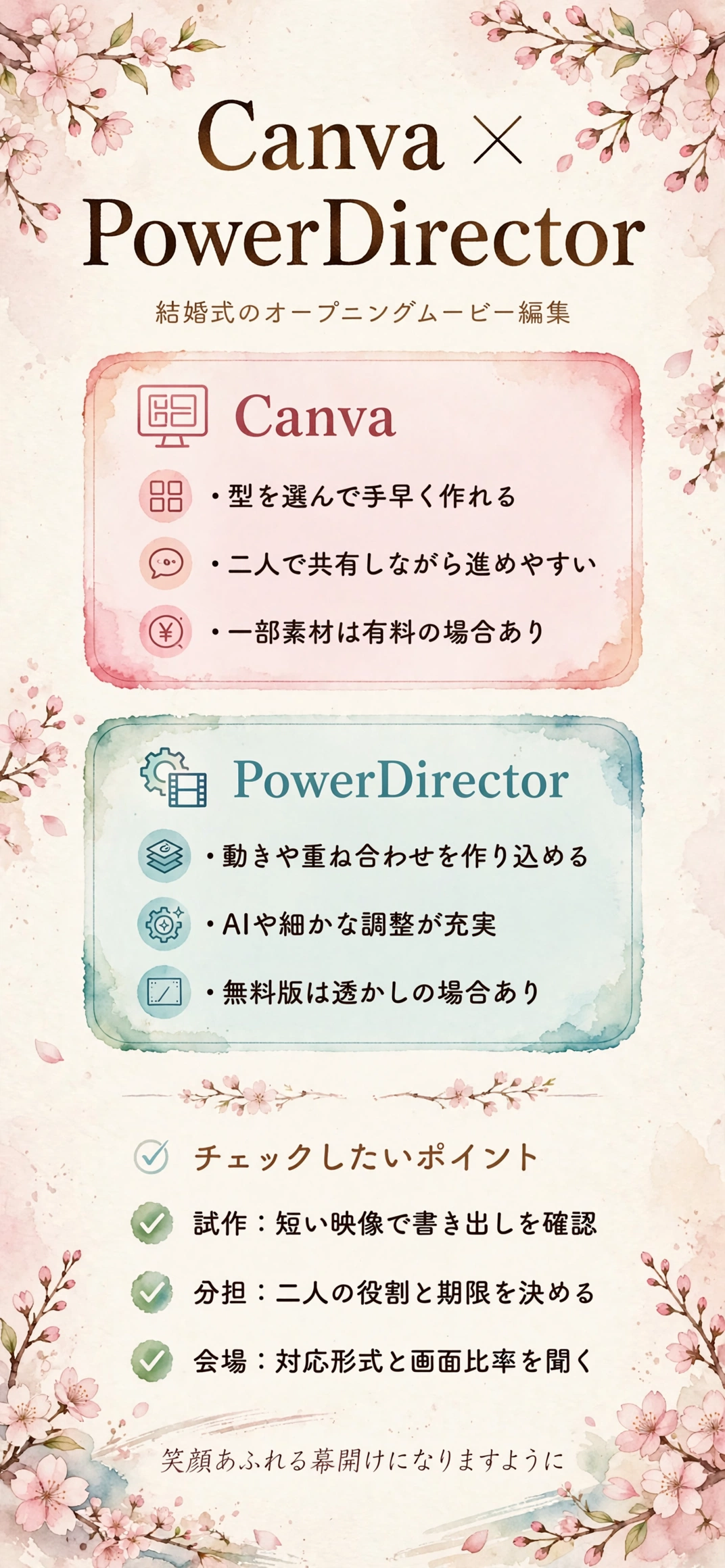
- Canva:型を選んで手早く、見栄えよく作りたい人向け
- PowerDirector:動きや重ね合わせを作り込みたい人向け
- どちらも、書き出し時の透かしの有無を事前に確認
入場に合わせた長さの決め方
オープニングは、扉が開いて二人が入場する直前に流します。長さは一分から二分ほどに収める人が多く、短くまとめるほど印象が引き締まります。
曲の盛り上がりが入場の瞬間と重なるよう、逆算して秒数を決めておくと、場の空気が高まります。
二人で分担して作るときはどちらが進めやすいのか?
新郎新婦の二人で作る場合、作業を分けられるかどうかも大切です。環境の違いが、そのまま分担のしやすさにつながります。
分担のしやすさを、いくつかの観点で見ていきます。
Canvaでの共有と共同作業
ブラウザ上で作るため、リンクを共有して、二人で同じデザインを開ける機能がある、という紹介があります。離れた場所にいても、お互いの作業を確認しやすい環境です。
共有の設定や権限は、使う前に確認しておくと安心です。
PowerDirectorでの引き継ぎ
データはパソコンの中にあるため、二人で作業する場合は、ファイルを受け渡す形になります。同じソフトを、二台のパソコンに入れる必要がある場合もあります。
どちらかが編集を担当し、もう一人が素材の選定を担当する分け方もあります。
役割を決めてから始める
写真の選定、曲の選定、編集の担当、確認の担当を、先に決めておくと、作業が重なりません。完成までの期限も、二人で共有しておきましょう。
意見が分かれたときの決め方も、先に話し合っておくと安心です。
書き出し後のデータの保管
契約を終えると、制作したデータが開けなくなる場合があります。完成した動画ファイルは、複数の場所に保存しておきましょう。
後日、記念として見返すときにも役立ちます。
料金や有料プランはどう考えればよいのか?
無料で始められても、使える素材や書き出しの条件には、違いがあります。結婚式のためだけに使うのか、今後も使うのかで、考え方が変わります。
費用の見方を、三つの視点から整理します。
無料版で確認したいこと
書き出した映像に透かしが入るか、使える素材に制限があるかを、事前に調べておきましょう。ゲスト全員が見る映像なので、仕上がりの印象に響きます。
内容は時期によって見直されるため、公式サイトの最新情報を確認してください。
期間契約と買い切りの違い
期間ごとに支払う形と、一度支払えば使える形があります。使う期間が短いなら期間契約が合い、長く使うなら買い切りが合う場合もあります。
条件は変わるため、購入の前に比べてみましょう。
時間の価値も含めて考える
操作を覚える時間や、試行錯誤にかかる時間も、見えない費用です。忙しくて余裕が少ないなら、業者に任せる選択肢が、総合的に楽になる場合もあります。
自作と外注の比較は、「プロフィールムービーは自作と外注どっち?」の記事でも扱っています。
オープニングに向く写真の選び方
最初の数秒で目を引けるよう、二人の笑顔がはっきり見える写真を選びましょう。背景が整理された写真は、文字を重ねても読みやすくなります。
思い出の場所で撮った写真を混ぜると、物語の流れが生まれます。
写真や音楽の素材はどう準備すればよいのか?
ツールが決まったら、素材を整えます。ここを丁寧に済ませておくと、編集が格段に進めやすくなります。
素材の準備で意識したいポイントを、順番に見ていきます。
写真の向きと画質をそろえる
縦向きと横向きの写真が混ざると、画面の余白が不ぞろいになります。トリミングの方針を、先に決めておくと整います。
画質の低い写真は、周りに余白を持たせて、小さめに見せる方法もあります。
音楽の使い方を確認する
市販の曲を使う場合は、利用の手続きが関わることがあります。会場や制作の方法で扱いが異なるため、早めの確認が必要です。
迷うときは、利用条件が明記されたフリー音源を選ぶ方法もあります。
素材はひとつのフォルダにまとめる
写真、音楽、動画をひとつのフォルダに集めておくと、編集中に迷いません。ファイル名に番号を振って、使う順に並べる人もいます。
万一に備えて、別の保存先にも複製を取っておくと安心です。
音量のバランスを整える
映像の中に効果音と曲を重ねる場合は、音量の釣り合いが大切です。効果音だけが大きいと、曲が聞こえにくくなります。
会場のスピーカーで聞こえ方が変わるため、やや控えめに仕上げておくと安心です。
会場での上映で気をつけたいことは?
どちらで作っても、会場で正しく再生できなければ意味がありません。上映の前に確認しておきたいことをまとめます。
特に大切にしたい点を、三つ挙げていきます。
書き出し形式と画面の比率
会場の機材によって、対応する形式や画面の比率が決まっています。書き出す前に、担当者へ条件を聞いておく必要があります。
比率が違うと、上下や左右に余白が出る場合があります。
文字が画面の端で切れないか
スクリーンでは、画面の端の文字が切れて見えることがあります。タイトルや名前は、少し内側に配置しておくと安心です。
可能なら、事前に会場での試写をお願いしてみましょう。
予備のデータを用意する
再生できない事態に備えて、USBとDVDなど、複数の形式で用意しておくと安心です。当日の担当者にも、予備のありかを共有しておきましょう。
オープニングは式の最初に流れるため、トラブルがあると、その後の進行にも影響します。
BGMの選び方を早めに決める
曲が決まると、映像の長さや切り替えのタイミングも定まります。後から曲を替えると、編集のやり直しが増えるため、最初に確定させておくと作業が楽になります。
曲の雰囲気は、ゲストの年齢層も思い浮かべながら選ぶと、会場に馴染みやすくなります。
どちらにするか決めきれないときはどう考えればよいのか?
比べても決めきれないときは、実際に触って、感触を確かめるのが確実です。結論を急ぐ必要はありません。
決め方のヒントを、ここでは二つ紹介します。
短い映像を両方で作る
写真を数枚と一曲だけ使って、両方で短い映像を作ってみましょう。操作のしやすさと、書き出しの時間を、並べて比べられます。
同じ素材で試すと、違いがはっきり見えてきます。
編集の仕上げだけ頼む方法
写真と構成は自分たちで決め、編集だけを任せる形もあります。費用と手間の釣り合いを見ながら、依頼する範囲を決められます。
日程に余裕がない場合は、早めに相談しておくと安心です。
身近な人に見てもらう
完成が近づいたら、家族や友人に見てもらい、気づいた点を聞いてみましょう。自分では見慣れてしまった部分の違和感を、指摘してもらえます。
年配のゲストにも見やすい文字の大きさかどうかは、特に聞いておきたい点です。
まとめ
オープニングムービーの編集は、型を選んで手早く見栄えよく作りたいならCanva、動きや重ね合わせを作り込みたいならPowerDirectorが候補になりやすくなります。二人での分担、使う環境、準備にかけられる時間を並べて、自分たちに合うほうを選ぶのが基本です。
どちらを選ぶ場合も、短い映像での試作、書き出し形式の確認、予備データの用意は欠かせません。迷うときは、同じ素材で二つを試して、使いやすいほうに決める方法もあります。
ここまでお読みいただき、ありがとうございます。お二人の手で作る幕開けの映像が、会場をやわらかな期待で満たし、笑顔あふれる一日の始まりとなりますように。