エンドロールをパソコンで作ると決めたものの、FilmoraとPowerDirectorのどちらを選ぶかで、迷っている方もいらっしゃるのではないでしょうか。
どちらも本格的に作れる編集ソフトなので、決め手が見つけにくい面があります。ゲストの名前を並べるという作業の特徴から考えると、選びやすくなる傾向があります(使う環境や好みによって異なる場合があります)。
たくさんの記事の中からこのページに出会ってくださり、深く感謝しております。型の使いやすさ、手作りのしやすさ、画質、料金、上映の順に比べましたので、選ぶときの参考にしてください。

エンドロール作りでFilmoraとPowerDirectorは何が違うのか?
どちらも、パソコンで使う本格的な編集ソフトです。エンドロールでは文字を多く扱うため、その点で違いが出やすくなります。
それぞれの基本的な性格から、順に確認していきます。
Filmoraの特徴
初めての人にも扱いやすい画面で、タイトルや文字の素材が数多く用意されている、という紹介があります(機能や料金は更新によって変わる場合があります)。素材を選んで文字を差し替える流れなら、見た目を整えやすいでしょう。
手早く形にしたい人にとって、取りかかりやすい選択肢です。
PowerDirectorの特徴
時間軸の上で、文字の位置や表示の長さを細かく調整できる、という紹介があります。AIによる補正の機能もあり、背景に使う写真の見栄えを整える際に役立ちます。
機能が多いため、使いこなすまでに少し時間がかかる場合があります。

エンドロール用の型を使うならどちらが便利なのか?
名前を下から上へ流す型が用意されていれば、作業は大きく楽になります。型の使いやすさは、制作の速さに直結します。
型の使い方にどのような違いがあるのか、順に見ていきます。
Filmoraのタイトル素材
エンドロール風に文字が流れる素材が用意されている、という紹介があります。素材を置いて、文字を打ち替えるだけで形になるため、はじめてでも取りかかれます。
ただし、見た目が他の映像と似やすい点は、頭に入れておきたいところです。
PowerDirectorのタイトル作成
タイトルのデザインを作る専用の画面があり、文字の色や大きさ、動きを細かく決められる、という紹介があります。流れる速さも、数値で整えられます。
一から作る手間はありますが、自分たちらしい見た目に近づけられます。
型を使うときの注意点
型は、名前の人数が増えると、行が足りなくなる場合があります。人数に合わせて、行を増やせるかどうかを、先に試しておくと安心です。
型に合わせて名前の並べ方を決めると、無理なく収まります。
型と手作りを組み合わせる考え方
全体は型で整えて、最後の一行や感謝の言葉だけを手作りで加える方法もあります。手間を抑えながら、自分たちらしさも残せます。
どこを型に任せて、どこを自分で作るかを先に決めておくと、作業が迷子になりません。
手作りで名前を流すときの作業はどう違うのか?
型を使わずに、自分で作る方法もあります。手間はかかりますが、並び順や速さを思い通りに整えられる利点があります。
手作りで進めるときの流れを、順番に整理します。
名前を入力する手順
文字をまとめて貼り付けて、行ごとに間隔を整える流れが一般的です。事前にメモアプリで一覧を作っておけば、貼り付けるだけで済みます。
肩書や敬称の書き方は、一覧の段階でそろえておきましょう。
流れる速さを決める方法
曲の長さから逆算して、全体が流れ終わる時間を決めます。速すぎると読めず、遅すぎると曲に収まらないため、試し再生を重ねて調整します。
タイムラインの上で全体の長さを確かめながら、進めていきます。
直しが出たときの対処
出欠の変更で名前が増減した場合は、文字を差し替えて、速さを再調整します。名簿の最終版を決める日を、先に決めておくと、直しの回数を減らせます。
変更の履歴は、メモに残しておくと便利です。

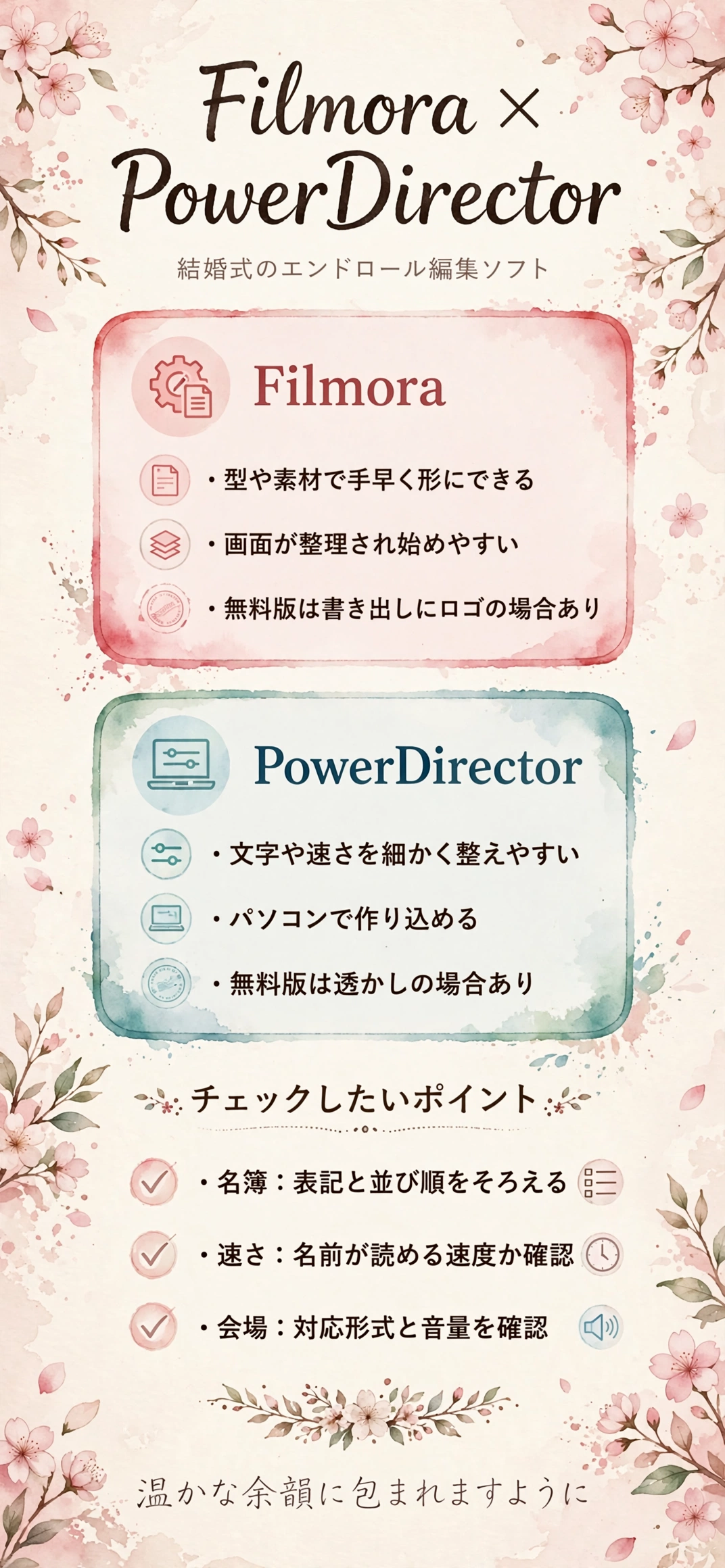
- Filmora:型や素材を活かして、手早く形にしたい人向け
- PowerDirector:文字や速さを細かく整えて、作り込みたい人向け
- どちらも、書き出し前に誤字と文字の速さを確認
人数が多いときの段組みの考え方
招待する人数が多い場合は、一列に流すと時間が足りなくなります。左右二列に分けて並べる形にすると、同じ時間で多くの名前を見せられます。
二列にするときは、左右の長さをそろえ、どちらの側の名前かが一目でわかるように整えましょう。
画質や書き出しの設定はどう考えればよいのか?
エンドロールは文字が中心のため、画質の粗さが目立ちやすい映像です。書き出しの設定を整えておくと、スクリーンでもくっきり見えます。
書き出しの設定の考え方を、順に見ていきます。
解像度の選び方
会場のスクリーンに合わせて、画面の大きさを選びます。多くの会場で対応しやすい形式はありますが、機材によって条件が異なるため、事前に確認が必要です。
細かい文字が潰れないよう、高めの画質で書き出す人もいます。
文字のにじみを防ぐ工夫
細い文字や小さな文字は、映像にするとにじんで見えることがあります。太さのある書体を選び、背景とのコントラストを強めにとると、読みやすくなります。
書き出した映像を、大きな画面で確認してみましょう。
書き出しにかかる時間への備え
画質を上げるほど、書き出しには時間がかかります。パソコンの性能によっては、数十分以上かかる場合もあるため、完成日は余裕を持って決めておきましょう。
式の直前に慌てないよう、早めに一度書き出しておくのが安心です。
パソコンの性能と動作の軽さ
写真や映像を多く使うと、編集中の動作が重くなる場合があります。公式サイトの動作環境を確認し、体験版で再生や書き出しを試しておくと安心です。
保存の空き容量にも余裕を持たせ、外付けの保存先を用意しておくと、バックアップにも役立ちます。
料金や購入方法はどう考えればよいのか?
どちらも有料のソフトで、体験版には制限があります。結婚式のためだけに使うのか、今後も使うのかで、考え方が変わります。
費用の見方を、三つの視点から整理します。
体験版で確認したいこと
書き出した映像にロゴや透かしが入るかどうかを、事前に調べておきましょう。ゲスト全員の名前が並ぶ映像なので、仕上がりの印象に響きます。
内容は時期によって見直されるため、公式サイトの最新情報を確認してください。
買い切りと期間契約の違い
一度支払えば使える形と、期間ごとに支払う形があります。使う期間が短いなら期間契約が合い、長く使うなら買い切りが合う場合もあります。
条件は変わるため、購入の前に比べてみましょう。
時間も含めて考える
名前の入力や見直しには、思った以上に時間がかかります。忙しいときは、一部を業者に任せる選択肢も、総合的に楽になる場合があります。
自作と外注の比較は、「プロフィールムービーは自作と外注どっち?」の記事でも扱っています。
BGMの選び方と手続きの確認
市販の曲を使う場合は、会場や制作の方法によって、利用の手続きが関わることがあります。条件が明記されたフリー音源を選ぶ方法もあります。
曲が決まると、流れる速さも定まるため、早めに確定させておくと作業が進めやすくなります。
名簿や写真の素材はどう準備すればよいのか?
ソフトが決まったら、素材を整えます。ここを丁寧に済ませておくと、編集が格段に進めやすくなります。
準備のポイントを、順番に挙げていきます。
名簿の表記をそろえる
漢字の表記や、肩書の有無、敬称の付け方を、一覧の段階でそろえておきます。新郎側と新婦側のどちらを先に載せるかも、先に決めておくと迷いません。
会社名を添える場合は、正式な表記を確認しておきましょう。
背景に使う写真を選ぶ
文字が読みやすいよう、落ち着いた色合いで余白のある写真を選びます。人物の顔に文字が重なると読みにくくなるため、配置にも気を配りましょう。
写真を少し暗くして、白い文字を重ねる方法もよく使われます。
最後の画面を決めておく
エンドロールの最後に、感謝の言葉と二人の写真を静かに見せる構成が、よく見られます。最後の画面が決まると、全体の流れも組み立てやすくなります。
候補の写真を二、三枚用意しておくと、安心して選べます。
ゲストへのひと言を添える工夫
最後に短い感謝の言葉を添える構成があります。長い文章は読み切れないため、一文程度にまとめるのがコツです。
手書き風の文字を選ぶと、温かみのある雰囲気になります。
会場での上映で気をつけたいことは?
どちらのソフトで作っても、会場で正しく再生されなければ意味がありません。上映の前に確認しておきたいことをまとめます。
特に大切にしたい点を、順に挙げていきます。
書き出し形式と画面の比率
会場の機材によって、対応する形式や画面の比率が決まっています。書き出す前に、担当者へ条件を聞いておく必要があります。
比率が違うと、上下や左右に余白が出る場合があります。
文字の大きさと端の余白
スクリーンでは、画面の端の文字が切れて見えることがあります。左右に余白を残し、後ろの席からも読める大きさに整えましょう。
可能なら、事前に試写をお願いしてみてください。
予備のデータと音量の確認
再生できない事態に備えて、USBとDVDなど、複数の形式で用意しておくと安心です。音量も、会場の担当者と事前に合わせておきましょう。
エンドロールは式の終盤に流れるため、トラブルが起きると取り返しがつきにくい場面です。
通し再生で見直す手順
完成したら、最初から最後まで通して再生し、速さ、誤字、曲の終わりを、順番に確認します。一度に複数の点を見ようとせず、項目ごとに再生し直すと、見落としが減ります。
確認は、パソコンの画面だけでなく、大きなテレビでも行えると安心です。
どちらにするか決めきれないときはどう考えればよいのか?
比べても決めきれないときは、実際に触って、感触を確かめるのが確実です。結論を急ぐ必要はありません。
決め方のヒントを、ここでは二つ紹介します。
十人分の名前で試作する
名前を十人分だけ入力して、両方のソフトで流してみましょう。操作のしやすさと、文字の見え方、書き出しの時間を、並べて比べられます。
試作の感想をメモに残すと、後で振り返る材料になります。
編集の一部だけ頼む方法
名簿の用意は自分たちで行い、仕上げの編集だけを任せる形もあります。費用と手間の釣り合いを見ながら、範囲を決めていきます。
日程に余裕がない場合は、早めに相談しておくと安心です。
完成日から逆算して動く
式の日から逆算して、名簿の確定、入力、確認、書き出しの期限を決めておきましょう。式の一か月前の完成を目安にして、残りを確認と修正に使う進め方がよく紹介されています。
出欠の最終確定日は、会場にも確認しておくと、直しの回数を減らせます。
身近な人に見てもらう
完成が近づいたら、家族や友人に見てもらい、気づいた点を聞いてみましょう。自分では見慣れてしまった部分の違和感を、指摘してもらえます。
年配のゲストにも読みやすい文字の大きさかどうかは、特に聞いておきたい点です。
まとめ
エンドロールの編集ソフトは、型や素材を活かして手早く形にしたいならFilmora、文字や速さを細かく整えて作り込みたいならPowerDirectorが候補になりやすくなります。名簿の人数、画質へのこだわり、準備にかけられる時間を並べて、無理なく続けられるほうを選ぶのが基本です。
どちらを選ぶ場合も、誤字の確認、文字の速さの確認、書き出し形式の確認、予備データの用意が欠かせません。迷うときは、少人数の名前で試作して、使いやすいほうに決める方法もあります。
最後までお付き合いいただき、ありがとうございました。お二人の感謝が、ゲストの皆さまの胸にやさしく届き、あたたかな余韻のなかで宴が結ばれますように。