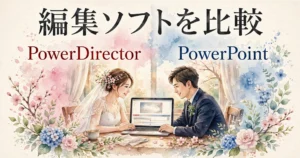
プロフィールムービーを自作するとき、PowerDirectorとPowerPointのどちらで作るかを迷っている方もいらっしゃるのではないでしょうか。
すでにPowerPointが手元にあるなら、追加の費用をかけずに始められます。一方で、動画としての仕上がりや音との同期を重視するなら、動画編集ソフトのほうが扱いやすい場面もあります(使う環境や好みによって異なる場合があります)。
たくさんの記事の中からこのページを開いてくださり、ありがとうございます。操作の手軽さ、写真の見せ方、音楽との合わせ方、料金、書き出しの順に比べましたので、選ぶ際の目安にしてください。

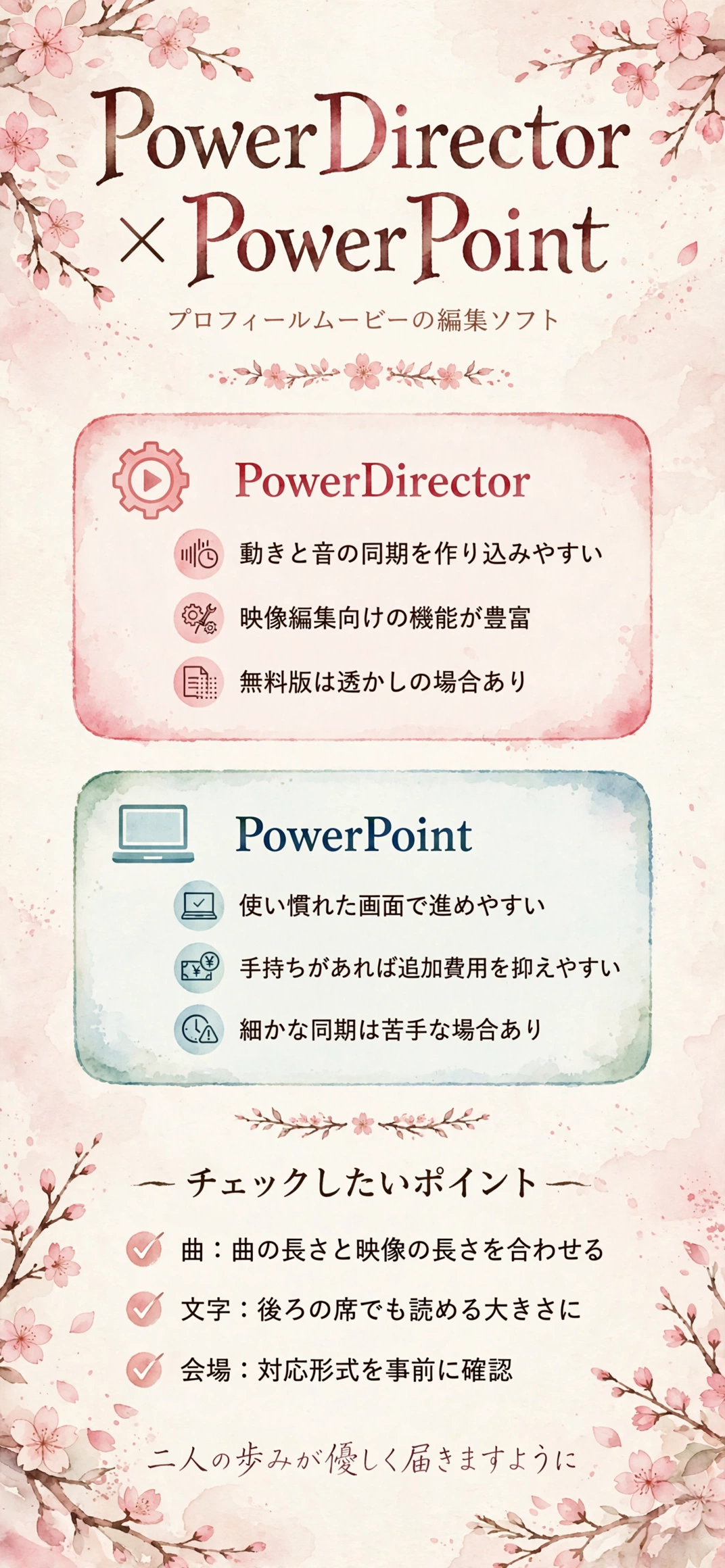
PowerDirectorとPowerPointはプロフィールムービーでどう違うのか?
PowerDirectorは動画編集を目的としたソフト、PowerPointはスライド作成のソフトです。作りたいものが同じでも、得意な作業が異なります。
それぞれの基本的な性格から、順番に見ていきましょう。
PowerDirectorの基本的な性格
動画編集ソフトとして、時間軸に沿って写真や音を並べていく作りです。AIを使った補正や切り抜きの機能がある、という紹介があります(機能や料金は更新によって変わる場合があります)。
映像らしい動きを加えたい人にとって、選択肢に入りやすいソフトです。
PowerPointの基本的な性格
スライドを一枚ずつ作って並べる形で、慣れている人が多い点が強みです。写真の配置や文字の入れ方は、資料づくりと同じ感覚で進められます。
スライドを動画として書き出す機能もあり、簡単な映像なら形にできます。

写真の見せ方や動きはどちらが整えやすいのか?
プロフィールムービーでは、二人の生い立ちを、写真と短い言葉で紹介します。写真の切り替えや動きが、印象を大きく左右します。
見せ方の違いを、ひとつずつ確認していきます。
PowerDirectorでの写真の扱い
写真に少しずつ拡大や移動の動きをつける演出が、取り入れやすいという紹介があります。切り替えの効果も種類が多く、場面ごとに変化をつけられます。
動きが増えるぶん、見せすぎにならない加減を意識したいところです。
PowerPointでの写真の扱い
スライドの切り替え効果やアニメーションで、写真に動きをつけられます。配置の揃え方や余白の取り方は、日頃の資料づくりの経験がそのまま役立ちます。
細かな動きの調整は、動画編集ソフトほど自由ではない場合があります。
文字やコメントの入れ方
写真に添える一言は、PowerPointだと文字の配置が直感的に決められます。PowerDirectorでは、文字を映像の上に重ねて、表示する時間を細かく調整できます。
読みやすい大きさと、表示する長さは、どちらのソフトでも確認が欠かせません。
テンプレートを使う場合の違い
PowerPointには、スライドの見本を使って手早く整える方法があります。PowerDirectorにも、映像の型を使った作り方が用意されている、という紹介があります。
型を使えば作業は早まりますが、他の人と似た仕上がりになりやすい点は、頭に入れておきたいところです。
動画として書き出すときの手順の違い
PowerPointでは、ファイルの書き出し機能から動画形式を選ぶ流れになります。PowerDirectorでは、書き出し画面で形式や画質を細かく指定できます。
どちらも、書き出し後に最初から最後まで通して再生し、乱れがないかを確かめてください。
音楽とのタイミングはどちらが合わせやすいのか?
曲の盛り上がりに写真の切り替えを合わせると、映像にまとまりが出ます。ここは、二つのソフトで作り方が大きく変わる部分です。
タイミングの合わせ方を、順に整理します。
PowerDirectorのタイムライン編集
音楽の波形を見ながら、写真の位置と長さを調整できます。曲のサビに合わせて切り替える、といった作業が進めやすい環境です。
慣れるまでは操作画面の情報量に戸惑う人もいるため、短い映像で練習すると安心です。
PowerPointでの秒数の指定
スライドごとに表示する秒数を指定する方法で、曲の長さに合わせて全体を整えます。切り替えのタイミングを一枚ずつ入力するため、枚数が多いと手間が増えます。
おおまかな流れを作るには十分でも、細かな同期は苦手な場合があります。
曲の長さに収まるかを確かめる
どちらのソフトでも、完成後に通して再生し、曲の終わりと映像の終わりが合っているかを確認してください。数秒のずれでも、最後の場面の印象は変わります。
書き出した後に気づくと手戻りが大きいため、途中で何度か試し再生しておきましょう。

- PowerDirector:動きや音との同期を丁寧に作り込みたい人向け
- PowerPoint:使い慣れた画面で、手早く形にしたい人向け
- どちらも、曲の長さと映像の長さの一致を確認
パソコンの性能と動作の軽さ
写真が多いムービーでは、編集中の動作が重くなることがあります。動画編集ソフトは、パソコンに求められる性能が高めの場合があるため、公式サイトの動作環境を確認しておきましょう。
スライド形式なら、比較的軽く動くことが多いものの、写真の容量が大きいと動きが鈍くなります。
BGMの選び方と著作権の確認
市販の曲を使う場合は、会場や制作方法によって手続きが必要になることがあります。アプリ内の音源も、利用できる範囲が決まっているため、使う前に条件を読んでおきましょう。
迷うときは、利用条件が明記されたフリー音源を選ぶ方法もあります。早めに決めておけば、曲の長さに合わせた編集に集中できます。
料金や導入のしやすさはどう違うのか?
費用の面では、すでに持っているかどうかが大きな分かれ目になります。新しく購入するのか、手持ちを使うのかで、考え方が変わります。
費用の見方を、三つの視点から整理していきます。
PowerPointがすでにある場合
職場や学校で使っている環境があれば、追加の購入をせずに始められる可能性があります。ただし、持ち込んだデータの扱いや、利用規約の範囲は、事前に確認しておく必要があります。
個人で契約しているなら、そのまま使える点が助けになります。
PowerDirectorを使うときの費用
無料版では、書き出した映像に透かしが入る場合がある、という紹介があります。有料プランは、買い切り型と期間契約型があり、内容は時期によって見直されます。
加入の前に、公式サイトで最新の案内を確認してください。
時間も費用の一部と考える
操作を覚える時間も、見えにくい費用です。慣れたソフトで早く終えるか、新しいソフトを覚えて仕上がりを高めるかは、準備期間の長さで判断できます。
自作と依頼の比較は、「プロフィールムービーは自作と外注どっち?」の記事でも扱っています。
ゲストに見せたくない写真の扱い
昔の写真には、家族以外の人が写っているものもあります。掲載してよいかどうかは、本人に確認しておくと安心です。
迷う写真は外しておく、という判断もひとつの方法です。
幼少期の写真が少ないときの工夫
古い写真が手元に少ないときは、家族に声をかけて探してもらう方法があります。アルバムをスマホで撮影して取り込めば、短い時間で素材が集まります。
撮影するときは、反射を避けて明るい場所で行うと、きれいに残せます。
写真や文章の素材はどう準備すればよいのか?
ソフトを決める前から、素材集めは始められます。ここを先に済ませておくと、後の編集がずっと進めやすくなります。
準備のポイントを、順番に挙げていきます。
写真を時系列で選ぶ
幼少期から現在まで、年代ごとに数枚ずつ選ぶと、流れが整います。枚数が多すぎると長くなるため、一人あたり十数枚程度を目安にする人が多いようです。
写真の向きと画質は、先にそろえておくと編集が楽になります。
紹介文は短くまとめる
写真ごとに添える言葉は、一枚につき一文程度が読みやすい長さです。長い文章は、ゲストが読み切れないまま次の写真に移ってしまいます。
お二人の口調で書くと、人柄が伝わりやすくなります。
素材の保存場所を整える
写真や音楽は、ひとつのフォルダにまとめて保存しておきましょう。ファイル名に番号を振れば、並べる順番も迷いません。
万一に備え、別の保存先にも複製を取っておくと安心です。
書き出し前の最終チェック表
誤字、写真の順番、曲の終わり、画面の端の文字、この四点を紙に書き出して、一つずつ確認します。見落としが減り、安心して提出できます。
確認は、パソコンの画面だけでなく、できればテレビや大きめのモニターでも行ってください。
仕上がりの見え方を端末で確かめる
パソコンで問題なく見えても、スマホやテレビでは色合いや文字の大きさが変わることがあります。複数の画面で再生して、見え方の差を確認しておくと安心です。
会場のプロジェクターは、暗い色が沈みやすい傾向があるため、明るさを少し上げておく人もいます。
書き出しと会場での上映で気をつけたいことは?
完成したデータが会場で正しく再生されて、はじめて役目を果たします。書き出しの段階から、準備を始めておきましょう。
特に確認しておきたい点を、順に見ていきます。
動画形式と画面比率の確認
会場の機材によって、対応する形式や比率が決まっています。PowerPointから書き出す場合は、スライドの比率がそのまま映像の比率になる点に注意が必要です。
担当者に早めに連絡して、条件を聞いておくと安心です。
文字の大きさと位置
スクリーンでは、手元の画面より文字が小さく感じられます。後ろの席の人にも読めるように、大きめの文字で、画面の端から離して配置しましょう。
可能なら、事前に試写をお願いしてみてください。
予備のデータを持つ
再生できない事態に備えて、複数のメディアにデータを入れておくと安心です。USBメモリとDVDなど、形式を変えて用意する人もいます。
当日の担当者にも、予備のありかを共有しておきましょう。
家族や友人に試写を見てもらう
試作ができたら、身近な人に見てもらい、読みやすさや長さの感想を聞いてみましょう。自分では気づけない点を指摘してもらえます。
感想をもとに修正を重ねれば、本番の完成度が高まっていきます。
締め切りから逆算して決める
式の日までに残された期間が短いなら、使い慣れたソフトで早く仕上げる選択が現実的です。期間に余裕があれば、新しいソフトに挑戦する余地も生まれます。
式の一か月前を完成の目安にすると、確認と修正の時間を確保できます。
どちらにするか迷ったときはどう考えればよいのか?
比べても決めきれないときは、実際に触って感触を確かめるのが確実です。無理にどちらかに決めず、試作を通して判断しましょう。
決め方のヒントを、ここでは二つ紹介していきます。
五枚の写真で試作してみる
同じ五枚の写真と一曲を使って、両方のソフトで短い映像を作ってみます。作業のしやすさと、完成した映像の見え方を、並べて比べられます。
試作にかかった時間も、本番の作業量を見積もる材料になります。
一部だけ依頼する方法もある
写真の選定と文章は自分たちで進め、編集だけを任せる方法もあります。時間に余裕がない場合には、選択肢に入れてみてください。
範囲を絞るぶん、費用も抑えやすくなります。
まとめ
プロフィールムービーの編集ソフトは、動きや音との同期を丁寧に作り込みたいならPowerDirector、使い慣れた画面で手早く形にしたいならPowerPointが候補になりやすくなります。すでに持っているソフト、準備にかけられる時間、仕上げたい雰囲気を並べて選ぶのが基本です。
どちらを選ぶ場合も、曲の長さの確認、文字の大きさの調整、書き出し形式の確認、予備データの用意が欠かせません。迷うときは、少ない写真で試作して、続けやすいほうに決める方法もあります。
ここまでお付き合いいただき、感謝申し上げます。お二人の歩みが映像となり、ゲストの皆さまの心に優しく響く時間になりますように。