オープニングムービーを自分で作ろうと決めたとき、CapCutとFilmoraのどちらで編集するかで、手が止まってしまう人もいるのではないでしょうか。
先に整理すると、無料の範囲で音楽に合わせたテンポのよい映像を作りたいならCapCut、結婚式向けの素材を使ってじっくり作り込みたいならFilmoraが、候補になりやすい傾向があります(使う端末や好みによって異なる場合があります)。
数あるページの中から、この記事を開いてくださったことに感謝いたします。無料で使える範囲、演出のしやすさ、端末の違いを順に比べましたので、アプリ選びの手がかりにしてください。

CapCutとFilmoraは何が違うのか?
どちらも動画編集に使えますが、得意な使い方と、想定されている端末が異なります。まずは基本の違いを押さえておきましょう。
基本の特徴を、一つずつ順番に見ていきます。
CapCutの特徴
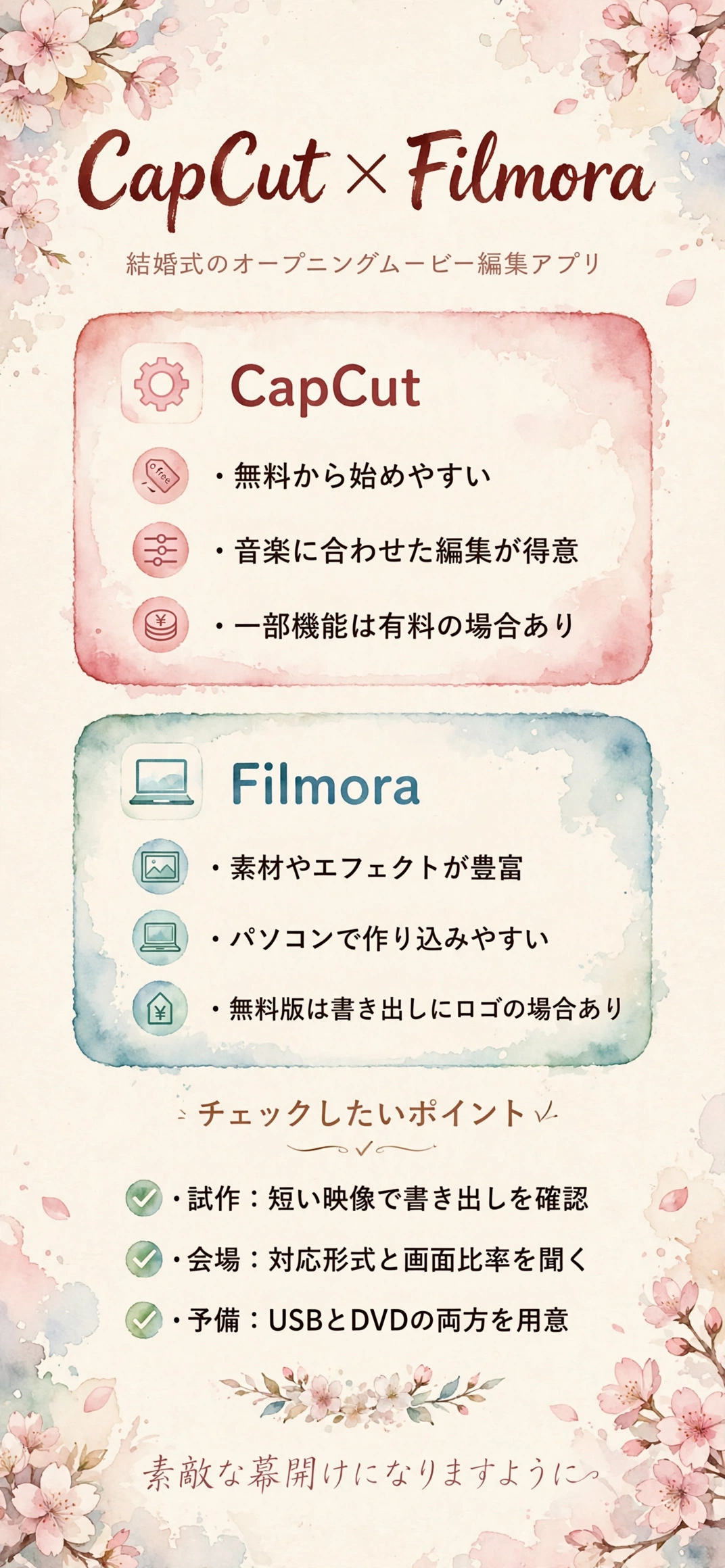
スマホとパソコンの両方で使えるアプリで、無料で始められる点が紹介されています(機能や料金は更新によって変わる場合があります)。音楽に合わせてカットを切り替える機能や、文字のアニメーションが豊富だという紹介もあります。
テンポのよい映像を作りたい人にとって、取り組みやすい選択肢です。
Filmoraの特徴
主にパソコン向けの動画編集ソフトで、初心者にも扱いやすいように設計されている、という紹介があります。エフェクトや素材のパックが用意されているため、雰囲気のある映像に仕上げやすい点が特徴です。
スマホ版もありますが、本格的に作り込むならパソコン版を使う人が多いようです。

無料で使える範囲はどちらが広いのか?
費用を抑えたい人にとって、無料でどこまで使えるかは大きな判断材料です。ここでは、無料版の考え方を整理します。
それぞれの無料版を確認しておきましょう。
CapCutの無料版で注意したいこと
基本的な編集は無料で行える、という紹介があります。ただし、一部のテンプレートやエフェクトは有料プラン向けになっている場合があります。
書き出す際にロゴが入る場合もあるため、事前に確認しておくと安心です。
Filmoraの無料版で注意したいこと
無料版でも操作を試せますが、書き出した動画にロゴが入る場合がある、という紹介があります。ロゴを消すには、有料プランの利用が必要になることがあります。
結婚式で大勢のゲストが見る映像なので、ロゴの扱いは早めに確かめておきたいところです。
どちらの無料版も事前に試すのが安全
プランの内容や機能は、時期によって見直される場合があります。公式サイトの最新情報を確認しながら、まず短い映像で書き出しを試すと、ロゴや画質の様子を確かめられます。
本番の素材を使う前に、ためし書き出しを済ませておくのがおすすめです。
オープニングムービーらしい演出はどちらが作りやすいのか?
オープニングムービーでは、タイトル表示やカウントダウン、入場に合わせた盛り上がりが求められます。演出のしやすさは、仕上がりの印象に直結します。
演出面の違いを、具体例とともに見ていきます。
CapCutの演出面の強み
曲のリズムに合わせて写真を切り替える機能が使いやすい、という紹介があります。文字のアニメーションも種類が多く、タイトルを動かす演出を試しやすい点が特徴です。
短い尺で勢いのある映像を作りたい人には、相性のよい選択肢です。
Filmoraの演出面の強み
エフェクトやトランジションの素材が豊富に用意されており、華やかな演出に仕上げやすい、という紹介があります。細かなタイミング調整や、複数の素材を重ねる編集もしやすい環境です。
映画風やおしゃれな雰囲気を目指すなら、素材の選択肢が広い点が助けになります。

- CapCut:無料から始めたい人、音楽に合わせたテンポ重視の人向け
- Filmora:素材を活用して、じっくり作り込みたい人向け
- どちらも、書き出し時のロゴの有無を事前に確認
使う端末によって向き不向きはあるのか?
スマホで進めるのか、パソコンで進めるのかによって、作業のしやすさは大きく変わります。普段使う端末を基準に考えると、続けやすくなります。
端末ごとの違いを、順番に整理していきます。
スマホで編集したい場合
スマホ中心で進めるなら、CapCutが取り組みやすい、という紹介があります。通勤の合間や休憩時間にも作業を進められるため、忙しい人には使いやすい環境です。
ただし、小さな画面での細かな調整には、慣れが必要になります。
パソコンで編集したい場合
大きな画面でタイムラインを見ながら作業したいなら、Filmoraが向いている場合があります。素材の位置や長さを、見比べながら整えられる点が助けになります。
CapCutにもパソコン版があるため、画面の大きさを重視する人は、両方の画面を見比べてみるとよいでしょう。
端末を行き来して作りたい場合
スマホで下書きをして、パソコンで仕上げる、という進め方を考える人もいます。アプリごとにデータの引き継ぎ方が異なるため、事前に確認が必要です。
行き来する場合は、素材の保存場所を一か所にまとめておくと安心です。
作業の手間と学びやすさはどう違うのか?
初めて動画編集に触れる場合、操作を覚える時間も考えておきたいところです。準備期間に余裕があるかどうかで、選び方が変わります。
学びやすさの違いを、順番に見ていきます。
画面のわかりやすさ
CapCutは、画面の指示に沿って進めやすく、はじめてでも操作を覚えやすい、という紹介があります。Filmoraも初心者向けの設計ですが、機能が多いぶん、慣れるまで時間がかかる場合があります。
操作画面は、無料で試して、自分に合うかどうかを確かめるのが確実です。実際に写真を数枚並べて書き出すまでを、一度通しで体験してみてください。
使いにくいと感じた場合は、無理に続けず、もう一方のアプリを試す柔軟さも大切です。
調べやすさと情報の量
どちらも使い方を紹介する動画や記事が多く、わからない点を調べやすい環境です。結婚式向けの使い方を探すなら、検索のときに「結婚式」「オープニング」といった言葉を加えるのがコツです。
つまずきやすい書き出しの設定は、事前に調べておくと慌てずに済みます。
完成までにかかる時間の目安
写真を並べてテンポよくつなぐ作業なら、数日あれば形にできる場合があります。演出を作り込むほど、時間は増えていきます。
式の日から逆算して、仕上げの期限を決めておくと、余裕を持って進められます。
目安として、式の一か月前には完成させ、残りの期間を確認と修正に使う進め方が、よく紹介されています。ゲストの名前や日付の誤りは、最後の見直しで見つかることが多いためです。
料金や有料プランはどう考えればよいのか?
無料で始められても、仕上がりにこだわると有料の機能が気になってきます。結婚式のためだけに使うのか、今後も使うのかで、考え方が変わります。
費用面の考え方を、順番に整理していきます。
必要になる場面を先に見極める
ロゴを消したい、特定の素材を使いたいなど、有料にしたい理由を先に書き出してみましょう。理由がはっきりしないうちは、無料の範囲で十分な場合もあります。
プランの内容は更新されるため、加入前に最新の案内を確認してください。
期間を区切って使うという選び方
制作の期間だけ有料プランを使い、完成したら解約する、という考え方もあります。月ごとの課金か、年ごとの課金かによって、総額は変わります。
更新日を忘れないよう、カレンダーに印をつけておくと安心です。
業者に依頼した場合との比較
アプリの利用料に加えて、作業にかける時間も、費用の一部と考えられます。時間の余裕が少ないなら、業者に任せたほうが総合的に楽になる場合もあります。
自作と依頼の費用感は、記事「プロフィールムービーは自作と外注どっち?」でも比べているので、参考にしてください。
写真や音楽の素材はどう準備すればよいのか?
アプリを決めたら、次は素材の準備です。ここで手を抜かずに整えておくと、編集が格段に進めやすくなります。
素材づくりのコツを、順番に見ていきます。
写真は向きと画質をそろえる
縦向きと横向きの写真が混ざると、画面の余白が不ぞろいになります。画面比率に合わせて、トリミングの方針を決めておくと整います。
画質の低い写真は、周りに余白を持たせて小さめに見せる方法があります。
音楽は使い方のルールを確認する
市販の曲を使う場合は、利用の手続きが関わることがあります。会場や制作の方法によって扱いが異なるため、早めに確認が必要です。
迷うときは、利用条件が明記されたフリー音源を選ぶ方法もあります。
素材は一つのフォルダにまとめる
写真、音楽、動画の素材は、一つのフォルダにまとめて管理すると、編集中に迷いません。ファイル名に番号を振って、使う順に並べる人もいます。
バックアップも、別の場所に取っておくと安心です。パソコンの故障に備えて、クラウドや外付けの保存先を使う人もいます。
会場での上映で気をつけたいことは?
どのアプリで作っても、会場で正しく再生できなければ意味がありません。上映の前に確認しておきたいことをまとめます。
特に押さえておきたい点を、順に挙げていきます。
書き出し形式と画面サイズ
会場の機材によって、対応する動画の形式や画面の比率が決まっています。アプリの書き出し設定で、形式を合わせておく必要があります。
会場の担当者に、対応形式を早めに聞いておくと安心です。
ロゴや文字が切れていないか
画面の端に置いた文字は、会場のスクリーンで切れて見えることがあります。タイトルや名前は、少し内側に配置しておくと安心です。
可能なら、事前に会場での試写をお願いしてみましょう。
予備のデータを用意する
再生できないトラブルに備えて、データを複数のメディアで持っておくと安心です。USBとDVDなど、別の形式で用意しておく人もいます。
当日の担当者にも、予備のありかを伝えておきましょう。会場のスタッフにも、予備があることを共有しておくと、万一のときにすばやく切り替えられます。
自作に迷ったときはどう考えればよいのか?
アプリを比べても決めきれないときや、時間が足りないと感じたときは、別の選択肢も視野に入れてみましょう。無理のない進め方を選ぶことが、結果的に満足度につながります。
考え方のヒントを、いくつかの観点から紹介します。
まずは短い映像で試作してみる
本番の素材を使う前に、写真を数枚だけ使って短い映像を作ってみると、操作の感触がつかめます。ここで書き出しまで試せば、ロゴや画質の確認もできます。
二つのアプリで同じ素材を試せば、違いがはっきり見えてきます。操作のしやすさだけでなく、書き出しにかかる時間や、仕上がりの見え方も、このときに比べられます。
一部だけ業者に任せる方法
全部を自作するのが難しい場合は、仕上げの編集だけを依頼する方法もあります。写真と構成を自分たちで決めて、編集を任せる形です。
費用と手間のバランスを見ながら、依頼する範囲を決めていきましょう。
まとめ
オープニングムービーの編集アプリは、無料から始めて音楽に合わせたテンポを重視するならCapCut、素材を活かして作り込むならFilmoraが候補になりやすくなります。使う端末、ロゴの扱い、準備にかけられる時間を並べて、自分たちに合うほうを選ぶのが基本です。
どちらを選ぶ場合も、短い映像での試作、書き出し形式の確認、予備データの用意は欠かせません。迷うときは、二つのアプリで同じ素材を試して、使いやすいほうに決める方法もあります。
最後までお読みくださり、ありがとうございます。お二人の思いがこもったオープニングムービーが、当日の幕開けを明るく彩り、ゲストの笑顔と拍手に包まれますように。