オープニングムービーを自分たちで作ると決めたものの、PowerDirectorとPowerPointのどちらを使うかで迷っている方も多いのではないでしょうか。
PowerPointは、仕事や学校で触れた経験がある人が多く、動画の書き出し機能もあります。PowerDirectorは動画づくりのために作られた編集ソフトで、役割がはっきり分かれています。
数あるページの中からこの記事を開いてくださり、深く感謝申し上げます。慣れの有無、音と映像のタイミング、書き出し、料金、会場での上映の順に整理しましたので、道具選びにお役立てください。

オープニング作りでPowerDirectorとPowerPointは何が違うのか?
どちらも映像を作れますが、もともとの目的が異なります。成り立ちを知っておくと、向き不向きが見えやすくなります。
それぞれの基本的な性格を、順に確認していきます。
PowerDirectorは動画編集のための道具
時間軸の上に写真や音を並べ、細かく動かせる編集ソフトです。映像の切り替えや、文字の動き、音の重ね方まで、細かな調整に応えてくれます(機能や料金は更新によって変わる場合があります)。
そのぶん画面の項目が多く、最初は戸惑う人もいます。
PowerPointはスライドの延長で映像にする
一枚ずつスライドを作り、動きや切り替えを設定して、最後に動画として書き出す流れです。普段から資料づくりで触れている人なら、画面の見た目に迷いません。
写真を並べて文字を入れる作業は、いつもの操作とほとんど変わらないはずです。

パソコンの環境も先に確かめる
PowerDirectorは、写真や動画が増えると動作が重くなる場合があります。公式サイトの動作環境を調べ、体験版で再生や書き出しを試すと安心です。
PowerPointも、写真が多いと保存や書き出しに時間がかかります。
慣れている人にはどちらが作りやすいのか?
使い慣れた道具は、作業の速さに直結します。新しいソフトを覚える時間を、どう考えるかが分かれ目です。
慣れの観点から、二つの違いを整理していきます。
PowerPointの強み
資料づくりの経験がある人なら、説明書を読まなくても、写真の配置や文字の入力はすぐにできます。思い立ったときに、短い時間で形にできる点が魅力です。
すでに会社や自宅のパソコンに入っているケースも多く、追加の費用がかからない場合もあります。
PowerDirectorを覚える手間
編集ソフトの画面は、初めて見るとボタンの多さに驚くものです。ただ、写真を並べて曲を重ねるだけなら、最初に覚えることは多くありません。
公式の解説動画やテンプレートを活用すれば、短い時間で基本を押さえられます。
二人のどちらが作業するか
編集を担当する人が、どちらのソフトに慣れているかで、選ぶ道具は変わります。パートナーとの間で、得意なことを聞き合ってみましょう。
もう一人は、写真や曲の選定を受け持つと、作業が滞りにくくなります。
作業に使える時間帯を数える
平日の夜に少しずつ進めるのか、休日にまとめて取り組むのかで、向く道具は変わります。短い時間で区切りをつけやすいのは、慣れた操作のほうです。
まとまった時間が取れるなら、新しいソフトを覚える余裕も生まれます。
音と映像のタイミングを合わせやすいのはどちらか?
オープニングは、曲の盛り上がりと映像の切り替えがそろうかどうかで、印象が大きく変わります。タイミングの調整のしやすさは、重要な比較点です。
音と映像の合わせ方を、場面ごとに見ていきます。
PowerDirectorでの合わせ方
音の波形を見ながら、映像の切り替え位置を細かく動かせます。曲のリズムに合わせて写真を切り替える作り方に向いています。
映像と音を別々に動かせるため、後からの修正も落ち着いて行えます。
PowerPointでの合わせ方
スライドごとの表示時間を数字で指定し、音楽を全体にかける形が基本です。細かな位置合わせは、何度も再生して確かめながら進めることになります。
手間はかかりますが、切り替えの秒数を整えれば、ゆったりした映像には十分対応できます。
カウントダウンを入れる場合
数字を大きく見せて一秒ごとに切り替える演出は、どちらでも作れます。PowerPointなら、一枚に一つの数字を置くだけで、すぐに形になります。
効果音を重ねるときは、音のずれがないか、通して再生して確認しましょう。

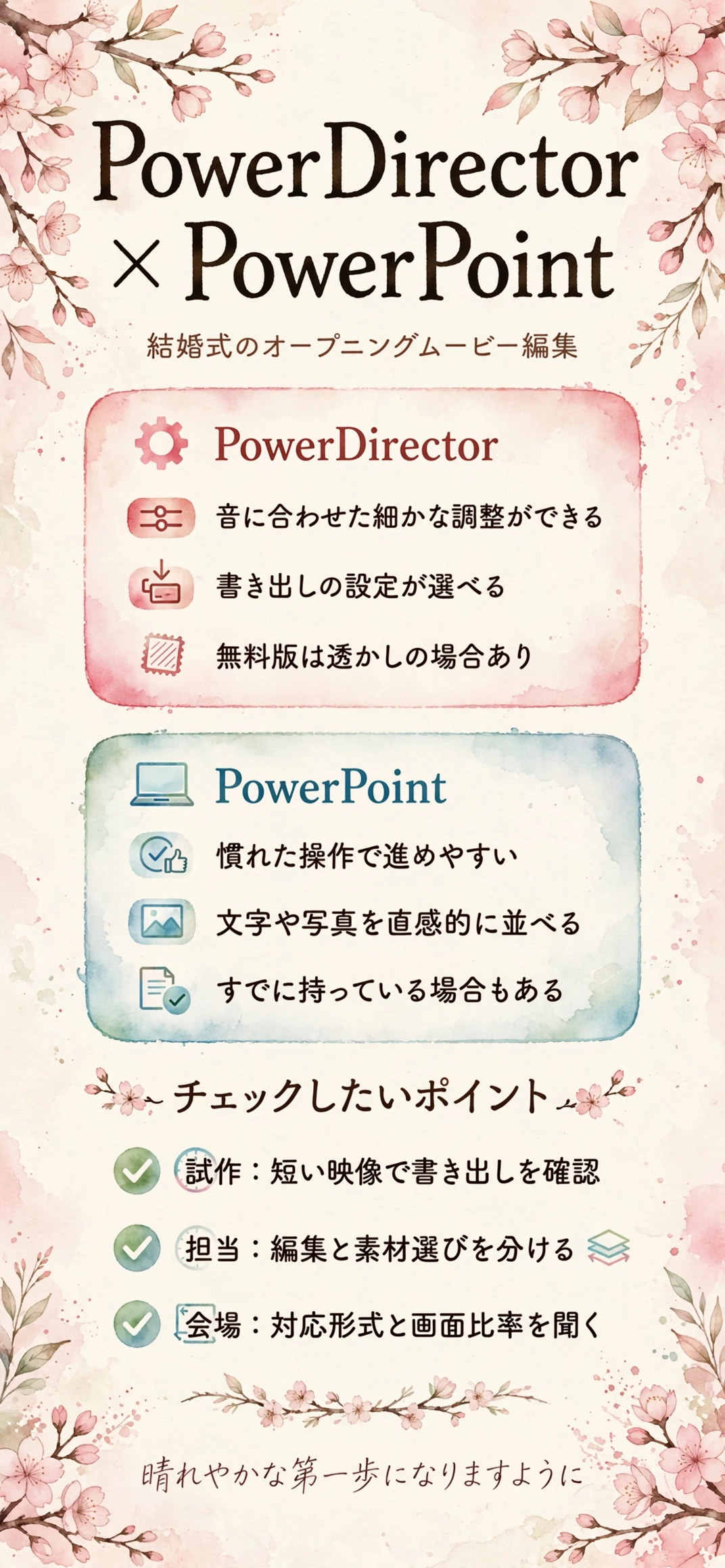
- PowerDirector:音に合わせた細かな調整を重ねたい人向け
- PowerPoint:慣れた操作で、ゆったりした映像を作りたい人向け
- どちらも、通して再生してから書き出す手順を忘れずに
入場に合わせた長さの決め方
オープニングは、扉が開いて二人が入場する直前に流します。長さは一分から二分ほどに収める人が多く、短いほど印象が引き締まります。
曲の盛り上がる部分が入場の瞬間と重なるよう、逆算して秒数を決めておくと、会場の空気も高まります。
動画としての書き出しや画質に違いはあるのか?
制作の最後に待っているのが、書き出しです。ここでの違いは、会場で映したときの見え方に関わります。
書き出しの条件を、順番に確認していきます。
PowerDirectorの書き出し
解像度や形式を細かく選べる、という紹介があります。会場の機材の条件に合わせて調整できる点は、頼れる強みです。
無料の体験版では、映像に透かしが入る場合があるため、事前に確認しておきましょう。
PowerPointの書き出し
ファイルの保存形式から、動画として書き出せます。画質の選択肢は限られますが、一般的な会場の上映には、足りる場合が多いようです。
文字や写真が少しぼやけて見えないか、書き出した後に確認しておきましょう。
スマホやタブレットでの確認
書き出した動画は、パソコン以外の端末でも再生して、音の大きさや文字の見え方を確かめておきましょう。環境によって、印象が少し変わります。
家族に見てもらうときにも、手軽に共有できて便利です。
書き出しにかかる時間
写真や動画が多いほど、書き出しには時間がかかります。式の直前に作業すると、間に合わない恐れがあるため、日程には余裕を持たせましょう。
途中で失敗したときに備え、早めに一度書き出して試しておくと安心です。
文字の読みやすさを整える
PowerPointは、文字の大きさや色を、画面を見ながら直感的に変えられます。PowerDirectorは、文字の動きまで細かく指定できる分、設定項目が増えます。
どちらでも、後ろの席から読めるかを、基準に決めておきましょう。
料金や無料版はどう考えればよいのか?
費用は、結婚式のためだけに使うのか、今後も使うのかで見え方が変わります。それぞれの考え方を整理します。
費用の見方を、三つの視点から確かめていきます。
すでに持っているかを確認する
PowerPointは、仕事用や家庭用のパソコンに、すでに入っている場合があります。追加の購入が不要なら、費用を抑えて始められます。
お使いの環境に入っているかどうか、まず確かめてみましょう。
体験版と有料版の違い
PowerDirectorには体験版があり、試してから購入を決められます。無料の範囲で書き出すと、透かしが入る場合があるため、条件は公式サイトで調べておきましょう。
内容は時期によって見直されるため、最新の情報の確認が欠かせません。
時間の価値も含めて考える
操作を覚える時間や、試行錯誤にかかる時間も、見えない費用です。忙しくて余裕が少ないなら、業者に任せる選択肢が、結果的に楽になる場合もあります。
自作と外注の比較は、「プロフィールムービーは自作と外注どっち?」の記事でも扱っています。
途中経過を保存しておく習慣
作業中のデータは、日付をつけて別名で保存しておくと、前の状態に戻したいときに助かります。パソコンの不具合にも備えられます。
完成間近の段階では、外付けの保存先にも写しておくと安心です。
写真や音楽の素材はどう準備すればよいのか?
道具が決まったら、素材を整えます。ここを丁寧に済ませておくと、編集がぐっと進めやすくなります。
素材づくりで意識したい点を、順に見ていきます。
写真の向きと画質をそろえる
縦向きと横向きの写真が混ざると、画面の余白が不ぞろいになります。トリミングの方針を、先に決めておくと整った印象になります。
画質の低い写真は、周りに余白を持たせて、小さめに見せる方法もあります。
音楽の使い方を確認する
市販の曲を使う場合は、利用の手続きが関わることがあります。会場や制作の方法で扱いが異なるため、早めの確認が必要です。
迷うときは、利用条件が明記されたフリー音源を選ぶ方法もあります。
素材はひとつのフォルダにまとめる
写真、音楽、動画を同じフォルダに集めておくと、編集中に迷いません。ファイル名に番号を振り、使う順に並べる人もいます。
万一に備え、別の保存先にも複製を取っておくと安心です。
オープニングに向く写真の選び方
最初の数秒で目を引けるよう、二人の笑顔がはっきり見える写真を選びましょう。背景が整理された写真は、文字を重ねても読みやすくなります。
思い出の場所で撮った一枚を混ぜると、物語の流れが生まれます。
会場での上映で気をつけたいことは?
どちらで作っても、会場で正しく再生できなければ意味がありません。上映の前に確かめておきたい点をまとめます。
特に大切にしたい点を、順に挙げていきます。
形式と画面の比率を聞いておく
会場の機材によって、対応する形式や画面の比率が決まっています。書き出す前に、担当者へ条件を聞いておきましょう。
比率が合わないと、上下や左右に余白が出る場合があります。
文字が画面の端で切れないか
スクリーンでは、端の文字が切れて見えることがあります。タイトルや名前は、少し内側に置いておくと安心です。
可能なら、事前に会場での試写をお願いしてみましょう。
予備のデータを用意する
再生できない事態に備え、USBとDVDなど、複数の形式で用意しておくと安心です。当日の担当者にも、予備の置き場所を伝えておきましょう。
オープニングは式の最初に流れるため、不具合があると、その後の進行にも影響します。
どちらにするか決めきれないときはどう考えればよいのか?
比べても迷うときは、実際に触って、感触を確かめるのがいちばん確実です。結論を急ぐ必要はありません。
決め方のヒントを、三つ並べてご紹介します。
短い映像を両方で作る
写真を数枚と一曲だけ使い、両方で短い映像を作ってみましょう。操作のしやすさと書き出しの時間を、並べて比べられます。
同じ素材で試すと、違いがはっきり見えてきます。
編集の仕上げだけ頼む方法
写真と構成は自分たちで決め、編集だけを任せる形もあります。費用と手間の釣り合いを見ながら、依頼の範囲を決められます。
日程に余裕がない場合は、早めに相談しておくと安心です。
身近な人に見てもらう
完成が近づいたら、家族や友人に見てもらい、気づいた点を聞いてみましょう。自分では見慣れた部分の違和感を、指摘してもらえます。
年配のゲストにも見やすい文字の大きさかどうかは、特に聞いておきたい点です。
まとめ
オープニングムービーの編集は、音に合わせた細かな調整を重ねたいならPowerDirector、慣れた操作でゆったりした映像を作りたいならPowerPointが候補になりやすくなります。慣れ、日程、費用、上映環境を合わせて考えましょう。
どちらを選ぶ場合も、短い映像での試作、書き出し形式の確認、予備データの用意は欠かせません。迷うときは、同じ素材で二つを試して、使いやすいほうに決める方法もあります。
ここまでお付き合いいただき、心よりお礼申し上げます。お二人が選んだ道具で仕上げる幕開けの映像が、会場に温かな拍手を呼び、晴れやかな一日の第一歩となりますように。