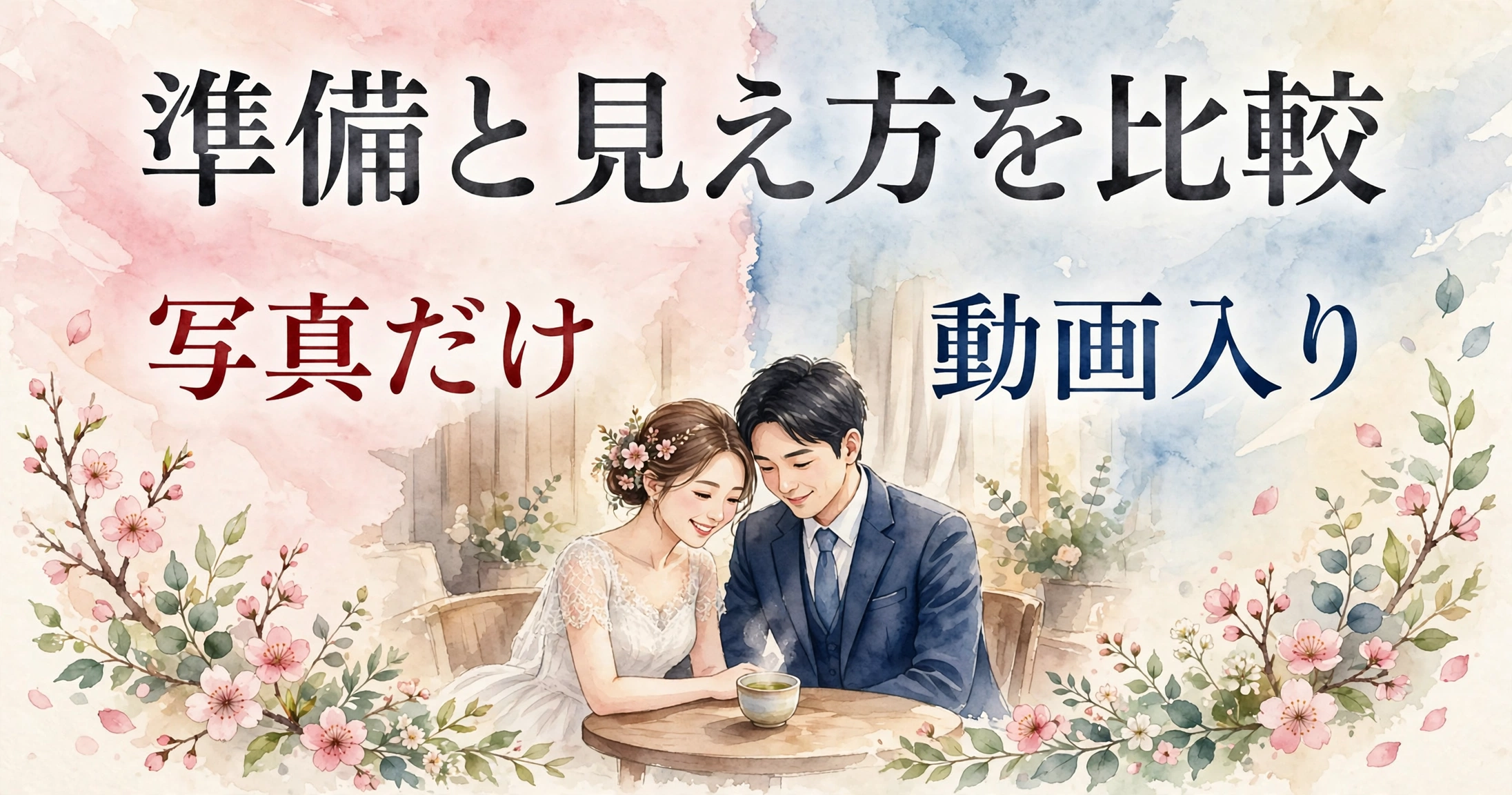
プロフィールムービーの素材を集め始めると、写真だけで構成するか、動画のクリップも入れるかで、二人の意見が分かれることもあるのではないでしょうか。
先に整理すると、準備の手間を抑えて安定して仕上げたいなら写真だけ、動きや声の雰囲気も届けたいなら動画入りが、候補になりやすい傾向があります(素材の量や使うアプリによって異なる場合があります)。
この記事を見つけて読み進めてくださり、感謝しています。準備のしやすさや見え方、会場での再生まで、二つの形を並べて考えてみました。

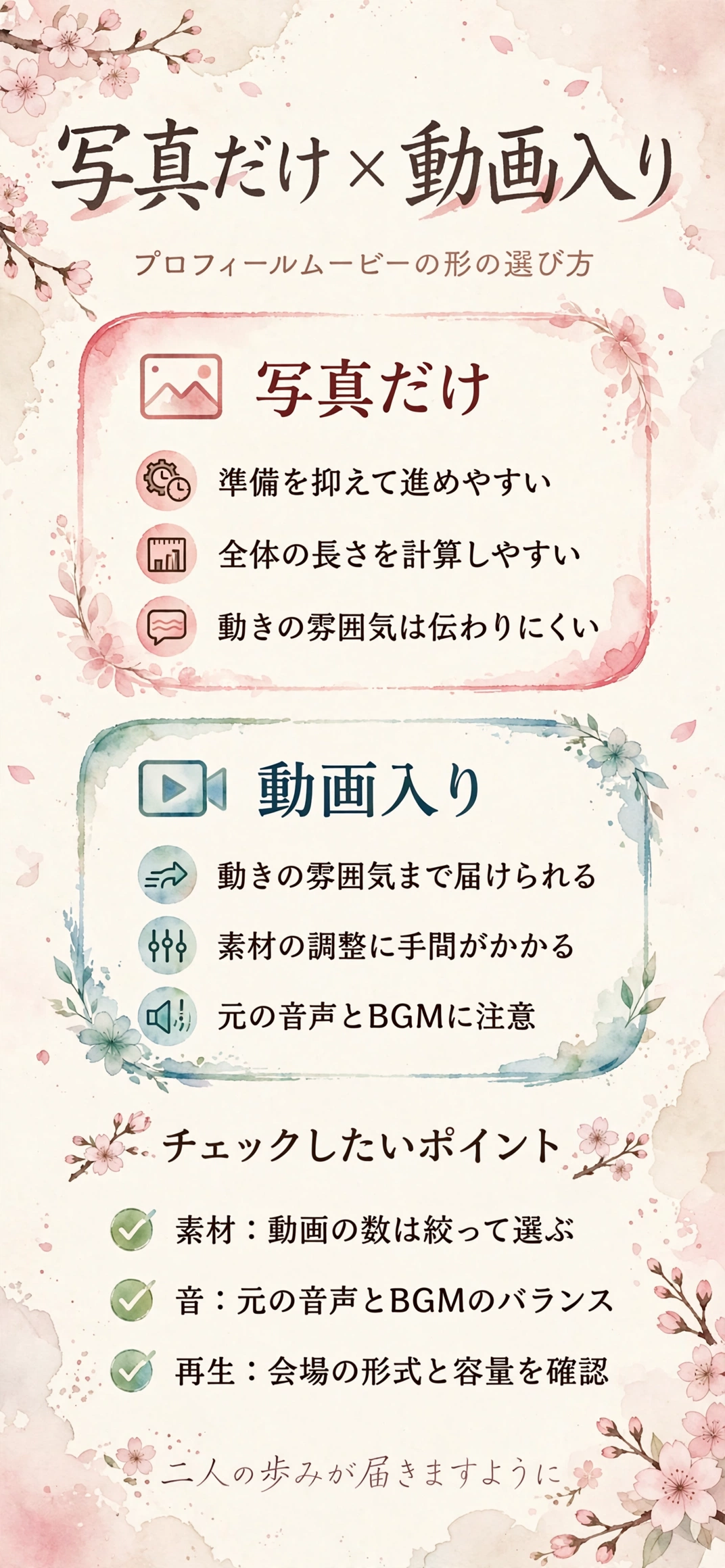
写真だけと動画入りでは何が違うのか?
どちらも二人の歩みを伝える映像ですが、伝わり方と準備の重さに違いがあります。
まず、それぞれの基本的な特徴を確認しておきましょう。
写真だけで構成する場合の特徴
写真を順番に並べ、コメントや音楽を重ねて作る、プロフィールムービーの定番の形です。素材をそろえやすく、全体の長さも計算しやすい点が特徴です。
写真の枚数は30〜50枚ほどが目安として紹介されており、一枚あたりの表示時間を決めやすいため、段取りを立てやすい傾向があります。
動画クリップも入れる場合の特徴
旅行や記念日の動画など、動きのある場面を取り入れる形で、プロフィールムービーにも動画ファイルを使える、という紹介があります。
表情や雰囲気が動きで伝わり、印象に残りやすくなる一方、素材の用意や長さの調整には、写真より手間がかかる場合があります。
- 写真だけ:準備を抑えて、安定して仕上げたい人向け
- 動画入り:動きの雰囲気も届けたい人向け

準備の手間はどのくらい違うのか?
実際に作り始めると、素材をそろえる段階で、手間の差が感じられます。
準備の流れを、順に整理していきましょう。
写真だけの準備
家族や友人から写真を集め、使うものを選んで順番を決める作業が中心になります。見通しが立てやすく、作業を分担しやすい点が利点です。
ゲストが写っている写真や、自分がどこにいるか分かりやすい写真を選ぶと、見る人が楽しみやすくなる、という紹介があります。
動画入りの準備
動画を探して、使う部分を切り出す作業が加わります。長い動画から数秒だけを選ぶ作業は、時間がかかる場合があります。
動画は保存場所や形式がばらばらなこともあるため、使うアプリで読み込めるかを、早めに試しておくと安心です。

長さやテンポの考え方はどう変わるのか?
プロフィールムービーは、全体の長さの配分が、見やすさを大きく左右します。
形による違いを、順番に確認しておきましょう。
写真だけの場合の目安
全体の長さは5〜7分ほどが目安として紹介されています。一枚あたり7〜10秒前後で表示すると、コメントを落ち着いて読んでもらいやすい、という紹介があります。
長さの考え方は、写真一枚あたりの表示時間の記事や構成の決め方の記事でも紹介しています。
動画入りの場合の考え方
動画は流れる時間が長くなりやすいため、数か所に絞り、一つの場面を短くまとめるなど、全体の長さが伸びすぎない工夫が必要です。
写真のテンポの中に、動画を数秒だけ挟むと、メリハリがつき、見ている人の注意も保ちやすくなります。
画質や素材の扱いにはどんな違いがあるのか?
会場の大きなスクリーンに映すときは、素材の質が仕上がりに影響します。
見え方の違いを、順番に見ていきましょう。
写真の画質で気をつけたいこと
小さな画像を大きく映すと、粗さが目立つことがあります。撮影時の元データを使うのが安心です。
画質が悪くなる原因や対策は、画質が悪くなる原因を整理した記事で紹介しています。
動画の向きや大きさで気をつけたいこと
スマホで撮った縦向きの動画を横長の画面に入れると、左右に余白ができる場合があります。余白の見せ方を、事前に決めておくと安心です。
動画は素材ごとに画質や大きさが違うことがあるため、並べたときに差が目立たないか、確かめておきましょう。
動画の音はどう扱えばいいのか?
動画を入れるときは、元の音声と映像全体の音楽の関係も、考えておく必要があります。
代表的な選択肢を、二つに分けて整理しておきます。
元の音声を使う場合
当時の笑い声や会話が入っていると、雰囲気が伝わりやすくなります。ただし、全体のBGMと重なって聞き取りにくくなる場合があります。
元の音声を使う場面では、BGMの音量を下げる調整が必要になることがあるため、試写で確かめておきましょう。
音声を消してBGMに合わせる場合
動画の音声を消して、全体の音楽に合わせると、流れが一定に保たれ、聞きやすくなります。
ただし、周囲の話し声が聞こえないぶん、当時の雰囲気は伝わりにくくなる場合があります。
見え方で気をつけたい配置のポイントは?
どちらの形でも、文字や人物の位置には注意が必要です。
会場での見え方を前提に、確認しておきましょう。
画面の端に置かない
文字や人物は、画面の端から縦横の10%ほど内側に置くとよい、という紹介があります。上映するスクリーンでは、端が切れる場合があるためです。
動画の場合は、動いて端に寄ってくる人物が切れないかも、試写で確かめておきましょう。
写真や動画を使うときの配慮はどう考えればいいのか?
ゲストや家族が写る素材を使うときは、気をつけたい点があります。
代表的なものを、二つに分けて挙げておきます。
映っている人への確認
動画や写真に写る友人や子どもについて、使用を事前に伝え、了解を得ておくと安心です。特に小さなお子さんは、保護者の考えも確認しましょう。
声が入る動画は、会話の内容にも気を配り、場にふさわしいかを確かめておきます。
内容の偏りを避ける
登場する人や場面に偏りが出ないよう、全体のバランスを見ながら選ぶことも大切です。
家族との場面、友人との場面、二人の場面を、それぞれ適度に入れると、見る人が親しみやすい構成になります。
二つの形を組み合わせることはできるのか?
どちらか一方に絞らず、両方の良さを取り入れる方法もあります。
無理のない組み合わせ方を、いくつか紹介します。
要所だけ動画にする
全体は写真で構成し、特に伝えたい場面だけを動画にする方法です。準備の負担を抑えながら、メリハリをつけられます。
動画の数が増えるほど準備も重くなるため、三か所ほどまでにとどめる考え方もあります。
最後に動画で締める
締めくくりの場面だけ、二人の動画やゲストへのメッセージを入れる構成も、よく選ばれています。
最後に動きのある場面を置くと、余韻が残りやすくなり、続くムービーへの流れも作りやすくなります。
どちらを選べばいいのか迷ったときはどうすればいいのか?
ここまでの違いを、決め方の視点に置き換えてみます。
ご自身に当てはまる項目を、探してみてください。
写真だけが合いやすい人
制作の時間が限られている人、動画の素材があまり手元にない人、初めて動画編集に挑戦する人は、写真だけの構成が取り組みやすい傾向があります。
写真だけでも、構成や曲、コメントの工夫で、十分に気持ちを届けられます。
動画入りが合いやすい人
思い出の動画が手元にたくさんある人、動きのある場面で雰囲気を伝えたい人は、動画入りの構成が活きやすい傾向があります。
まずは一か所だけ動画を入れて試作し、全体への影響を見てから増やす進め方もあります。
制作にはどのくらいの期間を見ておけばいいのか?
形によって、作業にかかる時間が変わります。
余裕を持って進めるための考え方を紹介します。
逆算して段取りを組む
会場への提出期限から逆算し、素材集め、選定、構成、編集、試写、見直しの順に日程を置くと、最後に慌てずに済みます。
動画を入れる場合は、素材の確認と調整に時間を多めに見込んでおくと、安心です。
見直しの時間を確保する
完成したあとに、誤字や写真の向き、音量のバランスなどを見直す時間を確保しておきましょう。
家族や友人に一度見てもらうと、自分では気づきにくい点を指摘してもらえることがあります。
編集アプリはどう選べばいいのか?
動画を扱う場合は、読み込める形式や機能が、アプリによって異なります。
これまでの比較記事を、まとめて紹介します。
プロフィール向けの比較記事
スマホ中心なら、CanvaとVLLOの比較記事やiMovieとCapCutの比較記事が参考になります。
パソコンも使うなら、PowerPointとCanvaの比較記事もご覧ください。
音楽の扱いで気をつけたいことは?
形が変わっても、曲の使い方の手続きは変わりません。
混同しやすい点なので、確認しておきましょう。
市販の曲を使いたいとき
市販の曲を披露宴で流す場合は、会場や業者を通じた手続きが必要になる場合があります。
仕組みはISUMの手続きを整理した記事で紹介しています。
試写ではどこを確認すればいいのか?
完成したら、本番に近い環境で、一度通して見ておきたいところです。
確認しておきたい項目を、いくつか次に挙げます。
- 文字や人物が画面の端で切れず、後ろの席でも読めそうか
- 動画の音声とBGMが重なって、聞きにくくなっていないか
- 写真と動画の画質の差が、目立ちすぎていないか
- 全体の長さが、予定の時間に収まっているか
気づいた点はその場でメモしておき、修正のあとにもう一度確認する流れにすると、見落としを減らせます。
会場での再生で気をつけたいことは?
動画が入ると、データの大きさや形式にも、気を配る必要があります。
当日のトラブルを防ぐために、先に確認しておきましょう。
形式とメディアの確認
会場が対応するメディアや形式に合わせて、書き出しの設定を選びます。動画を含むデータは大きくなりやすいため、受け付けられる容量も確認しておくと安心です。
備え方の考え方は、再生トラブルを防ぐ備え方の記事で整理しています。
自作か依頼かで迷ったときはどうすればいいのか?
素材の量が多く、動画の調整にも手間がかかる場合は、依頼も選択肢になります。
費用と手間のバランスから、考えてみましょう。
判断の目安
費用を抑えたい、自分たちで作る過程を大切にしたい場合は自作、時間の余裕が少ない場合は依頼、という考え方が基本です。
比べ方の詳しい整理は、プロフィールムービーの自作と外注を比べた記事にまとめています。
完成したデータはどう保管すればいいのか?
会場へ提出したあとも、手元にデータを残しておくと役に立つ場面があります。
動画を含む場合は、容量にも気を配りながら、保管の工夫を考えましょう。
複数の場所に残しておく
パソコンや外付けのメディア、クラウドなど、複数の場所に保存しておくと、故障や紛失があっても慌てずに済みます。
書き出した動画と元の編集データの両方を残しておくと、二次会や記念の上映で手直ししたくなったときにも対応しやすくなります。
元の素材も整理して残す
使った写真や動画の元データも、フォルダごとにまとめて残しておくと、後から別のムービーを作るときにも役立ちます。
動画は容量が大きくなりやすいため、保存先の空き容量も、あらかじめ確認しておくと安心です。
家族や友人に素材を頼むときの注意点は?
写真や動画を周囲の人にお願いする場面では、頼み方にも工夫が必要です。
お願いするときのポイントを、二つ紹介します。
送ってもらう方法を決める
写真や動画は、クラウドの共有フォルダなど、全員が同じ場所に集められる方法をひとつ決めておくと混乱しません。
メッセージアプリで送ると画質が落ちる場合があるため、元の画質のまま送れる方法を選びましょう。
期限と内容を具体的に伝える
いつまでに、どんな場面の素材がほしいかを具体的に伝えると、相手も探しやすくなります。
動画の場合は、使いたい長さの目安も伝えておくと、受け取ったあとの調整が楽になります。
まとめ
写真だけは準備を抑えて安定して仕上げたい人に、動画入りは動きの雰囲気も届けたい人に、それぞれ向きやすい傾向があります。素材の量と制作の時間が、決めるための大切な材料です。
迷ったときは、要所の一か所だけ動画を入れて試作してみると、手間と見え方の違いがつかみやすくなります。
最後まで読んでいただき、心よりお礼申し上げます。二人の歩みがゲストの胸にまっすぐ届き、会場があたたかな笑顔に包まれますように。