プロフィールムービー用に集めた写真を並べてみたら、スマホで撮った縦長の写真が思いのほか多くて、縦長写真をトリミングで合わせるか、ぼかし背景で見せるかと、手が止まってしまう場面があるかもしれません。
先に整理すると、人物や表情を大きく見せたい写真はトリミング、全体の構図や全身を残したい写真はぼかし背景やその他の余白処理が、候補になりやすい傾向があります(写真の構図や編集アプリによって異なる場合があります)。
この記事を開いてくださったことに、感謝いたします。写真ごとの向き不向きと、編集前に確認したい点を、比べながらまとめました。

縦長写真は横長のムービーに入れるとどうなるのか?
披露宴で上映するムービーは、横長の画面で作ることが一般的です。縦長の写真をそのまま置くと、画面の左右に空きができます。
まず、何が起きるのかを確認しておきましょう。
左右に空きができる仕組み
横長の画面に縦長の写真を、全体が見える大きさで置くと、写真の両脇に余白が生まれます。編集アプリの初期設定では、その余白が黒く表示される場合があります。
横長の写真の次に縦長の写真が出てくると、画面の見え方が急に変わるため、ゲストが違和感を持つこともあります。
対処の選択肢は大きく三つ
代表的な対処は、写真を拡大して余白を埋めるトリミング、同じ写真を拡大してぼかしたものを背景に敷く方法、背景の色や素材を敷く方法の三つです。
この記事では、特によく比べられる前の二つを中心に取り上げます。
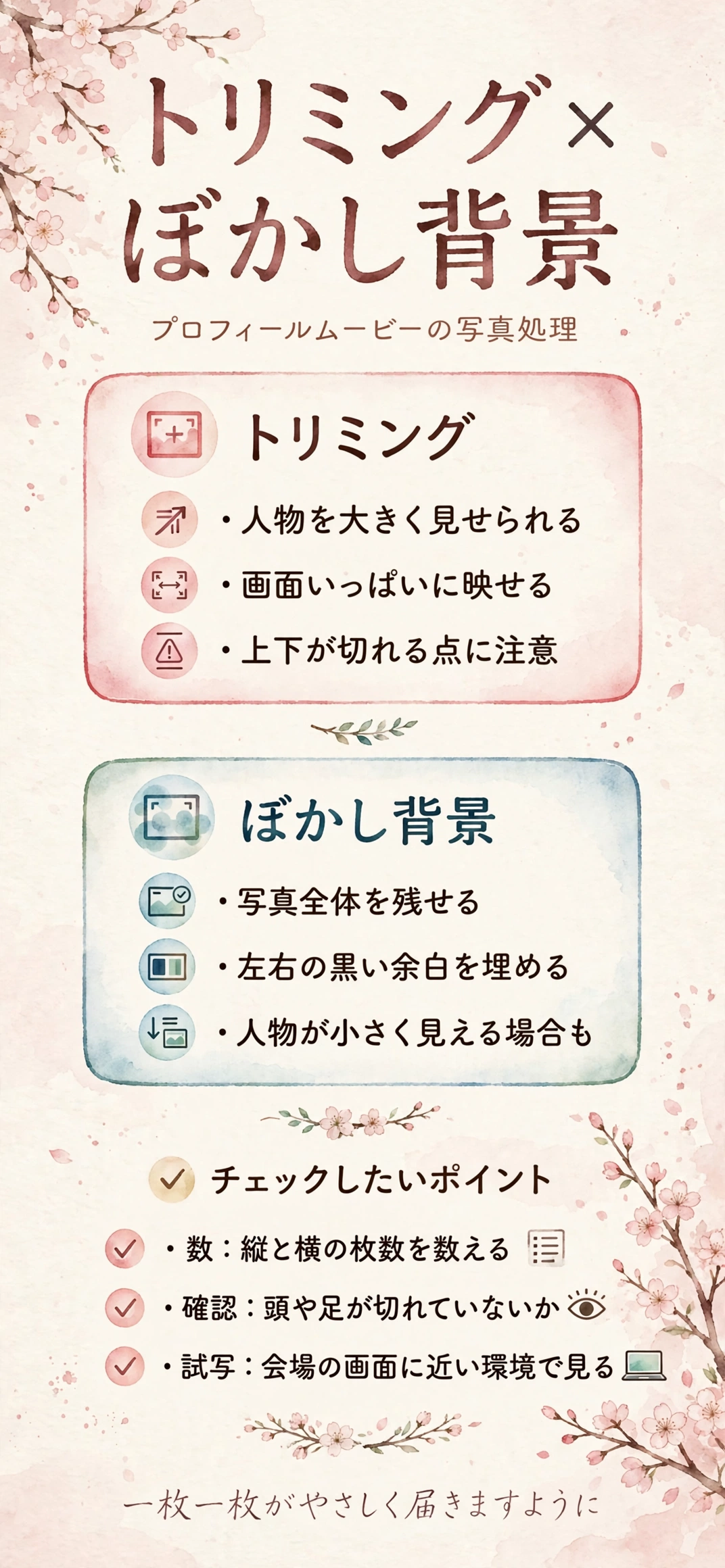
- トリミング:写真を拡大して画面いっぱいに見せる
- ぼかし背景:写真全体を残して、左右をぼかした背景で埋める
- 背景素材:色や模様の背景を敷いて、写真を引き立てる

トリミングで合わせる方法にはどんな良さと注意点があるのか?
画面いっぱいに写真を見せられるため、迫力が出やすい方法です。一方で、写真の一部を切り落とす点には注意が必要です。
良さと注意点を、順番に一つずつ見ていきます。
人物を大きく見せられる
顔や表情を中心に切り出すと、ゲストの目が人物に向かいやすくなります。幼いころのアップや、笑顔の写真に向いています。
画面の余白がなくなるため、前後の横長写真ともなじみやすい、という良さもあります。
切れてしまう範囲に注意したい
縦長の写真を横長の画面に合わせて切ると、上下の大きな範囲が失われる場合があります。頭の上や足元、背景の景色が切れてしまうこともあります。
集合写真では、端にいる人が切れてしまうおそれがあります。誰かが見切れていないか、必ず一枚ずつ確かめたいところです。
画質への影響
拡大して使うと、元の写真が小さい場合は、粗さが目立つことがあります。古い写真や、メッセージアプリ経由で受け取った写真は、特に確認しておくと安心です。
古い写真の取り込み方は、古い写真をスキャンする方法の記事で紹介しています。

ぼかし背景で見せる方法にはどんな良さと注意点があるのか?
写真全体を残せるため、構図や背景の景色まで伝えたい写真に向いた方法です。ただし、仕上がりには注意したい点もあります。
こちらも、良さと注意点を順番に整理していきます。
写真を切らずに残せる
同じ写真を拡大してぼかし、本来の写真をその上に重ねる方法で、左右の黒い余白を目立たなくできます。編集ソフトによっては、ぼかし背景を選ぶだけで設定できるものもあります。
写真の中の全身や、背景の景色を残せるため、旅行先や式場の下見の写真に向いています。
注意したい点
縦長の写真が小さく表示されるため、人物が小さく見える場合があります。後ろの席のゲストには、表情が伝わりにくくなることも考えられます。
ぼかした背景の色合いが強いと、写真よりも背景のほうが目立つことがあります。ぼかしの強さは、控えめにしておくと落ち着いた仕上がりになります。
使える編集アプリの確認
ぼかし背景の機能は、アプリによって有無や操作が違います。作業を始める前に、使うアプリで設定できるかを確認しておくとよいでしょう。
アプリの選び方は、PowerPointとCanvaの比較記事やCanvaとVLLOの比較記事が参考になります。
背景素材を敷く方法は選択肢になるのか?
ぼかし背景のほかに、無地の色や模様の素材を背景にする方法もあります。ムービー全体の雰囲気をそろえやすい点が特徴です。
どんな場面に向いているのかを確認しておきましょう。
全体の雰囲気をそろえたいとき
テーマカラーを決めて、背景素材の色を統一すると、縦の写真も横の写真も、同じ世界観の中で見せやすくなります。
背景素材の選び方は、背景素材の選び方の記事で整理しています。
注意したい点
背景の模様が派手すぎると、写真が見づらくなる場合があります。写真の主役は人物であることを意識して、控えめな素材を選ぶと安心です。
写真の色味と背景の色がぶつからないかも、確認しておきたい項目です。
写真ごとにどちらを選べばいいのか迷ったときはどうすればいいのか?
一本のムービーの中で、写真によって処理を使い分けることも可能です。ただし、ばらばらになりすぎると統一感が損なわれます。
判断の目安を、いくつか具体的に挙げておきます。
写真の中身で決める
主役が一人で、顔が中央にある写真は、トリミングで大きく見せる選び方があります。複数人が写る写真や、景色が大切な写真は、ぼかし背景で全体を残す選び方があります。
迷う写真は、両方の仕上がりを並べて見比べてみてください。違いが一目で分かります。
ムービー全体のルールを決める
基本はぼかし背景、顔のアップだけトリミング、というように、先に大まかなルールを決めておくと、途中で迷いにくくなります。
同じ処理が続きすぎないよう、前後の写真の向きの並びも見ながら、順番を調整するのも一案です。
縦と横の写真が混ざるときの並べ方はどう考えればいいのか?
処理の方法だけでなく、写真を並べる順番も、見やすさに影響します。
並べ方の考え方を、順番に整理していきます。
向きをそろえて並べる
縦長の写真が続く場面では、同じ処理で連続して見せると、画面の切り替わりが落ち着きます。横長と縦長を交互に並べると、画面の見え方が頻繁に変わります。
パートごとに写真の向きを確かめ、まとめられるところはまとめておくと見やすくなります。
表示時間との組み合わせ
縦長の写真は、ぼかし背景で小さく見える分、少し長めに表示するという考え方もあります。目安の考え方は、写真の表示時間の記事で紹介しています。
全体の枚数との兼ね合いは、写真の枚数の記事もあわせてご覧ください。
写真の明るさや色味はそろえたほうがいいのか?
向きの処理が済んだら、写真ごとの明るさや色味の差も確認したいところです。
ぼかし背景を使う場合は、背景の色が写真の色に影響されるため、特に確認が大切です。
色味の補正を検討する
暗い写真や色が偏った写真は、補正すると見やすくなる場合があります。補正の方法は、色味補正のアプリを比べた記事で整理しています。
補正をやりすぎると、不自然な仕上がりになることもあるため、ほどほどに整えるのが安心です。
文字を重ねる場合はどう工夫すればいいのか?
写真にコメントや名前を重ねるときは、処理の方法によって文字を置く場所が変わります。
読みやすさを保つ工夫を、確認しておきましょう。
ぼかし背景のときの文字
左右の空きの部分に文字を置くと、写真の人物を隠さずに済みます。ただし、背景の色によっては読みにくくなるため、文字の色と太さを確認してください。
文字の選び方は、フォントと文字サイズの記事で紹介しています。
トリミングのときの文字
写真の中の余白に文字を置くことになるため、人物の顔にかからない位置を選ぶことが大切です。画面の端に寄せすぎると、会場で切れて見える場合があります。
書き出す前には何を確認すればいいのか?
完成が近づいたら、会場で映す環境に近い状態で、一度通して確認しておきましょう。
確認したい項目を、次にまとめておきます。
- トリミングした写真で、人物の頭や足が切れていないか
- ぼかし背景の色が強すぎず、写真が目立っているか
- 縦と横の写真の処理が、ばらばらになりすぎていないか
- 文字が画面の端で切れず、後ろの席でも読めそうか
気づいた点は、その場でメモしておくと、修正作業がスムーズになります。再生環境の備えは、再生トラブルを防ぐ備え方の記事で整理しています。
自作が難しいときは外注も考えるべきか?
写真の枚数が多く、向きもばらばらで、処理の手間が大きい場合は、外注も選択肢になります。
判断の目安を、次のとおりまとめます。迷ったときの参考にしてください。
自作と外注のバランス
時間に余裕があり、自分たちで作る過程を大切にしたい場合は自作、準備の時間が限られる場合は依頼、という考え方が基本です。
比べ方の詳しい整理は、自作と外注を比べた記事にまとめています。
写真データは受け取る時点でどこを確認すればいいのか?
向きの処理を考える前に、そもそもの写真データの状態を確かめておくと、後の作業で慌てずに済みます。
友人や家族から写真を集める場合は、特に確認しておきたい点があります。
元のデータを受け取る
メッセージアプリで送られた写真は、サイズが小さくなっている場合があります。拡大するトリミングを使うなら、できるだけ元のデータを受け取るのが安心です。
写真の向きが、スマホの設定で回転して保存されていることもあります。取り込んだあとで、画面上の向きを一枚ずつ見ておくとよいでしょう。
縦と横の数を数えておく
集まった写真のうち、縦長が何枚、横長が何枚かを数えておくと、どの処理を中心にするか考えやすくなります。縦長が多い場合は、ぼかし背景の設定を先に整えておくと、作業が進めやすくなります。
二人の写真で向きの傾向が違うときはどうすればいいのか?
新郎側は横長の写真が多く、新婦側は縦長の写真が多い、というように、偏りが出ることもあります。
偏りがあっても、ムービー全体で見え方がそろっていれば、大きな問題にはなりにくい傾向があります。
処理の方法を二人でそろえる
どちらのパートも、同じ処理の方針で作ると、見た目の統一感が出ます。パートごとに処理がばらばらだと、二人の扱いに差があるように感じられる場合もあります。
事前に二人で方針を話し合い、全体のルールとして決めておくと、作業中の迷いも減らせます。
写真を試しに並べて確認するにはどうすればいいのか?
頭の中で想像するだけでは、仕上がりの違いが分かりにくいものです。短い見本を作って、実際の見え方を確かめると判断しやすくなります。
見本づくりの進め方を、簡単に紹介します。
数枚だけで見本を作る
縦長の写真を三枚ほど選び、トリミングとぼかし背景の両方で、画面に並べてみます。人物の大きさや余白の印象を見比べると、好みが見えてきます。
パソコンの画面だけでなく、離れた距離からも眺めると、会場での見え方に近づけられます。
身近な人に見てもらう
作った本人は見慣れてしまうため、気づきにくい点もあります。家族や友人に見てもらい、見づらい箇所がないかを聞いてみるのもよい方法です。
年配のゲストにも見やすいかどうかを意識すると、会場全体に伝わりやすい仕上がりになります。
まとめ
人物や表情を大きく見せたい写真はトリミング、全体の構図を残したい写真はぼかし背景が向きやすい傾向があります。背景素材を敷く方法も含め、写真の中身とムービー全体のルールから選ぶのが基本です。
迷ったときは、数枚だけ試して見比べ、人物が切れていないかを確かめてから、全体の方針を決めてみてください。
最後までお読みいただき、ありがとうございました。選び抜いた一枚一枚が、ゲストの心にまっすぐ届き、会場があたたかな笑顔でいっぱいになるひとときとなりますよう、心よりお祈りしています。