プロフィールムービーを自作しようと編集アプリを探していると、PowerPointとCanva、どちらが向いているのかで、迷う人もいるのではないでしょうか。
先に整理すると、普段使い慣れたソフトで進めたい場合はPowerPoint、デザイン性の高いテンプレートを使いたい場合はCanvaが、候補になりやすい傾向があります。
ここまで読んでくださって、ありがとうございます。操作性や料金、書き出しのしやすさを比べてみましたので、アプリ選びの参考にしてください。

PowerPointとCanvaは何が違うのか?
もともとの用途が違うため、それぞれ得意な部分が異なります。
まずは、基本的な特徴を確認しておきましょう。
PowerPointはどんなソフト?
プレゼンテーション資料を作るためのソフトで、使ったことがある人が多い、という紹介があります。
スライド作成の要領で、写真や文字を配置できる点が特徴です。
Canvaはどんなアプリ?
デザインテンプレートが豊富で、初めてでも比較的扱いやすい、という紹介があります(細かい設定や書き出しは、慣れが必要な場合もあります)。
ブラウザやアプリから、直感的にレイアウトを組める点が特徴です。
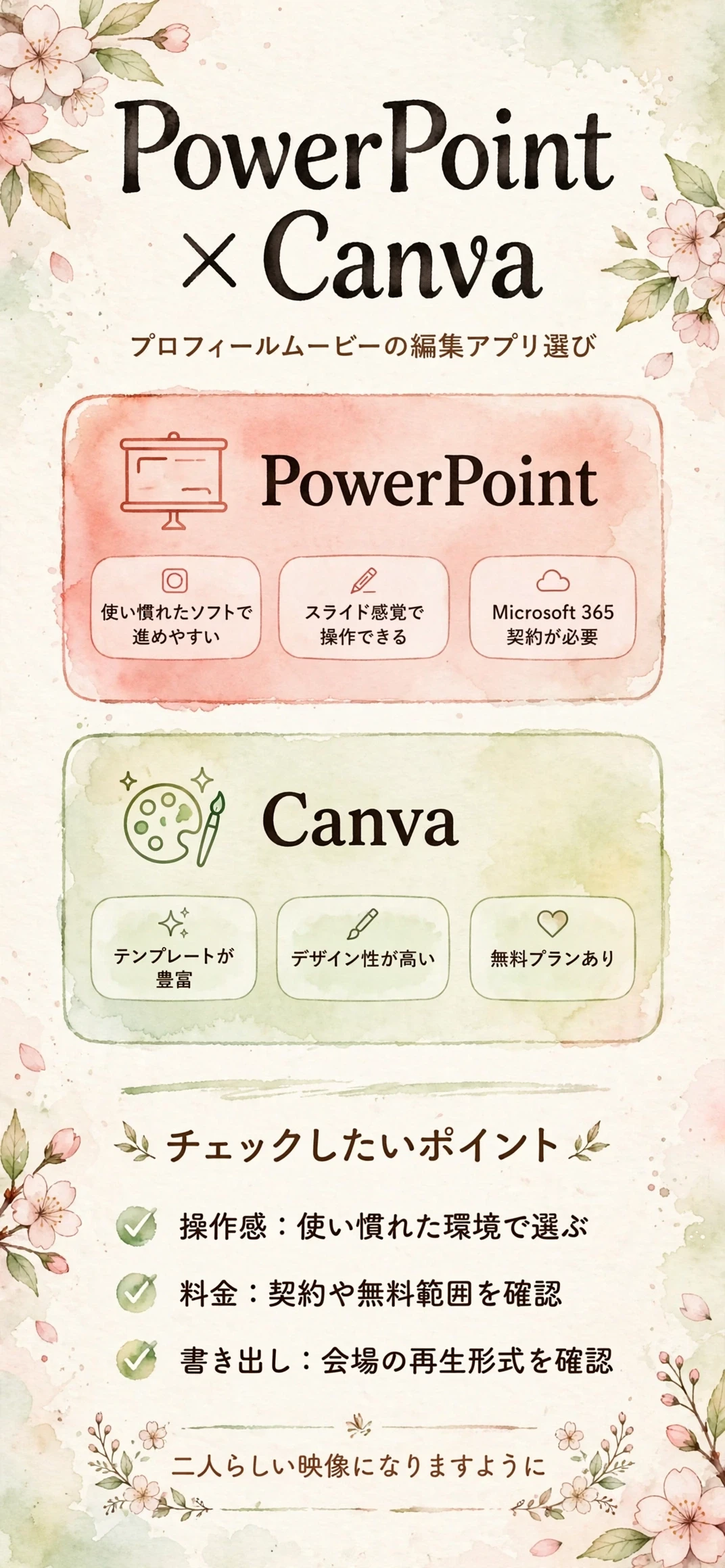
- PowerPoint:使い慣れたソフトで進めたい人向け
- Canva:デザイン性の高いテンプレートを使いたい人向け

操作性はどう違うのか?
初めて編集する場合、操作のわかりやすさも大切なポイントです。
それぞれの特徴を、確認しておきましょう。
PowerPointの操作性は?
スライドごとに写真やテキストを配置する感覚で進められる、という紹介があります。
複雑なエフェクトや高度な動画編集には、やや限界がある、という紹介もあります。
Canvaの操作性は?
テンプレートに沿って写真を差し替えるだけで、まとまった見た目に仕上げやすい、という紹介があります。
動画編集に特化した機能は、専用アプリと比べると多少限られる場合があります。
料金はどう違うのか?
費用を抑えたい場合は、料金プランの違いも確認しておきたいポイントです。
それぞれの料金体系を、見ていきましょう。
PowerPointの料金は?
Microsoft 365のサブスクリプション契約で利用できる、という紹介があります(買い切り版やWeb版が用意されている場合もあります)。
すでにライセンスを持っている場合は、追加費用なしで使える場合もあります。
Canvaの料金は?
無料プランでも基本的な機能が使え、高度な素材や機能には有料プランが必要になる、という紹介があります。
プロフィールムービーでの他アプリとの比較は、CanvaとVLLOの比較でも整理しています。
料金やプラン内容は変更される場合があるため、最新情報は必ず公式サイトでご確認ください。
テンプレートはどちらが豊富なのか?
ムービーらしい仕上がりにするには、テンプレート選びも大切な要素です。
それぞれのテンプレート事情を確認します。
PowerPoint用のテンプレートは?
結婚式ムービー向けのテンプレートを配布しているサイトがあり、無料で試せるものもある、という紹介があります。
アニメーションやカット割りが、あらかじめ組み込まれているテンプレートもある、という紹介があります(内容はテンプレートによって異なります)。
Canva用のテンプレートは?
デザインテンプレートが豊富で、雰囲気に合わせて選びやすい、という紹介があります。
写真の配置や文字入れが、直感的に進めやすい点も特徴です。

動画としての書き出しはどう違うのか?
完成した映像を、動画データとして書き出す工程も確認しておきましょう。
それぞれの書き出し方法を、紹介しておきます。
PowerPointの書き出しは?
作成したスライドを、そのままMP4形式の動画として書き出す機能が備わっている、という紹介があります。
アニメーションの再生時間が、書き出し後にずれる場合もあるため、書き出し後は必ず通しで再生確認をしておきましょう。
Canvaの書き出しは?
動画形式での書き出しに対応しており、SNS投稿用の比率にも変換できる、という紹介があります(変換後は、文字や写真の位置を確認しておきましょう)。
SNS投稿の比率については、16:9と9:16の比較でも整理しています。
初心者にはどちらが向いているのか?
編集の経験があまりない場合、慣れているソフトかどうかも選ぶ基準になります。
それぞれの向き不向きを、整理しておきましょう。
PowerPointが向いている人は?
普段の仕事などでPowerPointを使い慣れている人には、PowerPointが候補のひとつになります。
操作に迷いにくいと感じる人も多い、という紹介があります。
Canvaが向いている人は?
デザイン性を重視したい人や、テンプレートを活用して手早く仕上げたい人には、Canvaが候補になります。
オープニングムービーでの使い方は、CanvaとCapCutの比較でも紹介しています。
曲や著作権はどう確認すればいいのか?
プロフィールムービーに使う曲は、著作権の扱いも確認しておきたいポイントです。
アプリごとの注意点も、あわせて見ておきましょう。
アプリ内の音源は使える?
Canvaに用意されている音源は、利用規約の範囲内で使える、という紹介があります(規約はアプリによって異なります)。
PowerPointで曲を使う場合は、自分で音源データを用意する必要があります。
市販曲を使う場合はどうする?
結婚式で市販曲を使う場合は、上映方法によって権利の手続きが必要になることがあります。
曲の手続きは、ISUMの解説でも整理しています。
写真の準備はどう進めればいいのか?
テンプレートを使う場合も、写真の差し込み作業は自分で行う場合が多くあります。
効率よく進めるための工夫を確認しておきましょう。
写真はどうまとめておく?
あらかじめ表示順にフォルダを分けておくと、編集画面での差し込み作業がスムーズになる、という紹介があります。
写真の選び方は、写真の選び方と集め方でも整理しています。
コメントはどう整形する?
文字数がバラバラだと、表示のバランスが崩れやすいため、ある程度の文字数に揃えておくと整えやすくなる、という紹介があります。
フォントの選び方は、フォントの選び方でも整理しています。
会場での上映はどう確認すればいいのか?
自作した映像が、当日きちんと流れるかどうかも、忘れずに確認しておきたいポイントです。
書き出しの設定にも、あらかじめ注意しておきましょう。
書き出し形式はどう選ぶ?
会場の機材に合わせて、対応するデータ形式で書き出しましょう。
会場でのトラブルを防ぐ備え方は、当日流れないときの備え方でも整理しています。
画面の比率は確認すべき?
会場のスクリーンやモニターの比率に合わせて書き出さないと、映像が切れる場合があります。
画面の比率については、16:9と4:3の違いでまとめています。
アニメーションや演出はどちらが作りやすいのか?
写真の切り替わり方や、文字の動きも、ムービーの印象を左右する要素です。
それぞれの演出の作りやすさを確認しておきましょう。
PowerPointの演出機能は?
スライドの切り替えアニメーションや、文字のフェードインなど、基本的な演出機能が用意されている、という紹介があります。
動画編集ソフトほど自由度は高くありませんが、シンプルな演出には十分対応できる場合があります。
Canvaの演出機能は?
テンプレートにあらかじめ演出が組み込まれているため、選ぶだけで動きのある仕上がりにしやすい、という紹介があります。
細かい調整をしたい場合は、設定項目を確認しながら進めましょう。動きの速さや順番も、試写を重ねながら調整すると安心です。
結婚式ムービー特有の機能はどちらが強いのか?
プロフィールムービーでは、名前やなれそめのテロップなど、独自の要素も必要になります。
それぞれの対応状況を、見ていきましょう。
PowerPointでの対応は?
結婚式向けのテンプレートには、名前や日付を入れる欄があらかじめ用意されている場合が多い、という紹介があります。
テキストボックスの位置を調整しながら、自分たちらしく仕上げていきましょう。なれそめや両親への感謝のメッセージも、自由に書き加えられます。
Canvaでの対応は?
結婚式向けのテンプレートも豊富に用意されており、写真の配置やテロップの入力もしやすい、という紹介があります。
プロフィールムービーでの使い方は、CanvaとVLLOの比較でも紹介しています。
他の編集アプリと比べるとどうなるのか?
PowerPointとCanva以外にも、選択肢となるアプリはいくつかあります。
気になる場合は、あわせて比較してみるのもよいでしょう。
iMovieやFilmoraとの違いは?
動画編集に特化したアプリをじっくり使いたい場合は、iMovieやFilmoraも候補になる、という紹介があります。
プロフィールムービーでの比較は、iMovieとFilmoraの比較でも整理しています。
スマホアプリとの違いは?
スマホでの操作に慣れている場合は、CapCutやVLLOのようなアプリも選択肢に入ります。移動時間などのすき間時間を活用したい人にも向いています。
編集アプリの比較は、CanvaとCapCutの比較でも紹介しています。
よくある疑問にはどう答えればいいのか?
アプリを選ぶときに、浮かびやすい疑問を整理しておきます。
気になる点があれば、参考にしてみてください。
両方のアプリを併用してもいい?
Canvaでデザインを作り、PowerPointで文字を調整するなど、組み合わせて使える場合もあります(データ形式によっては、再編集に手間がかかることもあります)。
使い慣れたアプリの得意な部分を、それぞれうまく活かす考え方もできます。
作業が間に合わなさそうなときは?
作業が間に合わなさそうだと感じたら、途中から外注に切り替える方法も紹介されています(データの受け渡し条件や納期は、業者によって異なります)。
納期に間に合わなくなる前に、なるべく早めに判断することが大切です。
まとめ:「プロフィールムービーの編集アプリはPowerPointとCanva、どちらが向く?操作性と料金を比較」
| 比べる軸 | PowerPoint | Canva |
|---|---|---|
| 操作感 | スライド作成の要領 | テンプレート中心 |
| 料金 | Microsoft 365契約が必要 | 無料プランあり |
| テンプレート | 配布サイトから入手 | アプリ内に豊富 |
使い慣れたソフトで進めたい場合はPowerPoint、デザイン性の高いテンプレートを使いたい場合はCanvaが候補になりやすい、というのが今回の大まかな傾向です(実際には操作への慣れや作りたい雰囲気によって差があります)。
- 普段使い慣れた環境で選ぶ
- テンプレートを活用して時間を短縮する
- 曲の権利と会場の再生形式を確認する
どちらのアプリを選ぶ場合も、二人らしい仕上がりを目指して、余裕を持って進めてみてください。
自作と外注の比べ方は自作と外注の比べ方、CanvaとVLLOの比較はこちらもあわせてご覧ください。
準備してきた時間が、当日の笑顔につながることを願っています。二人らしい映像が、参列してくれる方々の心にも残りますように。最後まで読んでくださり、ありがとうございました。
※本ページに掲載している口コミ・体験談は、特定の個人を特定できないよう配慮しており、ウェブサイトおよびSNS上の公開情報をもとに編集しています。
個人の体験に基づく情報であり、すべての方に同じ効果や変化が生じることを保証するものではありません。
料金・サービス内容は変更される場合があるため、最新情報は必ず公式サイトにてご確認ください。