
結婚式ムービーを自作しようと決めたものの、スマホで作るか、パソコンで作るかという最初の分かれ道で、手が止まってしまう人もいるのではないでしょうか。
先に整理すると、手軽さや隙間時間を重視するならスマホ、大きな画面で細かく仕上げたいならパソコンが、候補になりやすい傾向があります(ムービーの種類や慣れによって異なる場合があります)。
この記事を開いてくださり、ありがとうございます。作業のしやすさや仕上がり、会場への持ち込みまで、二つの方法を並べて整理してみました。

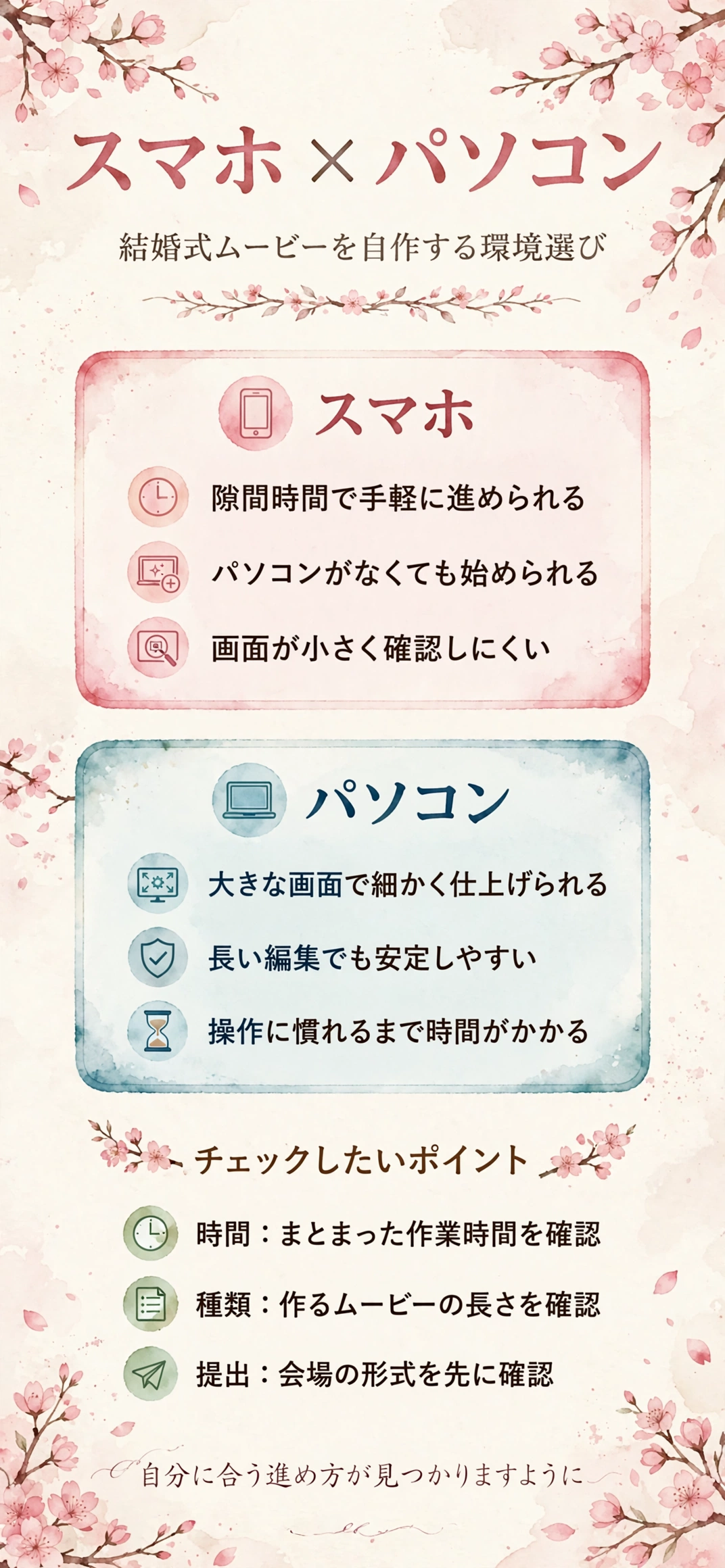
スマホとパソコンでは何が違うのか?
同じ動画づくりでも、作業する場所や画面の大きさで、進めやすさが変わります。
まず、それぞれの基本的な特徴から確認しておきましょう。
スマホで作る場合の特徴
手元の端末だけで進められ、移動中や寝る前などの隙間時間を活用できる、という紹介があります。
パソコンを持っていなくても始められるため、費用や準備のハードルを低く抑えやすい点が魅力です。
パソコンで作る場合の特徴
大きな画面で映像を確認しながら作業でき、細かな微調整や長い編集にも向いている、という紹介があります。
ソフトのインストールや操作の習得に時間がかかる場合があり、パソコンを使い慣れていない人には負担になることもあります。
- スマホ:隙間時間で手軽に進めたい人向け
- パソコン:大きな画面で細かく仕上げたい人向け

作業のしやすさはどう違うのか?
長い時間向き合う作業だからこそ、扱いやすさは大切な判断材料になります。
画面の大きさと操作の両面から、順に見ていきましょう。
画面の大きさと見やすさ
スマホは画面が小さいため、文字の位置や写真の端の切れ具合を確認しにくい、という声があります。細かな部分は拡大して確かめる手間が増えます。
パソコンは画面が大きく、仕上がりに近い見え方で確認しやすいため、見落としを減らしやすい傾向があります。
操作の方法と慣れ
スマホは指で直接触れて操作するため、感覚的に覚えやすい反面、細かな位置合わせには慣れが必要です。
パソコンはマウスやキーボードを使い、正確な位置調整や素早い操作がしやすい一方、ソフトの機能が多く、最初は戸惑うことがあります。
作業の安定性や保存はどう違うのか?
編集の途中でアプリが止まってしまうと、作業が失われるおそれがあります。
安定性や保存の面も、確認しておきましょう。
スマホで気をつけたい点
写真や動画が増えると、端末の負荷や空き容量が気になる場合があります。途中でアプリが止まって、作業が失われた例も紹介されています。
こまめに保存する、作業前に不要なデータを整理しておくといった、日頃の備えが大切になります。
パソコンで気をつけたい点
複雑な編集や長時間の作業でも動作が安定しやすい、という紹介があります。ただし、パソコンの性能によっては動作が重くなることもあります。
編集データを外付けのメディアなどにも保存しておくと、万一の故障にも慌てずに済みます。

仕上がりや表現の幅にはどんな差があるのか?
どこまで作り込みたいかによって、向き不向きが分かれます。
表現の違いを、順番に整理していきましょう。
スマホで作れる仕上がり
テンプレートを活用すれば、短い時間でも見栄えのよい映像に近づけやすい、という紹介があります。オープニングのような短い映像には向いています。
ただし、細かな演出や複雑な編集は、アプリによってできる範囲が異なる点に注意が必要です。
パソコンで作れる仕上がり
細かなタイミング調整や複数の素材を重ねる編集など、作り込める範囲が広い傾向があります。
プロフィールムービーのように長く、写真の枚数も多い映像では、大きな画面での作業が助けになる場面があります。
ムービーの種類によって向き不向きは変わるのか?
どちらがよいかは、作るムービーの長さや内容によっても変わってきます。
種類ごとの考え方を、確認しておきましょう。
オープニングのような短い映像
入場までの短い時間に収める映像のため、スマホのテンプレートを活用して、手早く形にする方法が選ばれやすい傾向があります。
スマホでの進め方は、オープニングムービーをスマホで自作する方法の記事で紹介しています。
プロフィールのような長い映像
写真の枚数が多く、構成も長くなるため、大きな画面で全体を見渡しながら進められるパソコンが、助けになる場面があります。
ただし、スマホで仕上げた人も多くいるため、慣れた環境を優先するのもひとつの考え方です。
会場への持ち込みで気をつけたいことは?
作る環境が決まっても、最後は会場で再生できる形にする必要があります。
持ち込みの段階で意識したい点を、確認しておきましょう。
メディアと形式の確認
会場によって、受け付けるメディアや形式が異なります。ディスクで提出を求められる場合もあるため、早めに確認しておくと安心です。
スマホ用のアプリの中には、ディスクの作成に対応していないものもあるため、書き出しの方法を事前に調べておきましょう。
再生トラブルへの備え
書き出したデータが、会場の機材で問題なく再生できるかを、試写で確かめておくと安心です。予備のデータも別に用意しておきましょう。
備え方の考え方は、再生トラブルを防ぐ備え方の記事で整理しています。
音楽の扱いで気をつけたいことは?
スマホでもパソコンでも、曲の使い方の手続きは変わりません。
混同しやすい点なので、先にはっきりさせておきましょう。
市販の曲を使いたいとき
市販の曲を披露宴で流す場合は、会場や業者を通じた手続きが必要になる場合があります。作る環境が変わっても、この点は同じです。
仕組みはISUMの手続きを整理した記事で紹介しています。
どちらにするか迷ったときはどう決めればいいのか?
ここまでの違いを、決め方の視点に置き換えてみます。
ご自身に当てはまる項目を、探してみてください。
スマホが合いやすい人
パソコンを持っていない人、隙間時間で少しずつ進めたい人、短いムービーを中心に作る人は、スマホが取り組みやすい傾向があります。
まずは無料のアプリで試作して、使い心地を確かめてから決める進め方もあります。
パソコンが合いやすい人
まとまった時間を確保できる人、長いムービーを作る人、細かな調整にこだわりたい人は、パソコンが向きやすい傾向があります。
すでにパソコンを使い慣れている場合は、操作を覚える負担も抑えられます。
写真や動画の素材はどう集めて移せばいいのか?
家族や友人から集めた素材を、作業する端末にまとめる作業も、地味に手間がかかります。
端末による違いを、順に見ていきましょう。
スマホで作る場合の素材の集め方
スマホの写真アプリに取り込めば、そのまま編集アプリで使えるため、移す手間が少なく済みます。
ただし、友人から送られた写真は画質が落ちている場合があるため、元の画質のまま受け取れる方法を選びましょう。
パソコンで作る場合の素材の集め方
スマホの写真をパソコンへ移す作業が加わります。クラウドの共有フォルダを使うと、複数人から集めた素材を、一か所にまとめやすくなります。
撮影時の元データを使うと、大きなスクリーンに映したときにも粗さが目立ちにくくなります。
制作にはどのくらいの期間を見ておけばいいのか?
作業にかかる時間は、環境や慣れによって大きく変わります。
余裕を持って進めるための考え方を、紹介します。
逆算して段取りを組む
会場への提出期限から逆算し、曲の決定、素材集め、構成、編集、試写、見直しの順に日程を置くと、最後に慌てずに済みます。
パソコンで作る場合は、ソフトの導入や操作の習得にかかる時間も、あらかじめ見込んでおきましょう。
見直しの時間を確保する
完成したあとに、誤字や写真の向き、音量のバランスなどを見直す時間を確保しておきましょう。
スマホで作った場合は、仕上げの確認だけでも大きな画面で見直しておくと、見落としを減らせます。
試写ではどこを確認すればいいのか?
完成したら、本番に近い環境で、一度通して見ておきたいところです。
確認しておきたい項目を、いくつか次に挙げます。
- 文字や写真が画面の端で切れず、後ろの席でも読めそうか
- 音楽の始まりと映像の動き出しが、ずれていないか
- 音量が大きすぎたり小さすぎたりしないか
- 書き出した動画に、意図しないロゴが入っていないか
気づいた点はその場でメモしておき、修正のあとにもう一度確認する流れにすると、見落としを減らせます。
完成したデータはどう保管すればいいのか?
会場へ提出したあとも、手元にデータを残しておくと役に立つ場面があります。
保管のときの工夫を、いくつかまとめておきます。
複数の場所に残しておく
スマホだけでなく、パソコンや外付けのメディア、クラウドにも保存しておくと、故障や紛失があっても慌てずに済みます。
書き出した動画と元の編集データの両方を残しておくと、二次会や記念の上映で手直ししたくなったときにも対応しやすくなります。
家族や友人に手伝ってもらうときの注意点は?
写真集めや確認を、周囲の人にお願いする場面もあるでしょう。
端末の違いが、思わぬ手間につながることもあります。
相手の端末を先に確かめる
手伝ってくれる人がスマホしか持っていない場合と、パソコンを使える場合とで、頼める作業の範囲が変わります。
編集の作業そのものを分担したいときは、同じソフトやアプリを使える環境かどうかを、先に確認しておくと安心です。
確認してもらう時期を決める
完成間際だけでなく、構成を決めた段階でも見てもらうと、大きな修正を避けやすくなります。
第三者の目が入ることで、自分たちでは気づきにくい点にも気づけます。感想をメモしておくと、修正の優先順位も決めやすくなります。
途中で環境を切り替えたくなったらどうすればいいのか?
始めてみてから、別の環境のほうが合うと感じることもあります。
切り替えるときの考え方を、整理しておきます。
素材と構成を先に整えておく
写真や動画の選定、曲の決定、構成のメモは、どちらの環境でも使い回せる作業です。ここを先に固めておくと、環境を変えたときの損失が小さくなります。
編集の途中のデータは、アプリやソフトによって、そのままでは引き継げない場合があるため、注意が必要です。
試作の段階で見極める
本格的に作り込む前に、10秒ほどの短い映像を作ってみて、使い心地を確かめておくと、後からの切り替えを減らせます。
両方の環境で試作して比べてみると、自分に合う進め方が分かりやすくなります。
ソフトやアプリはどう選べばいいのか?
環境が決まったら、次は使うソフトやアプリを選ぶ段階です。
これまでの比較記事を、まとめて紹介します。
編集アプリの比較記事
スマホ中心なら、VLLO×CapCutの比較記事やCanva×VLLOの比較記事が参考になります。
パソコン中心なら、iMovie×Filmoraの比較記事やCanva×Filmoraの比較記事もご覧ください。
自作が難しいときはどう考えればいいのか?
環境や時間の面で、自作が負担になることもあります。
その場合は、依頼も選択肢に入れてみましょう。
判断の目安
費用を抑えたい、自分たちで作る過程を大切にしたい場合は自作、時間の余裕が少ない場合は依頼、という考え方が基本です。
比べ方の詳しい整理は、プロフィールムービーの自作と外注を比べた記事にまとめています。
まとめ
スマホは隙間時間で手軽に進めたい人に、パソコンは大きな画面で細かく仕上げたい人に、それぞれ向きやすい傾向があります。作るムービーの長さも、判断の大切な材料です。
迷ったときは、短い映像を両方の環境で試作してみると、作業のしやすさの違いを実感しやすくなります。
ここまで読んでくださり、本当に感謝しています。自分たちに合った方法が見つかり、完成したムービーが会場いっぱいの笑顔を呼ぶものになりますように。