
エンドロールを自作するとき、パソコンを使う人ほどiMovieとFilmora、どちらが名前のスクロールを作りやすいのかで、ひと息ついて考え込むのではないでしょうか。
先に整理すると、Macで無料のまま手早く作りたい場合はiMovie、ウェディング向けの素材や機能を使って作り込みたい場合はFilmoraが、候補になりやすい傾向があります(バージョンや端末によって異なる場合があります)。
お時間をいただいて読んでくださり、ありがとうございます。名前を流す作業の進めやすさを軸に、二つのソフトの違いを整理してみました。

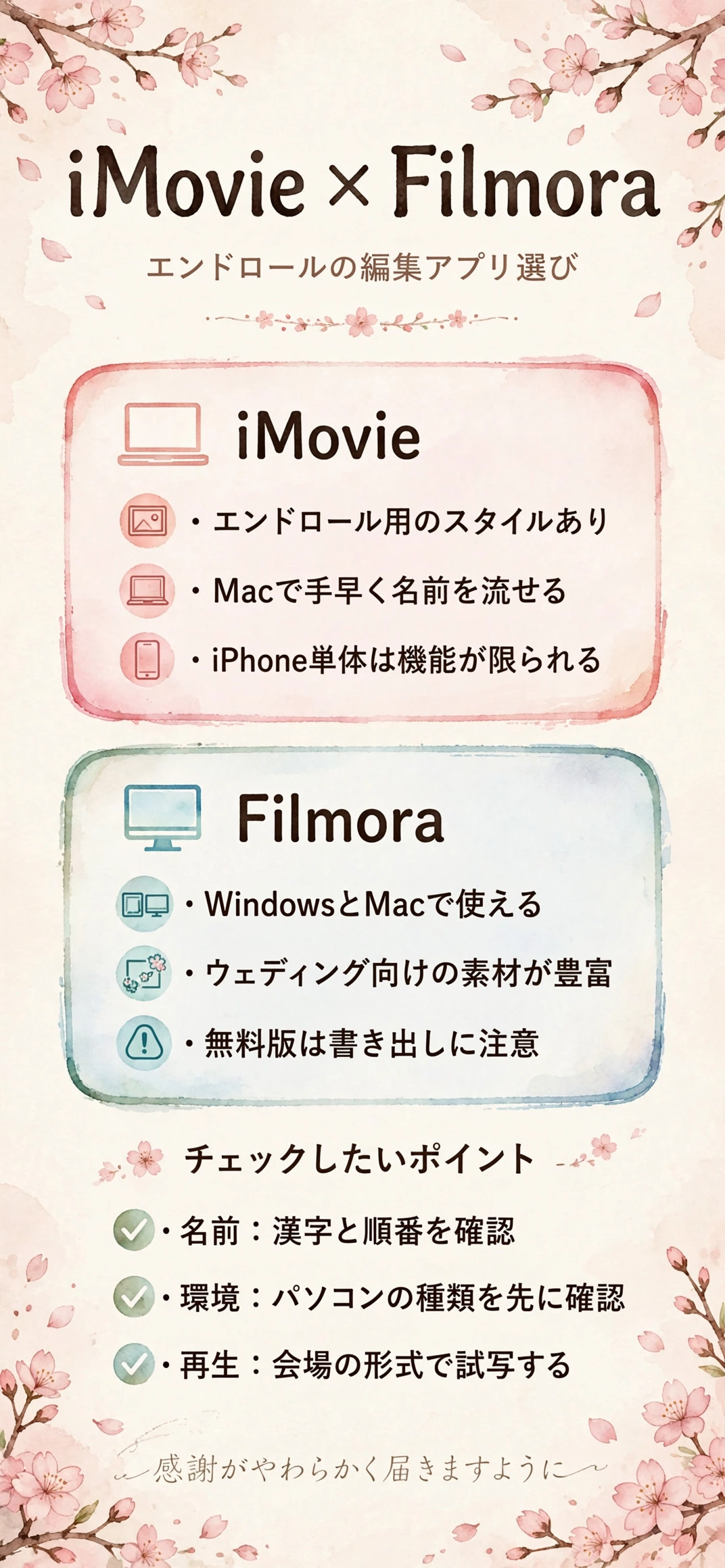
iMovieとFilmoraはエンドロールづくりで何が違うのか?
どちらも初心者向けのソフトですが、名前を流す方法と使える環境に違いがあります。
まず、二つの基本的な性格から確認しておきましょう。
iMovieはApple製品向けの無料ソフト
MacやiPhone、iPadで使える動画編集ソフトで、対応する機器では無料で使える、という紹介があります。
タイトルの一覧に、映画のエンドロール風に文字が流れるスタイルが用意されている、という紹介もあり、手軽に始められる点が特徴です。
Filmoraはウェディング向けの機能も備えた有料ソフト
WindowsとMacの両方で使える動画編集ソフトで、ウェディング向けの素材やエフェクトが用意されている、という紹介があります。
文字を簡単に追加できる機能や、トランジション、音楽のタイミングを調整する機能など、エンドロール作成に役立つ機能が豊富という紹介もあります。
- iMovie:Macで無料のまま、手早く名前を流したい人向け
- Filmora:ウェディング向けの素材も使って、作り込みたい人向け

名前のスクロールはどちらが作りやすいのか?
エンドロールの中心は、ゲストの名前が画面を流れていく場面です。
この場面の作りやすさを、環境の違いも含めて見ていきましょう。
iMovieで名前を流す場合
タイトルからエンドロール用のスタイルを選び、表示された欄に役割や名前を順に入力する流れになる、という紹介があります。
Macでは名前のスクロールと動画の組み合わせがしやすい一方、iPhone単体では、この機能が限られる場合がある、という情報もあります。
Filmoraで名前を流す場合
文字を下から上へ流す演出に使える機能が用意されており、速さや長さを調整しながら仕上げられる、という紹介があります。
ウェディング向けのテンプレートを土台にして、名前を差し替える進め方もあり、作業の手順を整理しやすい傾向があります。

対応する端末と環境はどう違うのか?
使える機器の違いは、このペアで大きな分かれ目になります。
手伝ってくれる人の環境も、あわせて考えておきましょう。
iMovieはApple製品が前提
Windowsのパソコンでは使えないため、普段Windowsを使っている場合は、選択肢から外れます。
家族や友人に作業を手伝ってもらう予定があるときは、相手の機器もApple製品かどうか、先に確かめておくと安心です。
FilmoraはWindowsとMacの両方で使える
パソコンの種類を選ばずに使えるため、環境がそろっていない二人でも、同じソフトで作業を進めやすい傾向があります。
スマホ向けの版も用意されていますが、機能や画面の作りは異なる場合があるため、事前に確認しておきましょう。
費用や透かしにはどんな違いがあるのか?
無料で始められるかどうかは、自作を選ぶ大きな理由のひとつです。
金額や条件は変わることがあるため、最新の案内も確認してください。
iMovieの場合
対応するApple製品では無料で使える、という紹介があります。書き出した動画に透かしが入るという話は、一般的には聞かれません。
ただし、機器やOSのバージョンによって使える機能は変わるため、お手持ちの環境で確認しておきましょう。
Filmoraの場合
無料版で書き出すと、動画にFilmoraのロゴが入る場合があり、有料版ではロゴを入れずに書き出せる、という紹介があります。
料金プランは複数用意されている場合があるため、結婚式の準備期間だけ使うのか、その後も使うのかで、選び方が変わります。
操作のしやすさにはどんな差があるのか?
初めて動画を作る場合、操作の分かりやすさは続けられるかどうかに直結します。
つまずきやすい点を、あらかじめ知っておきましょう。
iMovieで迷いやすい点
画面がすっきりしている反面、名前の見せ方を細かく変えたい場面では、できることに限りを感じる人もいるようです。
まずは用意されたスタイルのまま一本作ってみて、物足りない部分を見極める進め方もあります。
Filmoraで迷いやすい点
機能やメニューが多く、最初は画面の情報量に戸惑うことがあります。テンプレートから入り、慣れてから細かな調整に進む方法もあります。
便利な機能が多いぶん、凝りすぎて名前が読みにくくならないよう、見やすさを優先したいところです。
ゲストの名前を入れるときの注意点は?
どちらのソフトを使う場合も、名前の情報そのものの正確さが何より大切です。
集め方と確認の仕方を、まとめておきます。
漢字や表記の確認
同じ読みでも漢字が違う名前は多いため、招待状の宛名や返信はがきの表記をもとにして入力するのが確実です。
旧字体や珍しい字は、入力したあとに一つずつ見直しておくと、間違いに気づきやすくなります。
順番や敬称のそろえ方
親族、友人、職場の関係者など、まとまりごとに並べると、流れが整理されて見えます。
敬称をつけるかどうかは、全員で統一しておくと、整った印象になります。
書き出しと会場での再生で気をつけたいことは?
編集を終えたあとに、会場で問題なく映るかの確認が残っています。
ここでの見落としは、当日の慌ただしさにつながります。
画面の比率と文字の位置
会場のスクリーンは16:9の場合が多いと紹介されていますが、4:3などの場合もあるため、事前に会場へ確認しておくと安心です。
比率によっては画面の端の文字が切れることがあるため、名前は中央寄りに配置しておくとよいでしょう。
ファイルの形式と予備の用意
会場が対応するメディアや形式に合わせて、書き出す設定を選びます。再生トラブルに備える考え方は、再生トラブルを防ぐ備え方の記事で整理しています。
予備のデータも別のメディアに用意しておくと、万一のときにも落ち着いて対応できます。
音楽の扱いで気をつけたいことは?
編集ソフトの選び方と、曲の使い方の手続きは、別々に考える必要があります。
混同しやすい点なので、先にはっきりさせておきましょう。
ソフトを変えても手続きは同じ
市販の曲を披露宴で流す場合の扱いは、iMovieで作ってもFilmoraで作っても変わりません。会場や業者を通じた手続きが必要になる場合があります。
仕組みはISUMの手続きを整理した記事で紹介していますので、あわせてご覧ください。
ゲストの人数が多いときはどう工夫すればいいのか?
人数が増えるほど、名前が流れる時間が長くなり、読みやすさの確保が課題になります。
整理の仕方を、いくつかの視点から紹介します。
流れる速さと全体の長さ
速すぎると名前を目で追えず、遅すぎると間延びして見えます。全体の長さは、曲の長さと合わせて決めるのが現実的です。
長さの考え方は、エンドロールの上映時間を整理した記事でも紹介しています。
まとまりごとに区切る
親族、友人、職場といったまとまりごとに見出しを一行入れると、長い名前の列にも変化が生まれます。
見出しの文字は名前よりやや大きめにし、色を少し変える程度にとどめると、落ち着いた印象になります。
制作にはどのくらいの期間を見ておけばいいのか?
名前の入力や確認に、想像以上の時間がかかるという声は少なくありません。
余裕を持った進め方を、考えてみましょう。
出欠の確定から逆算する
会場への提出期限と、出欠の確定日の両方を確認し、その間に入力と確認の時間を確保できるかを見ておきましょう。
直前に欠席の連絡が入ることもあるため、名前を差し替えやすい形で編集データを整えておくと安心です。
試作で流れ方を確かめる
本番の素材を使う前に、数人分の名前で試作して、速さや見え方を確かめておくと、後からの修正を減らせます。
二つのソフトで試作して比べてみると、自分に合う進め方が分かりやすくなります。
試写ではどこを確認すればいいのか?
完成したら、本番に近い環境で、一度通して見ておきたいところです。
確認しておきたい項目を、いくつか次に挙げます。
- 名前の漢字や順番に、間違いや抜けがないか
- 文字が画面の端で切れず、後ろの席でも読めそうか
- 流れる速さが、曲の長さと合っているか
- 書き出した動画に、意図しないロゴが入っていないか
可能であれば、制作に関わっていない人にも見てもらうと、自分では気づきにくい点を教えてもらえることがあります。
完成したデータはどう保管すればいいのか?
会場へ提出したあとも、手元にデータを残しておくと役に立つ場面があります。
保管のときの工夫を、いくつかまとめておきます。
複数の場所に残しておく
パソコンや外付けのメディア、クラウドなど、複数の場所に保存しておくと、故障や紛失があっても慌てずに済みます。
書き出した動画と元の編集データの両方を残しておくと、二次会や記念の上映で手直ししたくなったときにも対応しやすくなります。
一言メッセージを添えるときはどう考えればいいのか?
名前に加えて、ひとことの感謝を添えたいという声も少なくありません。
添え方によって、準備の量が大きく変わります。
全員に添える場合
一人ずつにメッセージをつけると、気持ちは伝わりやすい反面、考える手間と上映時間が増えます。短いひとことにそろえると、全体の長さを保てます。
同じ言葉の繰り返しにならないよう、関係の深さに応じて、少しずつ表現を変える工夫も考えられます。
代表の方にだけ添える場合
親族や主賓、恩師など、特に感謝を伝えたい方にだけ、メッセージをつける方法もあります。
全員分を用意する負担を避けながら、伝えたい気持ちに強弱をつけられる、現実的な選択肢です。
ほかの編集アプリと比べるとどうなのか?
エンドロールの編集アプリは、ほかにも複数の組み合わせが考えられます。
同じカテゴリで比較している記事を、紹介します。
カテゴリ内の関連する比較
iMovieとCapCutの違いはiMovie×CapCutの比較記事、CanvaとFilmoraの違いはCanva×Filmoraの比較記事にまとめています。
VLLOとFilmoraの違いはVLLO×Filmoraの比較記事、PowerPointとCanvaの違いはPowerPoint×Canvaの比較記事もご覧ください。
自作か外注かで迷ったときはどうすればいいのか?
ゲストの人数が多いほど、名前の入力と確認の手間は大きくなります。
準備の時間や気持ちの余裕に応じて、外注も選択肢に入れてみましょう。
判断の目安
費用を抑えたい、自分たちで作る過程を大切にしたい場合は自作、時間の余裕が少ない場合は依頼、という考え方が基本です。
比べ方の詳しい整理は、エンドロールの自作と外注を比べた記事にまとめています。
まとめ
iMovieはMacで無料のまま手早く名前を流したい人に、Filmoraはウェディング向けの機能も使って作り込みたい人に、それぞれ向きやすい傾向があります。使えるパソコンの種類は、最初に確認したい点です。
迷うときは、数人分の名前だけで短く試作してみると、手間の感覚と仕上がりの違いをつかみやすくなります。
最後までお付き合いくださり、心よりお礼申し上げます。名前を流す一行一行に込めた感謝が、ゲスト全員へやわらかく届きますように。