エンドロールを自作しようと考えたとき、CanvaとFilmora、どちらが名前のスクロールを作りやすいのかで、手が止まってしまう人もいるのではないでしょうか。
先に整理すると、テンプレートを使ってデザイン性を重視したい場合はCanva、文字を下から上へ流す演出を本格的に作り込みたい場合はFilmoraが、候補になりやすい傾向があります(バージョンや使い方によって異なる場合があります)。
お読みいただき、ありがとうございます。名前を流す作業は地道ですので、負担を減らせる道具選びのヒントになればうれしいです。

CanvaとFilmoraはエンドロールづくりで何が違うのか?
どちらも人気の高いツールですが、もともとの得意分野が異なります。
まず、それぞれの基本的な性格を確認しておきましょう。
Canvaは「見た目を整える」ことが得意
ブラウザやアプリで使えるデザインサービスで、テンプレートに写真や文字を当てはめて、統一感のある画面を作りやすい、という紹介があります。
動画としての細かな動きの調整は、専用の編集ソフトと比べると、できる範囲が限られる場合があります。
Filmoraは「動画の動き」を組み立てやすい
パソコン向けを中心とした動画編集ソフトで、文字を下から上へ流すロールテロップ(スクロール)の機能が用意されている、という紹介があります。
スマートフォン向けの版も提供されており、テンプレートが用意されている場合がある、という情報もあります。
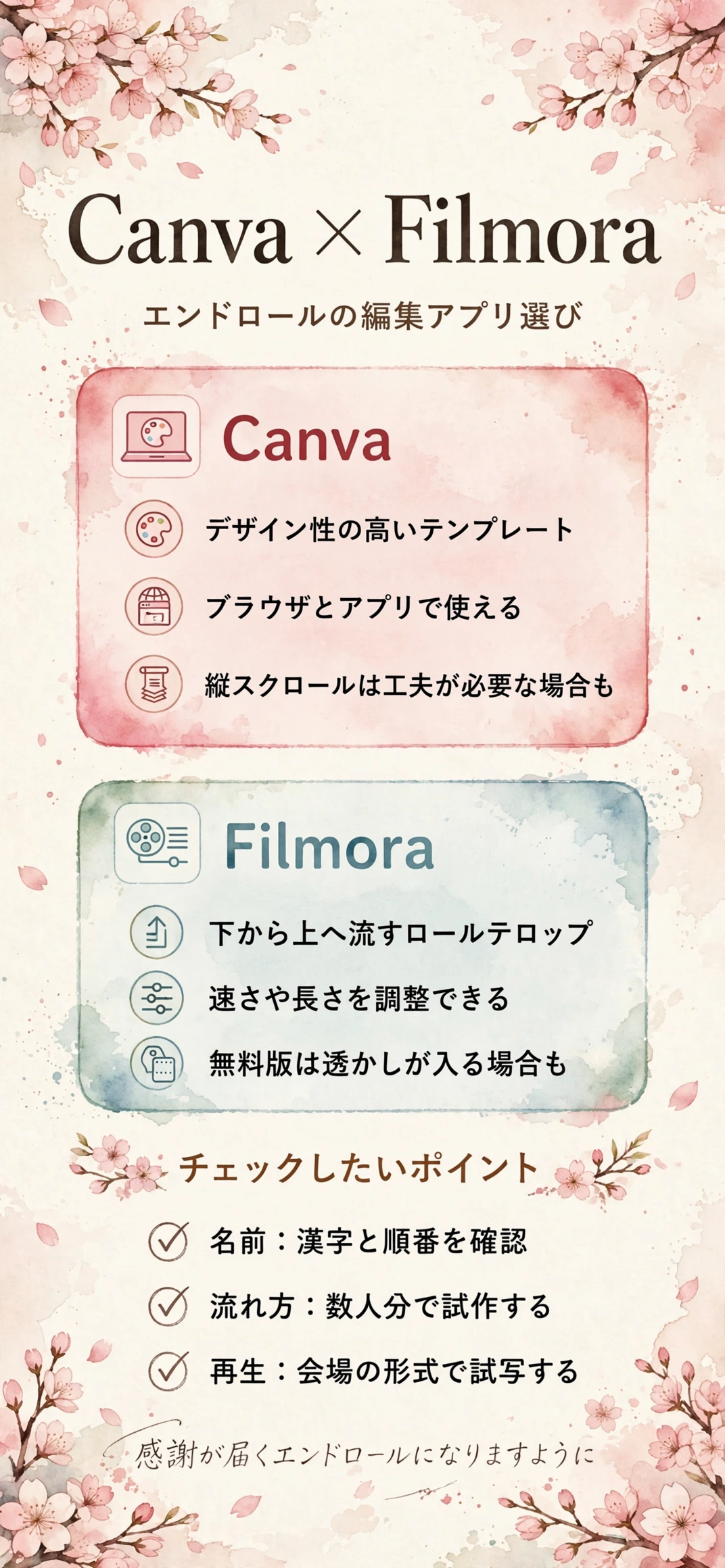
- Canva:デザイン性の高いテンプレートで、見た目を整えたい人向け
- Filmora:名前のスクロールを本格的に作り込みたい人向け

名前のスクロールはどちらが作りやすいのか?
エンドロールの中心は、ゲストの名前が画面を流れていく場面です。
この演出の作りやすさは、紹介によって見解が分かれている部分でもあります。
Canvaでスクロールを作る場合
映画のクレジットのように縦へ滑らかに流す演出は、設計上むずかしいとする紹介があります。
一方で、テンプレートや動きの設定を工夫すれば、近い見せ方ができるという声もあるため、実際に試作して確かめるのが確実です。
Filmoraでスクロールを作る場合
ロールテロップとして文字を下から上へ流す演出が、エンドロールの定番として紹介されています。
流れる速さや長さを調整しながら、人数に合わせた読みやすい見せ方に整えられる、という紹介があります。

操作のしやすさにはどんな差があるのか?
初めて動画を編集する場合、操作の分かりやすさも続けられるかを左右します。
それぞれの印象を、順番に整理しておきましょう。
Canvaの操作性
画面の構成が直感的で、テンプレートを選んで文字や写真を入れ替えるだけで形になる、という紹介があります。
デザインツールとしての使いやすさに慣れている人は、比較的スムーズに進められる傾向があります。
Filmoraの操作性
初心者でも扱いやすいよう設計されている、という紹介があります。タイムラインと呼ばれる編集画面で、素材を並べながら進めます。
機能が多いぶん、最初は画面の項目に戸惑うかもしれませんが、テンプレートから入る方法もあります。
料金や透かしはどう違うのか?
無料で始められるかどうかは、自作を選ぶ大きな理由のひとつです。
内容は更新で変わることがあるため、最新の案内も確認してください。
Canvaの場合
無料のプランでも多くのテンプレートや機能が使える、という紹介があります。一部の素材や機能は有料プラン限定になる場合があります。
使いたいテンプレートや素材が無料の範囲に含まれるかは、作り始める前に確かめておくと安心です。
Filmoraの場合
無料版では、書き出した動画にロゴなどの透かしが入る場合がある、という紹介があります。
透かしを入れずに書き出したい場合は、有料プランの利用を検討する必要がある、という情報もあります。
対応する端末にはどんな違いがあるのか?
作業に使う端末によって、選びやすいツールも変わってきます。
家族や友人に手伝ってもらう予定がある場合は、相手の環境も考えておきましょう。
端末ごとの目安
Canvaはブラウザとアプリの両方で使えるため、パソコンとスマホを行き来しながら進めやすい、という紹介があります。
Filmoraはパソコン向けが中心で、スマホ向けの版もありますが、機能や画面の作りは異なる場合があります。
ゲストの名前を入れるときの注意点は?
どちらのツールを使う場合でも、名前の情報そのものの正確さが何より大切です。
集め方と確認の仕方を、まとめておきます。
漢字や表記の確認
同じ読みでも漢字が違う名前は多いため、招待状の宛名や返信はがきの表記をもとにして入力するのが確実です。
旧字体や珍しい字は、入力した後に一つずつ見直しておくと、間違いに気づきやすくなります。
順番や敬称のそろえ方
親族、友人、職場の関係者など、まとまりごとに並べると、流れが整理されて見えます。
敬称をつけるかどうかは、全員で統一しておくと、統一感のある仕上がりになります。
ゲストの人数が多いときはどう工夫すればいいのか?
人数が増えるほど、名前が流れる時間が長くなり、読みやすさの確保が課題になります。
整理の仕方を、いくつかの視点から紹介します。
流れる速さと全体の長さ
速すぎると名前を目で追えず、遅すぎると間延びして見えます。全体の長さは、曲の長さと合わせて決めるのが現実的です。
試作の段階で実際に再生し、後ろの席からも読める速さかどうかを想像してみましょう。
まとまりごとに区切る
親族、友人、職場といったまとまりごとに見出しを一行入れると、長い名前の列にも変化が生まれます。
見出しの文字は名前よりやや大きめにし、色を少し変える程度にとどめると、落ち着いた印象になります。
書き出しと会場での再生で気をつけたいことは?
編集を終えたあとに、会場で問題なく映るかの確認が残っています。
ここでの見落としは、当日の慌ただしさにつながります。
画面の比率と文字の位置
会場のスクリーンは16:9の場合が多いと紹介されていますが、4:3などの場合もあるため、事前に会場へ確認しておくと安心です。
比率によっては画面の端の文字が切れることがあるため、名前は中央寄りに配置しておくとよいでしょう。
ファイルの形式と予備の用意
会場が対応するメディアや形式に合わせて、書き出す設定を選びます。当日の再生トラブルに備える考え方は、再生トラブルを防ぐ備え方の記事で整理しています。
予備のデータも用意しておくと、万一のときにも落ち着いて対応できます。
音楽の扱いで気をつけたいことは?
編集ツールの選び方と、曲の使い方の手続きは、別々に考える必要があります。
混同しやすいので、先にはっきりさせておきましょう。
ツールを変えても手続きは同じ
市販の曲を披露宴で流す場合の扱いは、Canvaで作ってもFilmoraで作っても変わりません。会場や業者を通じた手続きが必要になる場合があります。
仕組みはISUMの手続きを整理した記事で紹介していますので、あわせてご覧ください。
ほかの編集アプリと比べるとどうなのか?
エンドロールの編集アプリは、ほかにも複数の組み合わせが考えられます。
同じカテゴリで比較している記事を、紹介します。
カテゴリ内の関連する比較
CanvaとCapCutの違いはCanvaとCapCutの比較記事、VLLOとFilmoraの違いはVLLOとFilmoraの比較記事で整理しています。
PowerPointとCanvaの違いはPowerPointとCanvaの比較記事もご覧ください。
試写ではどこを確認すればいいのか?
完成したら、本番に近い環境で、一度通して見ておきたいところです。
確認しておきたい項目を、いくつか次に挙げます。
- 名前の漢字や順番に、間違いや抜けがないか
- 文字が画面の端で切れず、後ろの席でも読めそうか
- 流れる速さが、曲の長さと合っているか
- 音の大きさと、最後の余韻の長さは適切か
可能であれば、制作に関わっていない人にも見てもらうと、自分では気づきにくい点を教えてもらえることがあります。
自作か外注かで迷ったときはどうすればいいのか?
ゲストの人数が多いほど、名前の入力と確認の手間は大きくなります。
準備の時間や気持ちの余裕に応じて、外注も選択肢に入れてみましょう。
判断の目安
費用を抑えたい、自分たちで作る過程を大切にしたい場合は自作、時間の余裕が少ない場合は依頼、という考え方が基本です。
比べ方の詳しい整理は、エンドロールの自作と外注を比べた記事にまとめています。
制作にはどのくらいの期間を見ておけばいいのか?
名前の入力や確認に、想像以上の時間がかかるという声は少なくありません。
余裕を持った進め方を、考えてみましょう。
逆算して段取りを組む
会場への提出期限から逆算して、名前の収集、入力、試作、見直しの順に日程を置くと、最後に慌てずに済みます。
ゲストの出欠が確定するのを待つ必要があるため、名前の入力はその後に集中しやすい点にも注意が必要です。
出欠が変わったときの備え
直前に欠席の連絡が入ることもあります。名前の欄を差し替えやすいよう、編集データは整理しておくと、修正が短時間で済みます。
一人分の変更で全体が崩れないかを、あらかじめ試しておくと安心です。
一言メッセージや写真を添えたいときはどうするのか?
名前だけでなく、ゲストへの短いメッセージを添えたいという人もいます。
その場合に気をつけたい点を、順に見ていきます。
メッセージの文字数
一人ずつに長い文章をつけると、上映時間が大きく伸びます。一行程度にまとめると、全体の長さを保ちやすくなります。
特に伝えたい相手だけ、少し長めの言葉を用意するといった、強弱のつけ方もあります。
写真を挟む場合
名前の流れの途中に、これまでの写真を挟む構成も、よく選ばれています。Canvaではレイアウトの中に、Filmoraでは編集画面の素材として、それぞれ組み込めます。
写真を入れるほど作業が増えるため、準備の時間に余裕があるかどうかを、先に見極めておくと安心です。
完成したデータはどう保管すればいいのか?
会場へ提出したあとも、手元にデータを残しておくと役に立つ場面があります。
保管のときの工夫を、いくつかまとめておきます。
元データと書き出しの両方を残す
編集の途中のデータと書き出した動画の両方を残しておけば、二次会や記念の上映で手直しして使いたくなったときにも対応できます。
パソコンだけでなく、外付けのメディアやクラウドにも複製しておくと、故障や紛失への備えになります。
スマホだけで作るときに気をつけたいことは?
手軽に始められる反面、スマートフォンならではの落とし穴もあります。
あらかじめ知っておくと、作業が止まらずに進みます。
保存容量と作業中の動作
動画の編集は端末の空き容量を大きく使います。作業の途中で容量が足りなくなると書き出しに失敗することがあるため、始める前に不要なデータを整理しておくと安心です。
長い動画を書き出している間は、ほかのアプリを閉じ、充電しながら作業すると、途中で止まる心配が減ります。小さな画面では文字のずれに気づきにくいため、仕上げの確認だけでも大きな画面で見直しておくと安心です。
まとめ
Canvaはテンプレートで見た目を整えたい人に、Filmoraは名前のスクロールを本格的に作り込みたい人に、それぞれ向きやすい傾向があります。使う端末や慣れも、大切な判断材料です。
迷うときは、数人分の名前だけで短く試作してみると、手間の感覚と仕上がりの違いをつかみやすくなります。
最後までご覧いただき、心より感謝しています。ゲスト一人ひとりに気持ちが届く、あたたかなエンドロールに仕上がりますように。