
スマホでオープニングムービーを作ろうとすると、必ずと言っていいほど名前が挙がるのが、VLLOとCapCut、どちらを選ぶべきかという悩みではないでしょうか。
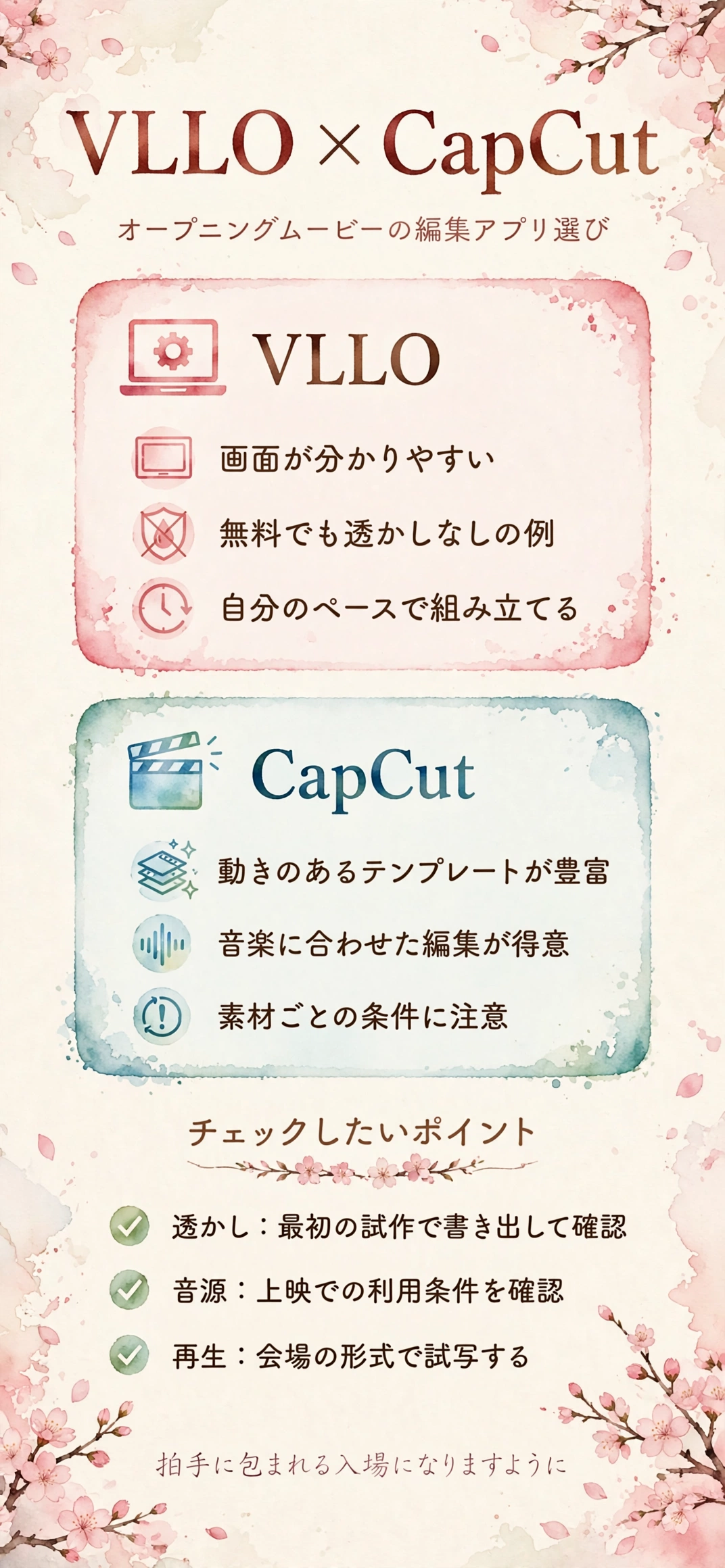
先に整理すると、テンプレートを活用して手早く動きのある映像にしたい場合はCapCut、画面がわかりやすく透かしを気にせず自分のペースで組み立てたい場合はVLLOが、候補になりやすい傾向があります(バージョンや設定によって異なる場合があります)。
この記事を開いてくださり、ありがとうございます。入場前の大切な数分間をどう仕上げるか、二つのアプリの違いを具体的に見比べてみました。

VLLOとCapCutは何が違うのか?
どちらもスマホで使える人気の編集アプリですが、作り方の考え方に違いがあります。
まず、それぞれの基本的な性格から見ていきましょう。
VLLOは画面の分かりやすさが持ち味
操作画面がすっきりしており、どこを触れば何が起きるかが直感的に分かる、という紹介があります。
映像を一枚ずつ並べて、文字や音を足していく流れが基本になるため、初めてでも手順を追いやすい傾向があります。
CapCutは素材とテンプレートの多さが特徴
エフェクトやステッカー、動きのあるテンプレートが豊富に用意されている、という紹介があります。
音楽に合わせたテンポのよい編集が得意という紹介もあり、勢いのある入場演出を目指す人に選ばれています。
- VLLO:分かりやすい画面で、自分のペースで組み立てたい人向け
- CapCut:テンプレートを活用して、動きのある映像を手早く作りたい人向け

透かしはどちらが気になりにくいのか?
本番で流す映像にアプリのロゴが入ってしまうのは、できれば避けたいところです。
無料で使う場合の状況を、それぞれ確認しておきましょう。
VLLOの場合
無料でも書き出した動画に透かしが入らない場合がある、という紹介があります。
ただし、仕様は更新で変わる可能性があるため、試作の段階で一度書き出して、画面を確認しておくと安心です。
CapCutの場合
基本の機能は無料でロゴなしの書き出しができる、という紹介がある一方で、一部の素材を使うとロゴが付く場合がある、という情報もあります。
テンプレートや素材ごとに条件が異なることがあるため、使う素材を決めたあとで書き出しを試しておきましょう。

テンプレートと自由度はどう違うのか?
ひな形に頼るか、一から組み立てるかは、完成までの手間を大きく左右します。
二つのアプリの違いを、順に整理していきます。
CapCutのテンプレート
動きのあるテンプレートを選び、写真や動画を差し替えるだけで形になる、という紹介があります。
ただし、テンプレートの内容は時期によって入れ替わるため、使いたいものが今も残っているかは実際に開いて確かめましょう。
VLLOの組み立て方
テンプレートによる自動編集の機能は、CapCutほど前面に出ていない、という紹介があります。
その分、映像の順番や長さ、文字の入れ方を自分で決められるため、思い描いた通りに作りたい人には向いています。
入場に合わせたカウントダウンは作りやすいのか?
オープニングムービーでは、扉が開く直前にカウントダウンを入れる演出がよく選ばれます。
この演出の作りやすさも、アプリ選びの目安になります。
CapCutで作る場合
カウントダウン用の素材やテンプレートが用意されていることがあり、秒数の調整も比較的かんたんです。
音楽の拍に合わせて切り替えの位置を決める機能もあり、曲のサビに合わせた演出を考えやすくなります。
VLLOで作る場合
数字の文字を一つずつ配置し、表示する長さを調整して作る方法が基本になります。
手間はかかりますが、フォントや色を自由に決められるため、落ち着いた雰囲気のカウントダウンに仕上げやすい面があります。
操作のしやすさにはどんな差があるのか?
初めて動画を作る人にとって、操作の分かりやすさは続けられるかどうかに直結します。
つまずきやすい点を、あらかじめ知っておきましょう。
VLLOで迷いやすい点
機能は一通りそろっていますが、ひな形が少ないぶん、何から手をつけるかで迷う場面があります。写真を並べ、音楽を足し、文字を入れるという順番で進めると整理しやすくなります。
最初は短い映像で練習してから、本番の素材に取りかかると気持ちに余裕が生まれます。最初の一本は完成度よりも、操作の流れをつかむことを目的にすると、気楽に取り組めます。
CapCutで迷いやすい点
機能やメニューが多く、最初は画面の情報量に圧倒されることがあります。テンプレートから入り、慣れてから細かな調整に進む方法もあります。
便利な素材が多いぶん、使いすぎて映像がにぎやかになりすぎないよう、取捨選択を意識したいところです。入場という場面では、ゲストが内容をひと目で受け取れる、すっきりとした見せ方も大切です。
料金や対応端末はどう違うのか?
無料の範囲でどこまでできるかは、自作を選ぶ大きな理由のひとつです。
内容は更新で変わることがあるため、最新の案内もあわせてご確認ください。
VLLOの料金と端末
無料でも多くの機能が使える、という紹介があります。有料プランでは追加の素材や機能が使えるようになる場合があります。
iPhoneとAndroidの両方に対応していますが、パソコン向けの版は用意されていない場合があります。
CapCutの料金と端末
基本機能は無料で使え、一部の素材や機能が有料プラン限定になっている場合がある、という紹介があります。
スマホ向けのアプリに加えて、パソコン向けのソフトも提供されている、という情報もあります。
音楽の扱いで気をつけたいことは?
アプリに音源が用意されていても、結婚式での上映に使ってよいかは別に確認が必要です。
混同しやすい点なので、先にはっきりさせておきましょう。
アプリ内の音源について
編集アプリには、あらかじめ使える音源が用意されている場合があります。ただし、利用条件は音源ごとに定められているため、披露宴で流してよいかを提供元の案内で確かめてください。
判断に迷うときは、会場の担当者や、依頼する場合は制作業者に相談してみましょう。
市販の曲を使いたいとき
市販の曲を披露宴で流す場合は、会場や業者を通じた手続きが必要になる場合があります。アプリを変えても、この点は変わりません。
仕組みはISUMの手続きを整理した記事で紹介しています。
書き出しと会場での再生で気をつけたいことは?
編集が終わっても、会場で問題なく映るかの確認が残っています。
当日の慌ただしさを減らすために、先に押さえておきましょう。
画面の比率と文字の位置
会場のスクリーンは16:9の場合が多いと紹介されていますが、4:3などの場合もあるため、事前に会場へ確認しておくと安心です。
比率によっては画面の端の文字が切れることがあるため、大切な文字は中央寄りに配置しておくとよいでしょう。
ファイルの形式と予備の用意
会場が対応するメディアや形式に合わせて、書き出す設定を選びます。再生トラブルに備える考え方は、再生トラブルを防ぐ備え方の記事で整理しています。
予備のデータも別のメディアに用意しておくと、万一のときにも落ち着いて対応できます。
写真や動画素材の準備で気をつけたいことは?
どちらのアプリを選んでも、素材の質が仕上がりに直結します。
準備の段階で意識したい点を、順に挙げていきます。
画質と枚数のバランス
会場の大きなスクリーンに映すと、小さな画像は粗さが目立つことがあります。撮影時の元データを使うのが安心です。
入場までの時間は限られているため、使う写真は厳選し、一枚あたりの表示時間を確保できる枚数にとどめましょう。
文字情報の正確さ
名前や日付など、画面に入れる文字は、入力後に何度か見直しておくと、誤字に気づきやすくなります。
フォントによっては似た形の文字が読み違えられることもあるため、読みやすさを優先して選ぶとよいでしょう。
試写ではどこを確認すればいいのか?
完成したら、本番に近い環境で、一度通して見ておきたいところです。
確認しておきたい項目を、いくつか次に挙げます。
- 文字が画面の端で切れず、後ろの席でも読めそうか
- 音楽の始まりと映像の動き出しが、ずれていないか
- 音量が大きすぎたり小さすぎたりしないか
- 書き出した動画に、意図しないロゴが入っていないか
気づいた点はその場でメモしておき、修正のあとにもう一度確認する流れにすると、見落としを減らせます。
ほかの編集アプリと比べるとどうなのか?
オープニングムービーには、VLLOとCapCut以外にも選べるアプリがあります。
同じカテゴリで比較している記事を紹介します。
カテゴリ内の関連する比較
CanvaとCapCutの違いはCanva×CapCutの比較記事、CanvaとVLLOの違いはCanva×VLLOの比較記事にまとめています。
VLLOとFilmoraの違いはVLLO×Filmoraの比較記事、iMovieとCapCutの違いはiMovie×CapCutの比較記事もご覧ください。
自作か依頼かで迷ったときはどうすればいいのか?
準備の時間が取れないときや、仕上がりにこだわりたいときは、依頼も選択肢になります。
費用と手間のバランスから考えてみましょう。
判断の目安
費用を抑えたい、自分たちで作る過程を大切にしたい場合は自作、時間の余裕が少ない場合は依頼、という考え方が基本です。
比べ方の詳しい整理は、オープニングムービーの自作と外注を比べた記事にまとめています。
家族や友人に手伝ってもらうときの注意点は?
写真集めや確認を、周囲の人にお願いする場面もあるでしょう。
お願いするときの工夫を、二つ紹介します。
ファイルの受け渡し方を決める
写真や動画をやり取りするときは、クラウドの共有フォルダなど、全員が同じ場所に集められる方法をひとつ決めておくと混乱しません。
メッセージアプリで送ると画質が落ちる場合があるため、元の画質のまま送れる方法を選びましょう。
確認してもらう時期を決める
完成間際だけでなく、構成を決めた段階でも見てもらうと、大きな修正を避けやすくなります。
第三者の目が入ることで、自分たちでは気づきにくい点にも気づけます。感想をメモしておくと、修正の優先順位も決めやすくなります。
スマホだけで作るときに気をつけたいことは?
手軽に始められる反面、スマートフォンならではの落とし穴もあります。
あらかじめ知っておくと、作業が止まらずに進みます。
保存容量と作業中の動作
動画の編集は端末の空き容量を大きく使います。作業の途中で容量が足りなくなると書き出しに失敗することがあるため、始める前に不要なデータを整理しておくと安心です。
長い動画を書き出している間は、ほかのアプリを閉じ、充電しながら作業すると、途中で止まる心配が減ります。
完成後のデータの残し方
会場へ提出したあとも、手元にデータを残しておくと役に立つ場面があります。スマホだけでなく、パソコンやクラウドにも保存しておきましょう。
書き出した動画と元の編集データの両方を残しておくと、あとで手直ししたくなったときにも対応しやすくなります。
まとめ
VLLOは分かりやすい画面で自分のペースで組み立てたい人に、CapCutはテンプレートを活用して手早く仕上げたい人に、それぞれ向きやすい傾向があります。透かしの有無は、必ず最初の試作で確かめておきましょう。
迷ったときは、どちらかで10秒ほどの短い映像を作ってみると、操作の感覚と作業時間の目安がつかみやすくなります。
最後まで読み進めてくださり、心より感謝しています。おふたりの入場が、拍手と笑顔に包まれる、思い出に残る瞬間になりますように。