オープニングムービーを自作しようと編集アプリを探していると、VLLOとFilmora、どちらが向いているのかで、迷う人もいるのではないでしょうか。
先に整理すると、スマホで手軽に完結させたい場合はVLLO、結婚式向けのテンプレートを使ってしっかり作り込みたい場合はFilmoraが、候補になりやすい傾向があります(使う端末や好みによって異なる場合があります)。
ここまで読んでくださって、ありがとうございます。透かしの有無や機能、料金を比べてみましたので、アプリ選びの参考にしてください。

VLLOとFilmoraは何が違うのか?
対応環境や得意分野が異なるため、それぞれ向いている使い方が変わってきます。
まずは、基本的な特徴を確認しておきましょう。
VLLOはどんなアプリ?
主にスマートフォン向けの動画編集アプリで、無料版でも使える機能が多い、という紹介があります(提供状況は更新によって変わる場合があります)。
無料版でも透かし(ウォーターマーク)が入らない場合がある点が、大きな特徴です。カット編集やテキスト挿入、BGMの追加など、基本的な編集機能はひと通りそろっているという紹介もあります。
Filmoraはどんなソフト?
パソコンでの編集を中心に、初心者でも扱いやすいよう設計された動画編集ソフトです。
結婚式向けのテンプレートやエフェクトが用意されている場合がある、という紹介があります(プランや提供時期によって内容は変わる場合があります)。キーフレームやモーショントラッキングなど、やや凝った演出にまで対応している、という紹介もあります。
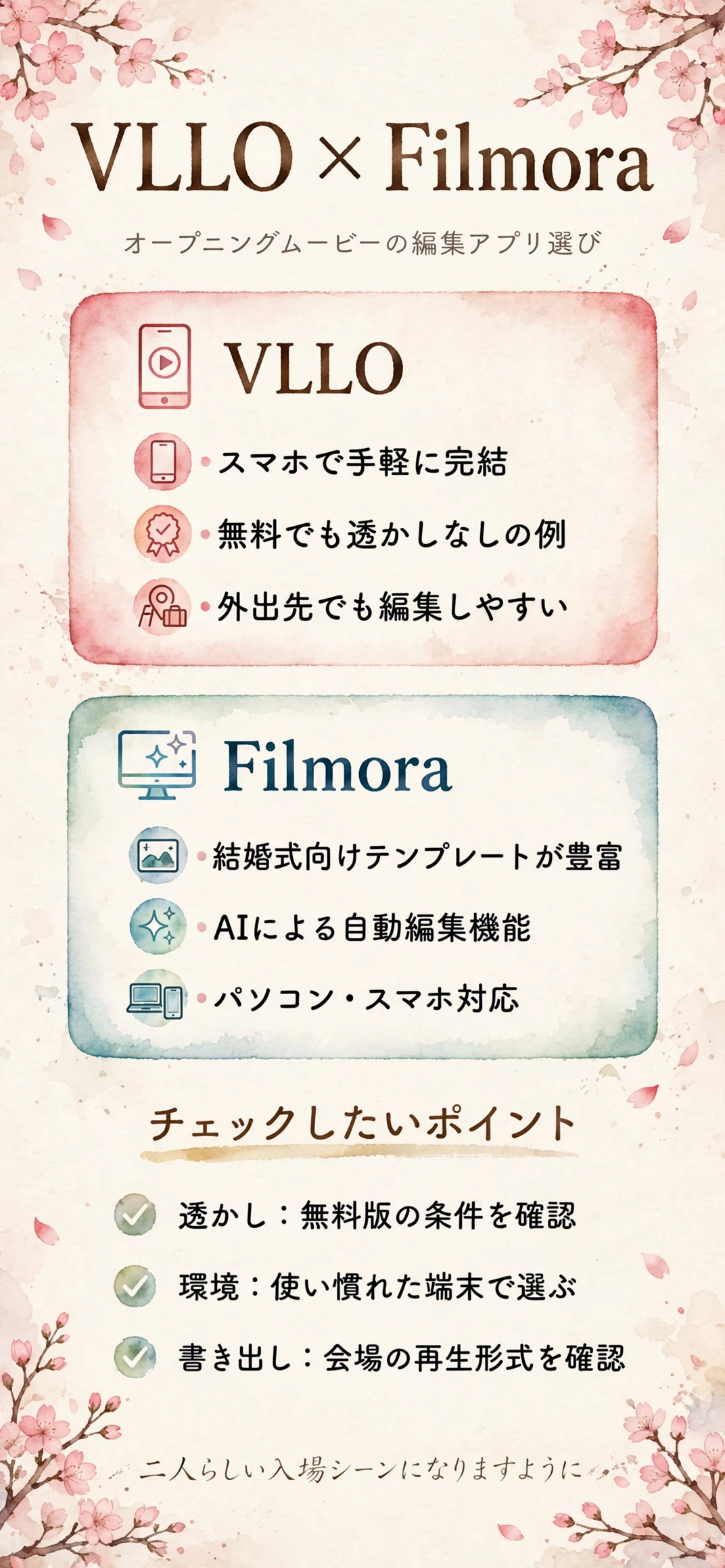
- VLLO:スマホで手軽に完結させたい人向け
- Filmora:結婚式向けテンプレートで作り込みたい人向け

透かし(ウォーターマーク)はどちらが安心なのか?
無料で使う場合、透かしが入るかどうかは気になるポイントです。
それぞれの無料版の状況を確認しておきましょう。
VLLOの透かしについて
無料版でも透かしが入らない場合がある、という紹介があります(バージョンや設定によって異なる場合があります)。
追加費用をかけずに、ロゴなしの動画を書き出せる可能性がある点は魅力です。結婚式当日にたくさんのゲストの前で流す映像だからこそ、透かしが入らない点を重視する人もいるようです。
Filmoraの透かしについて
無料版では、書き出した動画にFilmoraのロゴが入る場合がある、という紹介があります。
透かしを消したい場合は、有料プランへの加入を検討する必要がある、という紹介もあります。まずは無料の範囲で操作性を試してから、必要に応じて有料版を検討する進め方もあります。

結婚式向けテンプレートはどちらが充実しているのか?
オープニングムービーらしい演出を作りやすいかどうかも、選ぶ際の大切なポイントです。
それぞれのテンプレート事情を見ていきましょう。
VLLOのテンプレート
シンプルなテンプレートやフィルターが中心という紹介があります(アップデートで傾向が変わる場合があります)。自分好みにアレンジしやすいという声もあります。
結婚式専用のテンプレートは、Filmoraと比べると少ない場合があります。その分、レイアウトを一から組み立てたい人には、自由度の高さが魅力に感じられることもあります。
Filmoraのテンプレート
結婚式向けのエフェクトパックやテンプレートが用意されている場合がある、という紹介があります。
カウントダウン演出や入場シーンに合わせた素材が使いやすい、という紹介もあります。テンプレートを土台に写真や動画を差し替えるだけで、雰囲気のある仕上がりに近づけやすいのも特徴です。
操作性はどう違うのか?
初めて編集する場合、操作のわかりやすさも重要なポイントです。
それぞれの特徴を、順番に確認しておきましょう。
VLLOの操作性は?
スマホの画面で直感的にタップしながら進められる、という紹介があります。
外出先やすき間時間でも編集を進めやすい点が特徴です。パソコンを開かなくても作業を進められるため、忙しい合間にコツコツ仕上げたい人にも向いています。
Filmoraの操作性は?
パソコンの大きな画面で、タイムラインを見ながら細かく調整できる、という紹介があります。
AIによる自動編集機能を使うと、初めてでも比較的取り組みやすい、という紹介もあります。素材を読み込むだけで、大まかな構成を自動で組んでくれる機能がある場合もあります。
料金はどう違うのか?
費用を抑えたい場合は、料金プランの違いも確認しておきたいポイントです。
それぞれの料金の目安を見ていきましょう。
VLLOの料金プラン
無料版でも多くの機能が使える一方、有料版(Premium)は月額制で、比較的手頃な価格帯という紹介があります(時期や地域によって価格は変わる場合があります)。
スマホ1台で完結させたい場合は、無料の範囲でも十分に試せる場合があります。有料プランに加入する場合も、まずは1本作ってみてから検討するという進め方でも遅くはないでしょう。
Filmoraの料金プラン
無料版の透かしを消したい場合や、結婚式向けの機能をフル活用したい場合は、有料プランへの加入が必要になる場合がある、という紹介があります。
サブスクリプションと買い切りなど、複数のプランが用意されている場合もあるため、事前に確認しておきましょう。
結婚式のためだけに使うのか、今後も動画編集を続けるのかによって、選ぶプランは変わってくるでしょう。長く使う予定があるなら、機能や更新頻度もあらかじめあわせて比較しておくと安心です。
他の編集アプリと比べるとどうなるのか?
VLLOとFilmora以外にも、オープニングムービーの自作に使われるアプリがあります。
代表的な他のアプリとの違いを確認しておきましょう。
Canvaとの違いは?
Canvaはブラウザとアプリの両方で使え、テンプレートを差し替えるだけで仕上げやすい、という紹介があります。
動画編集専用のアプリと比べると、細かいカット編集の自由度はやや限られる場合があります。手早くまとめたい人には、シンプルで扱いやすいアプリといえます。
CapCutとの違いは?
CapCutは音楽に合わせた編集機能が充実しており、テンポのよい演出を作りやすい、という紹介があります。
結婚式専用のテンプレートは、Filmoraのような専用ラインナップとは異なる場合があります。音楽との一体感を重視したい人には、一度試してみる価値があるアプリといえるでしょう。
実際にどちらを選べばいいのか?
編集環境やこだわりたいポイントによって、選び方の目安が変わります。
判断のポイントを、順番に確認しておきましょう。
編集環境で考える
すき間時間にスマホで進めたい場合は、VLLOのほうが取り組みやすい、という紹介があります。
パソコンでじっくり作り込みたい場合は、Filmoraの大きな画面での編集が向いている場合があります。普段からよく使い慣れている端末を基準に選ぶと、迷いにくくなります。
仕上がりのイメージで考える
シンプルで自分らしい編集をしたい場合はVLLO、結婚式らしい華やかな演出を手早く作りたい場合はFilmoraが選ばれやすい傾向がある、という紹介があります。
両方のアプリを無料の範囲で試してから、使いやすいほうを選ぶという進め方もあります。実際に触ってみることで、想像していたイメージと合うかどうかを、事前にしっかり確かめやすくなります。
入場曲との合わせ方で気をつけたいことは?
オープニングムービーは、入場のタイミングに合わせて再生されることが多くあります。
曲との合わせ方で気をつけたいポイントをまとめました。
曲の長さと映像の尺を合わせる
入場にかかる時間を事前に想定し、映像の長さを曲に合わせて調整しておくと安心です。
VLLO・Filmoraともに、映像や音楽のタイミングを微調整できる機能がある、という紹介があります。曲のサビに合わせて入場するなど、演出の意図に合わせて尺をあらかじめ決めておくとまとまりやすくなります。
会場での再生形式を確認する
編集アプリごとに書き出し形式が異なる場合があるため、会場の再生機器に対応した形式で書き出しておきましょう。
事前に試写の機会があれば、実際の音量や画質を確認しておくと安心です。持ち込みメディアの形式について、会場のスタッフに早めに確認しておくと当日のトラブルを防ぎやすくなります。
業者に依頼する場合との違いは?
自作にこだわらない場合は、業者に依頼する選択肢もあります。
自作と依頼の違いを簡単に確認しておきましょう。
自作のメリット・デメリット
費用を抑えられる一方、アプリの操作を覚える時間や編集の手間がかかる、という紹介があります。
こだわりを反映しやすい点は、自作ならではのメリットといえます。準備期間に余裕があるかどうかも、自作を選ぶかどうかを決める大切な判断材料になります。
業者に依頼する場合のポイント
プロに任せることで、テンプレートの選定から書き出しまで一括で進められる場合がある、という紹介があります(対応範囲は業者やプランによって異なります)。
打ち合わせで希望のイメージを伝えることで、自作に近い仕上がりを目指すこともできます。費用と手間のバランスを見ながら、自作と依頼を組み合わせる方法もあわせて検討してみましょう。
対応環境(スマホ・パソコン)はどちらが向いているのか?
編集に使う端末によっても、選びやすさが変わってきます。
それぞれの対応環境を確認しておきましょう。
VLLOの対応環境
iPhone・Androidの両方に対応しており、スマートフォン1台で撮影から編集、書き出しまで完結できる、という紹介があります(対応状況は更新により変わる場合があるため最新情報を確認してください)。
パソコン版は提供されていない場合があるため、大きな画面での細かい編集をしたい人には不向きな場合もあります。外出先でのちょっとした隙間時間を活用したい人には扱いやすい環境といえます。
Filmoraの対応環境
主にパソコン(Windows・Mac)向けのソフトとして提供されており、スマホアプリ版も用意されている、という紹介があります。
パソコンとスマホ、両方の環境で編集を進めたい場合は、Filmoraのほうが選択肢が広い場合があります。状況に応じて端末を柔軟に使い分けたい人にも向いています。
写真や動画素材の準備で気をつけたいことは?
編集アプリを選ぶ前に、使用する写真や動画素材の準備も大切なポイントです。
準備の段階で気をつけたいことを、まとめておきましょう。
写真・動画の枚数と長さの目安
オープニングムービーでは、入場までの短い時間に収める必要があるため、使う写真や動画は厳選しておくと編集がスムーズになりやすい、という紹介があります。
枚数が多すぎると、1枚あたりの表示時間が短くなり、内容が伝わりにくくなる場合もあります。伝えたい場面を絞ってから素材を選ぶと、まとまりのある構成にしやすくなります。
素材の解像度を確認する
会場の大きなスクリーンに映す場合、解像度の低い写真や動画を使うと、画質の粗さが目立ちやすい、という紹介があります。
可能であれば、撮影時の元データやできるだけ高画質な素材を用意しておくと安心です。SNSからダウンロードした画像は圧縮されている場合があるため、元のデータが手元にあるか、早めに確認しておくとよいでしょう。
まとめ
オープニングムービーの編集アプリには、VLLOとFilmora、それぞれに向いている場面があります。スマホで手軽に完結させたいならVLLO、結婚式向けテンプレートで作り込みたいならFilmoraを、目的に合わせて選んでみてください。
どちらのアプリも無料の範囲で一部の機能を試せる場合が多いため、実際に触りながら操作感を確かめてみることをおすすめします。
最後までお読みいただき、ありがとうございました。皆さまの入場シーンが、二人らしく心に残る素敵な時間になりますように。