
iPhoneでオープニングムービーを自作しようと考えたとき、iMovieとCapCut、どちらが向いているのかで迷う人もいるのではないでしょうか。
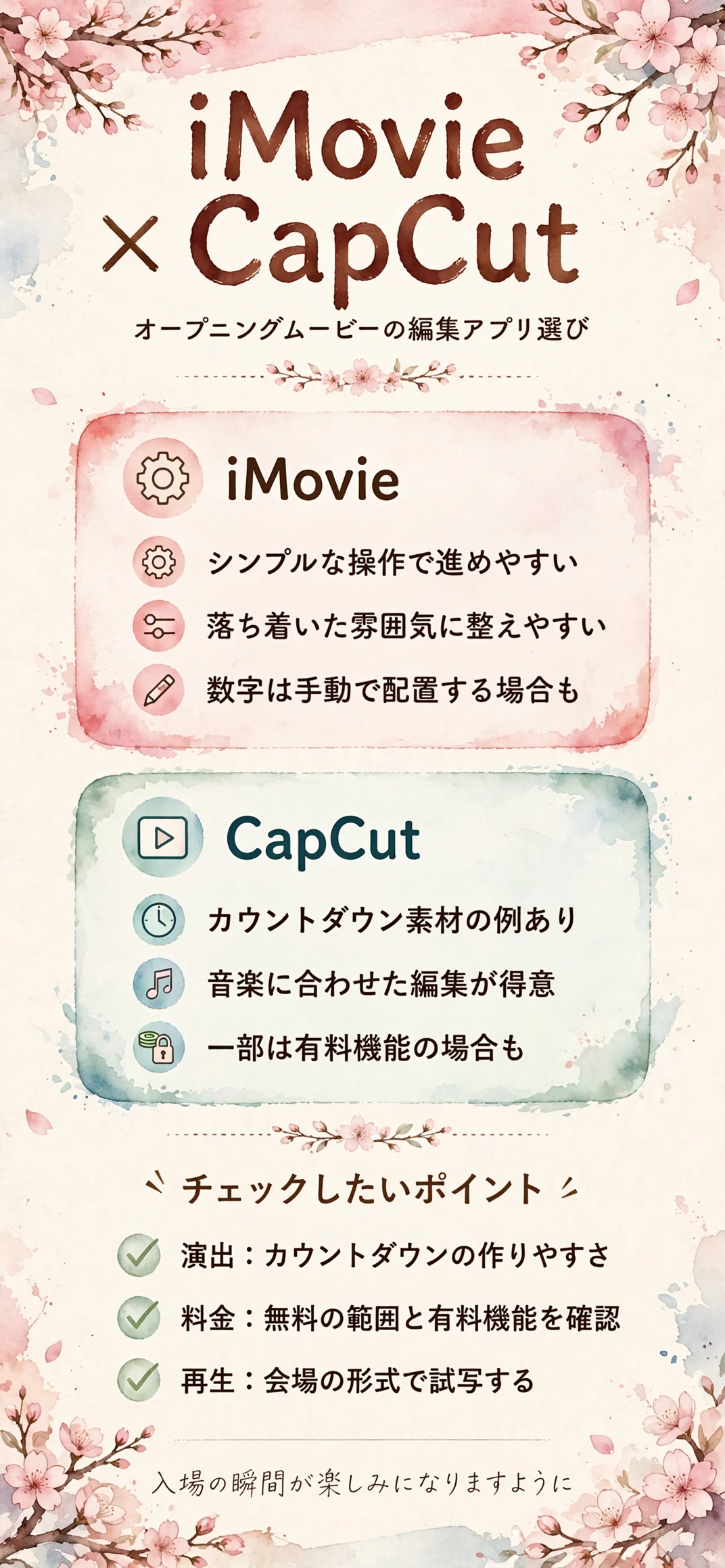
先に整理すると、シンプルな操作で落ち着いた映像にまとめたい場合はiMovie、カウントダウンや音楽に合わせた動きのある演出を作りたい場合はCapCutが、候補になりやすい傾向があります(端末やバージョンによって異なる場合があります)。
読み進めてくださり、感謝しています。カウントダウン演出の作りやすさを中心に、操作性や料金、書き出しまでを見比べましたので、アプリ選びの手がかりにしていただければうれしいです。

iMovieとCapCutは何が違うのか?
どちらもiPhoneで使える編集アプリですが、成り立ちと得意な表現が異なります。
ここでは、基本的な性格の違いから見ていきます。
iMovieの基本的な特徴
Appleが提供している動画編集アプリで、写真や動画を並べてBGMや文字を加える、といった基本の流れがわかりやすい、という紹介があります。
テーマ(あらかじめ用意された演出のひな形)を選ぶだけで、落ち着いた雰囲気に整えやすい点も特徴です。
CapCutの基本的な特徴
SNS向けの動画づくりで広まったアプリで、エフェクトやトランジション、テンプレートが多く用意されている、という紹介があります。
音楽のリズムに合わせて切り替える編集も得意といわれており、勢いのあるオープニングを目指す人に選ばれています。
- iMovie:シンプルな操作で、落ち着いた映像にまとめたい人向け
- CapCut:カウントダウンや動きのある演出を作りたい人向け

カウントダウン演出はどちらが作りやすいのか?
オープニングムービーでは、入場前の数秒間にカウントダウンを入れる演出が選ばれることがあります。
この演出の作りやすさは、アプリ選びの大きな分かれ目になりやすい部分です。
iMovieで作る場合
標準では数字専用のアニメーション素材が少なく、数字の文字を手動で配置していく形になる場合がある、という紹介があります。
手間はかかりますが、フォントや色を自分で決められるため、シンプルで上品なカウントダウンに仕上げたい人には合う方法です。
CapCutで作る場合
カウントダウン用のテンプレートや素材が用意されていることがあり、秒数の調整も比較的かんたん、という紹介があります。
ただし、テンプレートの内容は時期によって入れ替わるため、使いたい素材が残っているかは実際に確認しておくと安心です。

操作性にはどんな違いがあるのか?
初めて動画を編集する人にとっては、操作画面のわかりやすさも見逃せない点です。
それぞれの印象を、順番に整理しておきましょう。
iMovieの操作画面
画面がすっきりしていて、素材を並べる、長さを整える、音を足すという手順が追いやすい、という声があります。
一方で、細かな動きをつけたい場合は、できることに限りを感じる人もいるようです。まずは基本の機能だけで一本作ってみて、物足りなさを感じた部分だけを別のアプリで補う、という進め方も考えられます。
CapCutの操作画面
機能が多い分、はじめは項目の多さに戸惑うことがあるかもしれません。
慣れてくると、エフェクトの追加や音楽に合わせたカット割りが自由にできる、という紹介があります。最初はテンプレートを使い、慣れてから自分で調整する、という段階的な使い方も選べます。
料金と透かしはどうなっているのか?
無料で使い始められるかどうかは、自作を選ぶ大きな理由のひとつです。
料金や書き出し時の表示について、確認しておきましょう。
iMovieの場合
対応するApple製品では無料で使える、という紹介があります。書き出した動画に透かしが入る、という話も一般的には聞かれません。
ただし、対応機種やOSのバージョンによって使える機能は変わるため、お手持ちの端末で確認しておく必要があります。
CapCutの場合
基本機能は無料で使える、という紹介があります。一方で、一部の素材や機能が有料プラン限定になっている場合があります。
テンプレートによっては、書き出し時にアプリのロゴが入るものもある、という情報もあるため、書き出し前の確認が欠かせません。
音楽に合わせた編集はどちらが得意なのか?
オープニングムービーは、入場曲と映像のタイミングが合っているかどうかで、印象が大きく変わります。
音楽との合わせやすさを、順番に比べてみましょう。
iMovieで音を合わせるには
BGMを追加して、映像側の長さを手動で調整していく方法が基本になります。
リズムに合わせて細かく切り替えたい場合は、時間をかけて位置を整える必要があるかもしれません。
CapCutで音を合わせるには
音の波形を見ながら切り替えの位置を決めたり、ビートに合わせて自動で印をつけたりする機能がある、という紹介があります。
曲のサビで入場する演出を考えている場合は、この機能が助けになる場面もあります。
写真や動画素材の準備で気をつけたいことは?
どちらのアプリを選ぶ場合でも、素材の準備が仕上がりを左右します。
あわせて確認しておきたい点をまとめます。
解像度とサイズを揃える
会場の大きなスクリーンに映すと、小さな画像は粗さが目立つことがあります。撮影時の元データを使うほうが安心です。
縦向きの写真が混ざる場合は、余白の入り方も先に確認しておくと、仕上がりのイメージが持ちやすくなります。
使う枚数を絞り込む
入場までの時間は限られているため、写真や動画は伝えたい場面ごとに厳選しておくと編集がしやすくなります。
枚数を欲張ると、一枚あたりの表示時間が短くなり、見る人が内容を追いにくくなる場合があります。
書き出しと会場での再生で気をつけたいことは?
編集が終わっても、当日きちんと再生されるかの確認が残っています。
会場との事前のやり取りも含めて、見ていきましょう。
書き出し形式の確認
アプリによって書き出せる形式や画質の選択肢が異なる場合があるため、会場が対応している形式を先に確認しておきます。
画面の比率は16:9が多いと紹介されていますが、会場のスクリーンによって異なることもあるため、事前に聞いておくと安心です。
試写とバックアップ
会場の機材で試しに再生できる機会があれば、音量や画質、文字の見え方をまとめて確認できます。
データを複数のメディアに保存しておくなど、当日のトラブルに備える方法もあわせて検討してみましょう。
他の編集アプリと比べるとどうなるのか?
iMovieとCapCutのほかにも、オープニングムービーの自作に使われるアプリがあります。
同じカテゴリの記事で紹介している組み合わせも、参考にしてみてください。
CanvaやVLLOとの違い
Canvaはテンプレートを差し替えて仕上げる使い方が中心、VLLOはスマホだけで手軽に完結させやすい、という紹介があります。
詳しくは、CanvaとCapCutの比較記事やVLLOとFilmoraの比較記事もご覧ください。
自作と業者への依頼はどう考えればいいのか?
アプリの操作を覚える時間が取れるかどうかは、自作を選ぶかを決める材料になります。
費用を抑えられる一方で、準備の手間がかかる、という点は押さえておきたいところです。
時間に余裕がない場合の選択肢
準備期間が短い場合や、写真の整理から任せたい場合は、業者に依頼する方法も選べます。
自作と外注を比べる際の考え方は、オープニングムービーの自作と外注を比べた記事で整理しています。
対応する端末にはどんな違いがあるのか?
iPhoneで作る前提でも、あとから別の端末で手直ししたくなることがあります。
端末をまたぐ可能性があるかどうかも、アプリ選びの材料になります。
iMovieはApple製品が中心
iPhone、iPad、Macで使えるアプリのため、Apple製品どうしなら作業を引き継ぎやすい、という紹介があります。
一方で、WindowsのパソコンやAndroid端末では使えないため、家族や友人に編集を手伝ってもらう予定がある場合は、相手の環境を先に確かめておくと安心です。
CapCutは端末の選択肢が広め
スマートフォン向けのアプリに加えて、パソコン向けのソフトも提供されている、という紹介があります。
ただし、機能や画面の作りが端末ごとに異なる場合があるため、引き継ぎたい作業は事前に試しておくとよいでしょう。
文字や名前の表示はどのように入れるのか?
オープニングムービーには、タイトルや二人の名前、日付などを入れることが多くあります。
文字の入れやすさも、仕上がりの印象に関わる大切な点です。
iMovieで文字を入れる場合
タイトルのスタイルが用意されており、選んで文字を打ち込むだけで、落ち着いた見た目に整えやすい、という紹介があります。
フォントの種類には限りがあるため、雰囲気にこだわりたい場合は、用意されたスタイルの中から近いものを探すことになるかもしれません。
CapCutで文字を入れる場合
フォントや文字の動き、装飾の選択肢が多く、映画の予告編のような見せ方にも挑戦しやすい、という紹介があります。
選択肢が多いぶん、凝りすぎると読みにくくなることもあります。ゲストが一瞬で読み取れる大きさと長さを意識したいところです。
制作にはどのくらいの期間を見ておけばいいのか?
自作の場合、完成までにかかる時間は、素材の量や慣れによって大きく変わります。
余裕を持って進めるための目安を、考えてみましょう。
準備の順番を決めておく
曲を決める、写真と動画を集める、構成を考える、編集する、試写する、という順番で進めると、手戻りが起きにくくなります。
特に曲の長さは、映像全体の長さを決める土台になるため、早めに固めておくと後の作業が進めやすくなります。
式の直前に慌てないための工夫
会場への提出期限が設けられている場合があるため、提出日から逆算して、編集の完了目標を少し早めに置いておくと安心です。
完成後に見直す期間を確保しておけば、誤字や写真の向きなど、細かな点にも気づきやすくなります。家族や友人に一度見てもらい、文字の読みやすさや音の大きさについて感想をもらっておくのも心強い方法です。
アプリ内の音源をそのまま使っても大丈夫なのか?
編集アプリには、あらかじめ使える音源が用意されている場合があります。
ただし、結婚式で流す場合の扱いは、アプリや音源ごとに異なります。
アプリ付属の音源を使うとき
利用条件が音源ごとに定められていることがあるため、上映の場面で使ってよいかを、提供元の案内で確認しておくと安心です。
結婚式では、参加者から料金を受け取らない場でも、曲の扱いに注意が必要になる場合があります。迷ったときは会場や業者に相談してみましょう。
市販の曲を使いたいとき
市販の曲を使う場合は、会場や業者を通じた手続きが必要になる場合があります。仕組みについてはISUMの手続きを整理した記事で紹介しています。
洋楽を選ぶときの注意点は、オープニングムービーに洋楽を使う場合の記事もあわせてご覧ください。
まとめ
iMovieは落ち着いた仕上がりを目指しやすく、CapCutは動きのある演出を作りやすい、という違いがあります。カウントダウンを入れたいかどうかを、ひとつの判断軸にしてみてください。
どちらも無料で試せる範囲があるため、短いサンプルを一本作って、操作感を確かめてから決める方法もあります。まずは10秒ほどのカウントダウンだけを作ってみると、二つのアプリの違いが実感しやすくなります。
最後までお付き合いいただき、ありがとうございました。おふたりの入場が、ゲストの笑顔につながる特別な瞬間になりますように。