オープニングムービーをスマホで作りたいと思ったとき、CanvaとVLLO、どちらを選べばよいのかで、足が止まってしまう人もいるのではないでしょうか。
先に整理すると、テンプレートを差し替えて見た目を整えたい場合はCanva、映像の細かな編集を無料で試したい場合はVLLOが、候補になりやすい傾向があります(バージョンや設定によって異なる場合があります)。
ご覧いただき、ありがとうございます。透かしの有無や使いやすさを軸に、入場前の数分間をどう作るかの目安を並べてみました。

CanvaとVLLOは何が違うのか?
どちらもスマホで使えますが、作り方の考え方がはっきり異なります。
まず、それぞれの基本的な性格から確認しておきましょう。
Canvaは「完成形のひな形」から始める
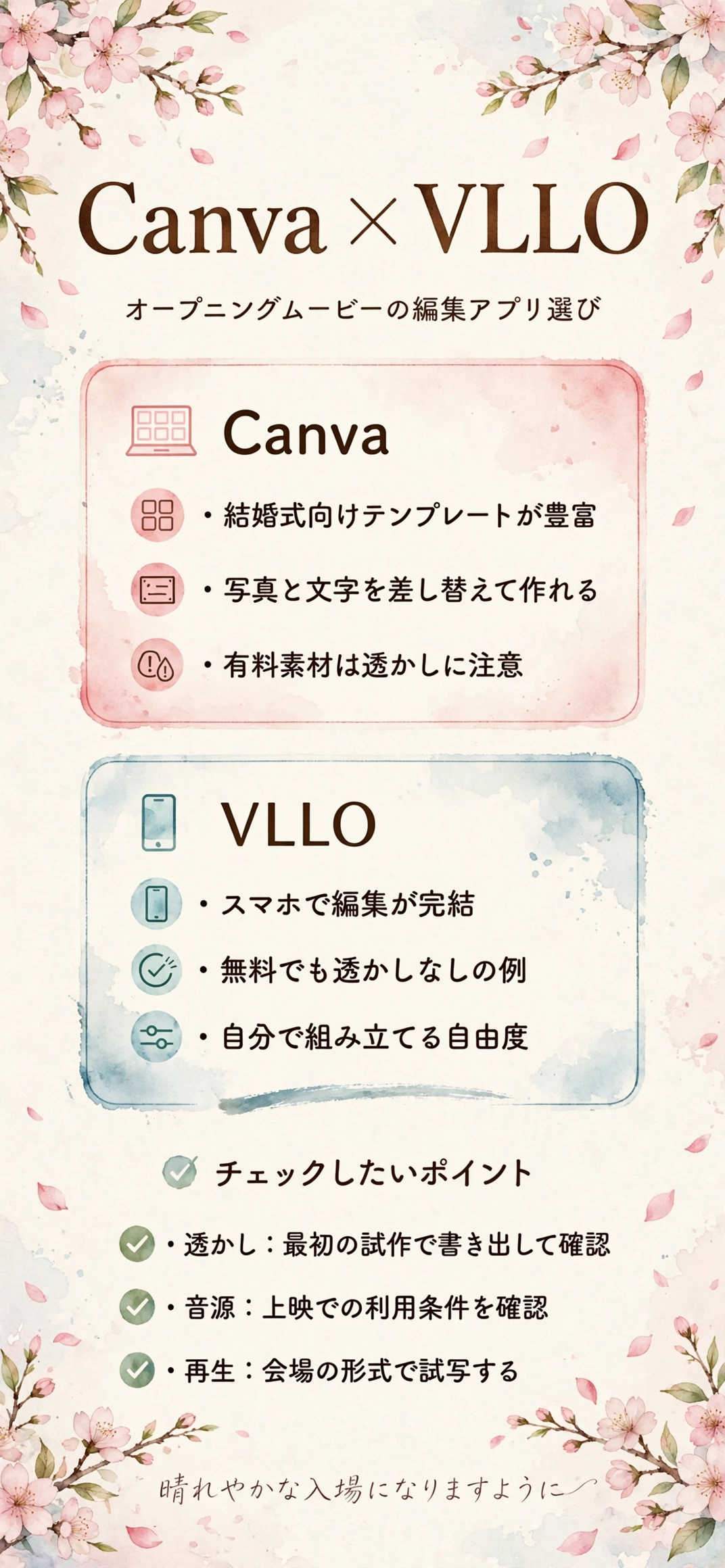
結婚式向けのテンプレートが多数用意されており、写真や文字を入れ替えるだけで形になる、という紹介があります。
ブラウザとアプリの両方で使えるため、スマホとパソコンを行き来して作業する人にも向いています。
VLLOは「素材を並べて編集する」ことが中心
スマホ向けの動画編集アプリで、カットや文字、音の追加など、動画編集の基本機能が一通りそろっている、という紹介があります。
ひな形から選ぶというより、自分で組み立てていく作り方に近いアプリです。
- Canva:テンプレートを使って、見た目を手早く整えたい人向け
- VLLO:映像の流れを自分で組み立てたい人向け

透かしはどちらが気になりにくいのか?
無料で書き出したとき、画面にロゴが入るかどうかは、本番で流す映像では見逃せない点です。
無料版の状況を、それぞれ見ていきましょう。
VLLOの無料版
無料でも書き出した動画に透かしが入らない場合がある、という紹介があります。
ただし、有料の機能を使った素材を含めたときの扱いなどは、更新で変わる可能性があるため、書き出し後の画面で確認しておくと安心です。
Canvaの無料版
無料のプランでも多くのテンプレートが使えますが、一部の素材や機能は有料プラン限定になっている場合がある、という紹介があります。
有料の素材を使った状態で書き出すと、透かしが入ったり書き出しに制限がかかったりすることがあるため、使う素材の表示を確かめておきましょう。

テンプレートの豊富さはどう違うのか?
一から作る自信がない場合、ひな形の選択肢の広さは大きな安心材料になります。
それぞれの事情を、順に整理しておきます。
Canvaのテンプレート
オープニングやプロフィールなど、結婚式向けの用途別にデザインが用意されている、という紹介があります。
色や雰囲気の違うひな形から選べるため、二人の好みに近いものを探しやすい傾向があります。迷ったときは、候補を三つほどに絞って見比べてみましょう。
VLLOのテンプレート的な機能
結婚式専用のひな形が中心というより、文字のアニメーションなどの素材を組み合わせて作る形になる、という紹介があります。
自由度は高い反面、構成を考える力が求められる場面もあるため、好みの映像の見本を先に決めておくと進めやすくなります。
操作のしやすさにはどんな差があるのか?
初めて動画を作る場合、操作の分かりやすさは続けられるかどうかを左右します。
初心者が感じやすい点を、整理してみましょう。
Canvaで迷いやすい点
テンプレートが多いぶん、選ぶだけで時間がかかるという声があります。先に雰囲気と曲を決めておくと、候補を絞りやすくなります。
動画としての細かな動きの調整は、専用の編集アプリほど自由ではない場合があります。
VLLOで迷いやすい点
編集の自由度が高い分、最初は何から手をつければよいか戸惑うことがあります。写真を並べる、音楽を足す、文字を入れる、という順番で進めると整理しやすくなります。
慣れるまでは、短い映像で練習してから本番の素材に取りかかると、気持ちに余裕が生まれます。最初の一本は完成度よりも、操作の流れをつかむことを目的にすると、気楽に取り組めます。
音楽の扱いで気をつけたいことは?
アプリに音源が用意されていても、結婚式での上映で使ってよいかは、別に考える必要があります。
混同しやすい点なので、先に確認しておきましょう。
アプリ内の音源について
編集アプリには、あらかじめ使える音源が用意されている場合があります。ただし、利用条件は音源ごとに定められているため、披露宴で流してよいかを提供元の案内で確かめてください。
判断に迷うときは、会場の担当者や、依頼する場合は制作業者に相談してみましょう。
市販の曲を使いたいとき
市販の曲を披露宴で流す場合は、会場や業者を通じた手続きが必要になる場合があります。アプリを変えても、この点は変わりません。
仕組みはISUMの手続きを整理した記事で紹介しています。
書き出しと会場での再生で気をつけたいことは?
編集が終わったあとも、会場で問題なく映るかの確認が残っています。
当日の慌ただしさを減らすために、先に押さえておきましょう。
画面の比率と文字の位置
会場のスクリーンは16:9の場合が多いと紹介されていますが、4:3などの場合もあるため、事前に会場へ確認しておくと安心です。
比率によっては画面の端の文字が切れることがあるため、大切な文字は中央寄りに配置しておくとよいでしょう。
ファイルの形式と予備の用意
会場が対応するメディアや形式に合わせて、書き出す設定を選びます。再生トラブルに備える考え方は、再生トラブルを防ぐ備え方の記事で整理しています。
予備のデータも別のメディアに用意しておくと、万一のときにも落ち着いて対応できます。
制作にはどのくらいの期間を見ておけばいいのか?
自作にかかる時間は、素材の量や慣れによって大きく変わります。
余裕を持って進めるための考え方を紹介します。
逆算して段取りを組む
会場への提出期限から逆算し、曲の決定、素材集め、構成、編集、試写、見直しの順に日程を置くと、最後に慌てずに済みます。
特に曲の長さは映像全体の長さの土台になるため、早めに決めておくと後の作業が進めやすくなります。
見直しの時間を確保する
完成した後に、誤字や写真の向き、音量のバランスなどを見直す時間を確保しておきましょう。
家族や友人に一度見てもらうと、自分では気づきにくい点を指摘してもらえることがあります。感想をメモしておくと、修正の優先順位も決めやすくなります。
ほかの編集アプリと比べるとどうなのか?
オープニングムービーには、CanvaとVLLO以外にも選べるアプリがあります。
同じカテゴリで比較している記事を紹介します。
カテゴリ内の関連する比較
CanvaとCapCutの違いはCanva×CapCutの比較記事、VLLOとFilmoraの違いはVLLO×Filmoraの比較記事にまとめています。
PowerPointとCanvaの違いはPowerPoint×Canvaの比較記事もご覧ください。
自作か依頼かで迷ったときはどうすればいいのか?
準備の時間が取れないときや、仕上がりにこだわりたいときは、依頼も選択肢になります。
費用と手間のバランスから考えてみましょう。
判断の目安
費用を抑えたい、自分たちで作る過程を大切にしたい場合は自作、時間の余裕が少ない場合は依頼、という考え方が基本です。
比べ方の詳しい整理は、オープニングムービーの自作と外注を比べた記事にまとめています。
写真や動画素材の準備で気をつけたいことは?
どちらのアプリを選んでも、素材の質が仕上がりに直結します。
準備の段階で意識したい点を、順に挙げていきます。
画質と枚数のバランス
会場の大きなスクリーンに映すと、小さな画像は粗さが目立つことがあります。撮影時の元データを使うのが安心です。
入場までの時間は限られているため、使う写真は厳選し、一枚あたりの表示時間を確保できる枚数にとどめましょう。
文字情報の正確さ
名前や日付など、画面に入れる文字は、入力後に何度か見直しておくと、誤字に気づきやすくなります。
フォントによっては似た形の文字が読み違えられることもあるため、読みやすさを優先して選ぶとよいでしょう。
オープニングならではの工夫にはどんなものがあるのか?
同じアプリでも、ムービーの種類によって気をつけたい点が変わります。
入場という場面に合わせた視点を整理します。
短い尺にまとめる
オープニングムービーは、入場にかかる短い時間に収める必要があるため、伝えたい場面を絞り込む作業が欠かせません。
プロフィールムービーのように長く見せる構成とは異なり、テンポよく展開する編集が向いています。
入場のタイミングとの連動
曲の始まりと扉が開くタイミングを合わせる演出など、入場ならではの工夫も考えられます。
進行を担当する人と、再生を始める合図の出し方をあらかじめ相談しておくと、当日の流れがスムーズになります。
試写ではどこを確認すればいいのか?
完成したら、本番に近い環境で、一度通して見ておきたいところです。
確認しておきたい項目を、いくつか次に挙げます。
- 文字が画面の端で切れず、後ろの席でも読めそうか
- 音楽の始まりと映像の動き出しが、ずれていないか
- 音量が大きすぎたり小さすぎたりしないか
- 写真の向きや、名前などの誤字がないか
気づいた点はその場でメモしておき、修正の後にもう一度確認する流れにすると、見落としを減らせます。
完成したデータはどう保管すればいいのか?
会場へ提出したあとも、手元にデータを残しておくと役に立つ場面があります。
保管のときの工夫を、いくつかまとめておきます。
複数の場所に残しておく
スマホだけでなく、パソコンや外付けのメディア、クラウドにも保存しておくと、故障や紛失があっても慌てずに済みます。
書き出した動画と元の編集データの両方を残しておくと、あとで手直ししたくなったときにも対応しやすくなります。
家族や友人に手伝ってもらうときの注意点は?
写真集めや確認を、周囲の人にお願いする場面もあるかもしれません。
お願いするときの工夫を、二つ紹介します。
ファイルの受け渡し方を決める
写真や動画をやり取りするときは、クラウドの共有フォルダなど、全員が同じ場所に集められる方法をひとつ決めておくと混乱しません。
メッセージアプリで送ると画質が落ちる場合があるため、元の画質のまま送れる方法を選びましょう。
確認してもらう時期を決める
完成間際だけでなく、構成を決めた段階でも見てもらうと、大きな修正を避けやすくなります。
第三者の目が入ることで、自分たちでは気づきにくい点にも気づけます。
スマホだけで作るときに気をつけたいことは?
手軽に始められる反面、スマートフォンならではの落とし穴もあります。
あらかじめ知っておくと、作業が止まらずに進みます。
保存容量と作業中の動作
動画の編集は端末の空き容量を大きく使います。作業の途中で容量が足りなくなると書き出しに失敗することがあるため、始める前に不要なデータを整理しておくと安心です。
長い動画を書き出している間は、ほかのアプリを閉じ、充電しながら作業すると、途中で止まる心配が減ります。小さな画面では文字のずれに気づきにくいため、仕上げの確認だけでも大きな画面で見直しておくと安心です。
まとめ
Canvaはテンプレートで見た目を整えたい人に、VLLOは映像の流れを自分で組み立てたい人に、それぞれ向きやすい傾向があります。透かしの扱いは、最初の試作で必ず確かめておきましょう。
迷ったときは、どちらかで10秒ほどの短い映像を作ってみると、操作の感覚と作業時間の目安がつかみやすくなります。
ここまでお付き合いくださり、心から感謝しています。おふたりの入場が、ゲストの笑顔であふれる晴れやかなひとときになりますように。