結婚式ムービーは、パソコン用の動画編集ソフトを使っても自作できます。無料ソフトから、ブライダル専用の有料ソフトまで、選択肢は思っている以上にさまざまです。
数ある記事の中からこちらを見つけてくださり本当にありがとうございます。「どのソフトを選べばいいのか分からない」「昔見たページに載っていたソフトがもう無い」という声もよく聞きます。
ソフトの入れ替わりが早い分野なので、情報が古いまま参考にしてしまうと戸惑うこともあります。ここでは、Windows・Mac対応の無料ソフトから有料のブライダル専用ソフト、選ぶ際の注意点まで紹介します。

結婚式ムービーはどんなソフトで自作すればいいのか?
無料ソフトでも基本的な編集は十分にでき、有料ソフトに切り替えるとテンプレートや演出の幅が広がります。
無料で使えるWindows/Mac対応ソフトにはどんなものがあるか?
VideoPadは、WindowsとMacの両方に対応した無料ソフトです。多彩なエフェクトや切り替え効果を使いながら、コストをかけずに編集できます。
トリミングや結合、簡単なフィルター処理など、基本的な作業は無料の範囲でも十分にこなせます。BGMの追加やテロップ挿入も、直感的な操作で行えるものが多いようです。
- VideoPad:エフェクトや切替効果が豊富
- 無料版のまま基本機能を使い続けられる
- Windows・Mac両対応
なお、かつてWindowsに標準搭載されていた「Windowsムービーメーカー」は、現在は提供が終了している点に注意が必要です。古い記憶のまま探しても見つからないので、最新の選択肢から探すのが確実です。
Macだけで使える無料ソフトは何か?
Macユーザーなら、Macに標準搭載されているiMovieが定番の選択肢です。iPhoneやiPadでも無料で入手でき、追加費用なく編集を始められます。
テンプレートも用意されているため、初めて動画編集をする人でも扱いやすいのが特徴です。写真や動画を選ぶだけで、それらしい仕上がりに整えてくれる機能もあります。
- Macに標準搭載、iPhoneでも無料
- テンプレートを使った編集が簡単
- iPhoneで撮った素材もそのまま使える
iPhoneで編集を始めて、Macで仕上げるという使い方をしている人もいるようです。デバイスをまたいで作業を続けられるのは、忙しい合間に少しずつ進めたい人には嬉しいポイントです。
写真中心のムービーならどのソフトが向いているか?
動画素材が少なく、写真中心でムービーを作りたい場合は、スライドショー形式に強いソフトを選ぶと編集がスムーズに進みます。
動画クリップを撮っていなくても、手持ちの写真だけで十分に見応えのある一本に仕上げられます。
- 写真の自動配置機能があるか確認する
- BGMに合わせた切り替えができるか
- 枚数の上限がないかもチェックする
写真だけでも、BGMと切り替え効果を工夫すれば十分に感動的な仕上がりになります。
写真の枚数が多い場合は、テンポよく切り替わる設定にすると、見ている人が飽きにくくなります。1枚あたりの表示時間を短めにするだけでも印象が変わります。
動画編集がまったく初めての人はどれを選べばいいか?
編集経験がまったくない人は、まず操作画面がシンプルなソフトから始めるのがおすすめです。難しい機能が多いと、途中で挫折してしまうこともあります。
最初は基本機能だけで十分な仕上がりを目指し、余裕があれば徐々に機能を使いこなしていくくらいの気持ちで始めるとよいでしょう。
友人や家族に手伝ってもらいながら進めると、より心強く感じられるかもしれません。
- チュートリアルが用意されているか確認
- 日本語対応しているソフトを選ぶ
- 無料版でまず操作感を試してみる
最初から高機能なソフトを選ぶ必要はなく、慣れてから乗り換えるという方法もあります。
有料ソフトを使うとどう変わるのか?
有料ソフトに切り替えると、ブライダル向けのテンプレートや演出が一気に充実します。
ブライダル専用ソフトにはどんな特徴があるか?
結婚式向けに特化したソフトでは、ウエディングらしい装飾やBGM、フォントがあらかじめ収録されています。写真や動画をあてはめるだけで、それらしい仕上がりになるのが魅力です。
自分で一からデザインを考える必要がないため、時間をかけずに完成度の高い映像を目指せるのが魅力です。
- ウエディング向けテンプレートが豊富
- 装飾・BGM・フォントが最初から収録
- 写真の演出にこだわれるソフトもある
「デジカメde!!ムービーシアター8 Wedding」や「PhotoMovie Studio6 Wedding」のように、演出にこだわった国産ソフトも過去に登場しています。3Dトランジション等の機能を備えているものもあります。
テーマに沿って写真や文字を差し替えるだけで、それらしい雰囲気に自然と仕上がるよう設計されているものが多いようです。
こうしたソフトは販売会社によって商品の入れ替わりがあるため、購入前に対応OSやサポート状況を確認しておくと安心です。
汎用の動画編集ソフトを使うメリットは何か?
ブライダル専用でなくても、汎用の動画編集ソフトで結婚式ムービーを作ることもできます。FilmoraやPowerDirectorは国内での知名度が高く、使い方の情報を探しやすいのが利点です。
ウエディング専用ではない分、結婚式以外の映像制作にも幅広く活用できます。
結婚式後も、旅行や子どもの成長記録など、家族の思い出づくりに使い続けられるのも魅力です。


- Filmora:直感的な操作で初心者にも扱いやすい
- PowerDirector:国内定番のソフト
- Final Cut Pro:Mac専用で本格志向
PowerDirectorは国内でも広く知られているソフトで、動作の快適さに関する評判も目にする機会が多いようです。
汎用ソフトは結婚式以外の用途にも使えるため、長く使い続けたい人にも向いています。使い方に関する情報も見つけやすく、困ったときに調べやすいのもメリットです。
Windows/Macでソフトを選ぶ際の注意点は何か?
ソフト選びで失敗しないために、事前に確認しておきたいポイントがあります。
機能の多さだけで選んでしまうと、実際には使いこなせなかったというケースも見られます。
廃止・販売終了しているソフトに注意が必要なのか?
動画編集ソフトの分野は入れ替わりが早く、数年前の情報で紹介されていたソフトがすでに販売終了しているケースも少なくありません。
かつて広く使われていたWindows標準の無料ソフトも、開発元によるサポートが終了しています。
ある家庭では、以前使っていたソフトがまったく更新されておらず、最新OSでは動作しなかったという話もありました。式の1か月前になって気づき、慌てて別のソフトを探し直すことになったそうです。
パソコンを買い替えたタイミングで発覚したため、余計に慌ただしくなったといいます。
結局、新しいソフトの操作に慣れるまでにも時間がかかり、準備全体がかなり慌ただしくなってしまったといいます。早めに動作確認をしておけば防げたトラブルだったのかもしれません。
無料ソフトを使う際の注意点は何か?
無料ソフトは魅力的ですが、書き出し時に透かしが入ったり、機能が制限されていたりする場合があります。長さの上限が決まっているソフトもあるため、事前に確認しておくと安心です。
無料版で仕上がりを確認してから、必要に応じて有料版に切り替えるという進め方も選べます。
- 書き出し時の透かしの有無を確認する
- 保存形式が式場の設備に対応しているか確認
- 無料版の機能制限を事前に調べておく
試しに使ってみて、機能が足りなければ有料版への切り替えを検討するという進め方も現実的です。
書き出し形式は式場の設備に合わせるべきか?
ソフトで作った映像は、式場の再生機器に対応した形式で書き出す必要があります。せっかく作った映像が再生できないと本末転倒です。
ソフトによって書き出せる形式が異なるため、事前に式場側の推奨形式を確認しておくと安心です。不安な場合は、完成したデータをUSBメモリに入れて持参し、式場のスタッフに確認してもらう方法もあります。
前撮りの打ち合わせなど、別の用事のついでに確認をお願いすると手間が少なくて済みます。
- DVD対応かデータ入稿対応かを確認する
- 画面比率(16:9等)を式場に合わせる
- できれば事前に試写させてもらう
書き出し設定を間違えると、当日になって画質が粗く映ってしまうこともあるようです。
自作以外にプロへ依頼する選択肢もあるのか?
ソフト選びや編集作業に不安があるなら、外注も十分に検討する価値があります。
自作と外注、どちらが向いているか?
時間をかけて自分たちで作る楽しさを味わいたいなら自作、仕上がりと安心感を優先したいなら外注が向いています。どちらにも良さがあるので、優先したいことをはっきりさせておくと選びやすくなります。
準備期間にどれだけ時間を割けるかも、選び方を左右する大きな要素です。他の準備で手一杯なら、無理に自作にこだわらなくてもよいでしょう。
- 自作:費用を抑えられるが時間と技術が必要
- 外注:費用はかかるが仕上がりが安定する
途中まで自作してみて、思うようにいかなければ業者に相談するという進め方もあります。
自作した素材をそのまま活かしてもらえる業者もあるので、これまでの作業が無駄になるとは限りません。
結婚式ムービーの外注相場はどれくらいか?
外部の専門業者に依頼する場合、テンプレートを活用したプランなら数万円台から依頼できることが多いようです。式場に直接依頼するよりも、費用を抑えられる傾向があります。
スマホで写真を送るだけで依頼が完結するサービスも増えており、忙しい準備期間でも進めやすくなっています。ソフトの使い方を覚える時間がない人には、特に助かる選択肢だといえます。
- テンプレート活用型は比較的低価格
- フルオーダーは費用が上がる傾向
準備期間が忙しいなら、プロにムービー制作を相談してみるのも後悔しない選択のひとつです。
サポートや更新頻度も確認すべきか?
ソフトを選ぶ際は、機能や価格だけでなく、開発元が今も更新やサポートを続けているかどうかも確認しておきたいポイントです。
安く手に入ったからといって、古いバージョンのまま放置されているソフトを選ぶと、後々困ることがあります。
購入前に、できるだけ最近のレビューや口コミで動作状況を確認しておくのも一つの方法です。星の数だけでなく、投稿日が新しいレビューを重点的にチェックすると、現在の実情が見えやすくなります。
- 最終更新日が公式サイトに載っているか
- 問い合わせ窓口が今も機能しているか
- OSのアップデートに対応しているか
更新が止まっているソフトは、新しいパソコンやスマホとの相性で不具合が出ることもあるようです。
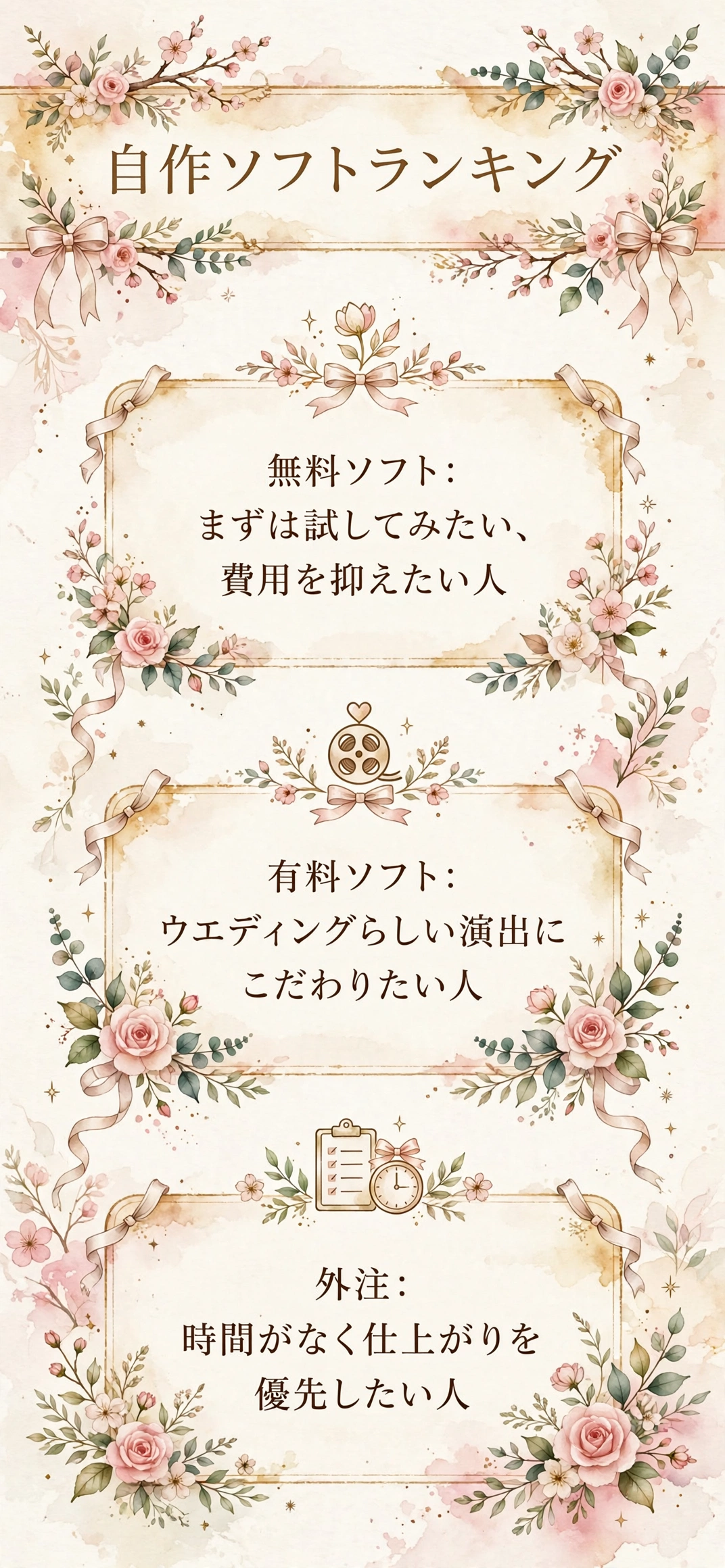
まとめ:結婚式ウェディングムービー自作ソフトの無料・有料ランキング:Windows/Mac対応
| 選び方 | 向いている人 |
|---|---|
| 無料ソフト | まずは試してみたい、費用を抑えたい人 |
| 有料ソフト | ウエディングらしい演出にこだわりたい人 |
| 外注 | 時間がなく仕上がりを優先したい人 |
ソフト選びで大切なのは、名前の知名度よりも現在もきちんと提供が続いているかという点です。廃止されたソフトを紹介する情報も多く出回っているため、公式サイトでの確認を必ず忘れないようにしましょう。
無料ソフトから試してみて、機能が足りなければ有料版や外注に切り替えるという段階的な進め方も、十分に現実的な選択肢です。
どの方法を選んでも、大切な一日にふさわしい映像にきっと仕上がることを願っています。仕上がりに迷いが残ったら、遠慮せず外注も検討してみてください。
出典・参照元
迷っていた気持ちが晴れて、笑顔の絶えない幸せな結婚式になりますように。
※本ページに掲載している口コミ・体験談は、特定の個人を特定できないよう配慮しており、ウェブサイトおよびSNS上の公開情報をもとに編集しています。個人の体験に基づく情報であり、すべての方に同じ効果や変化が生じることを保証するものではありません。料金・サービス内容は変更される場合があるため、最新情報は必ず公式サイトにてご確認ください。