プロフィールムービーを自作しようと考えたとき、手元のパソコンの種類によって、iMovieとPowerPoint、どちらが長めの映像を作りやすいのかと、迷う人もいるのではないでしょうか。
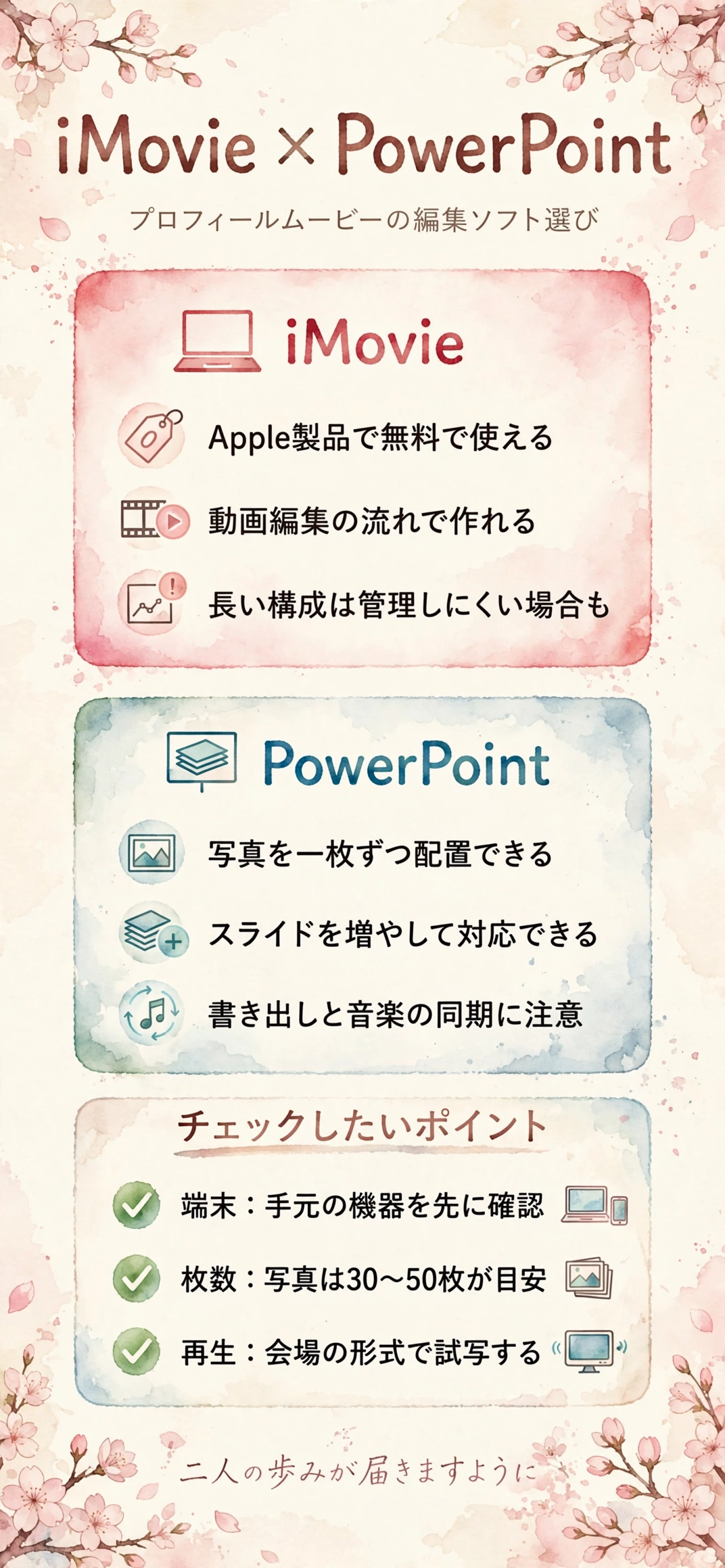
先に整理すると、Apple製品で無料のまま手早く形にしたい場合はiMovie、写真を一枚ずつ配置して細かく整えたい場合はPowerPointが、候補になりやすい傾向があります(バージョンや使い方によって異なる場合があります)。
ここまで読み進めてくださり、ありがとうございます。写真の枚数が多くなりがちなプロフィールムービーの視点から、長さの扱いやすさを中心に整理してみました。

iMovieとPowerPointはプロフィールムービーづくりで何が違うのか?
どちらも初心者が選びやすいソフトですが、作り方の発想が大きく異なります。
まず、二つの基本的な性格から確認しておきましょう。
iMovieは動画編集の流れで作るソフト
Appleが提供する動画編集ソフトで、MacやiPhone、iPadで使える、という紹介があります。対応する機器では無料で使え、書き出した動画にロゴが入るという話は、一般的には聞かれません。
素材を並べて、音楽や文字を足していく流れで、テーマやフィルタを選んで雰囲気を整えられる点が特徴です。
PowerPointはスライドを動画にする発想
資料づくりのソフトで、写真を一枚ずつスライドに配置し、切り替えや動きを設定して、動画として書き出す作り方になります。
パソコンで使い慣れている人にとっては、画面の見た目に馴染みやすい点が、心強いところです。
- iMovie:Apple製品で、無料のまま手早く形にしたい人向け
- PowerPoint:写真を一枚ずつ配置して、細かく整えたい人向け

対応する端末や環境にはどんな違いがあるのか?
使える機器の違いは、このペアで最初に確認したい分かれ目になります。
手伝ってくれる人の環境も、あわせて考えておきましょう。
iMovieはApple製品が前提
Windowsのパソコンでは使えないため、普段Windowsを使っている場合は、選択肢から外れます。
家族や友人に作業を手伝ってもらう予定があるときは、相手の機器もApple製品かどうか、先に確かめておくと安心です。
PowerPointは幅広い機器で使える
WindowsやMacのほか、スマホやタブレット向けの版も用意されている、という紹介があります。ただし、機能や画面の作りは版によって異なる場合があります。
利用にはMicrosoft 365などの契約が必要になる場合がある、という紹介もあるため、すでに使える環境があるかを確かめておきましょう。

長めの映像を作るときの扱いやすさはどう違うのか?
プロフィールムービーは、写真が多く、全体も長くなりがちな映像です。
長さの扱いやすさを、ソフトごとに見ていきましょう。
iMovieで長めの映像を作る場合
テンプレートの種類によっては、写真の枚数や表示時間が決まっている場合があり、四十枚前後の長い構成は、管理しにくくなる、という紹介があります。
長めの映像を作るときは、テンプレートに頼らず、素材を並べて自分で長さを決める進め方も考えられます。
PowerPointで長めの映像を作る場合
スライドの枚数を増やせば、写真の枚数が多くても対応でき、一枚ずつ表示時間を決められる点が助けになる、という見方があります。
一方で、書き出した動画の画質や、音楽との同期に手間がかかる場合がある、という紹介もあり、試作で確かめておくと安心です。
テンプレートはどちらが使いやすいのか?
一から構成を考える自信がないとき、ひな形の有無は大きな支えになります。
それぞれの事情を、順に見ていきましょう。
iMovieのテンプレート
テーマやフィルタが用意されており、雰囲気を選んで整えられる、という紹介があります。ただし、ウェディング専用のひな形は多くない場合があります。
文字を縦に流すような演出には、向かない場合があるため、見せ方の希望を先に整理しておきましょう。
PowerPointのテンプレート
プロフィールムービー向けのひな形を無料で配布しているサイトがあり、写真とコメントを差し替えるだけで形になる、という紹介があります。
一方で、標準のひな形は結婚式向けが少ない、という紹介もあるため、配布サイトで好みのものを探す形になる場合があります。
写真の枚数や長さはどう考えればいいのか?
どちらのソフトを使う場合も、全体の長さと写真の枚数の関係が、見やすさを左右します。
目安として紹介されている数字を、確認しておきましょう。
枚数と表示時間の目安
写真は30〜50枚ほど、全体の長さは5〜7分ほどが目安として紹介されています。一枚あたり7〜10秒前後が、コメントを読みやすい長さという紹介もあります。
目安の詳しい考え方は、写真一枚あたりの表示時間の記事や写真の枚数の記事で紹介しています。
構成との組み合わせ
生い立ち、なれそめ、ゲストへの感謝など、パートごとに写真の配分を決めておくと、作業の見通しが立てやすくなります。
構成の決め方は、定番の構成と時間配分の記事で整理しています。
費用や透かしにはどんな違いがあるのか?
無料で始められるかどうかは、自作を選ぶ大きな理由のひとつです。
金額や条件は変わることがあるため、最新の案内も確認してください。
iMovieの場合
対応するApple製品では無料で使える、という紹介があります。ただし、機器やOSのバージョンによって使える機能は変わるため、お手持ちの環境で確認しておきましょう。
音楽は、ソフト内の音源と、手持ちの音源で、使える範囲が異なる場合があります。
PowerPointの場合
利用にはMicrosoft 365などの契約や、ソフトの購入が必要になる場合がある、という紹介があります。
すでに仕事や学校で使える環境がある人は、追加の費用をかけずに始められる場合もあります。
音楽の扱いで気をつけたいことは?
ソフトに音源が用意されていても、結婚式での上映に使ってよいかは別に確認が必要です。
混同しやすい点なので、先にはっきりさせておきましょう。
ソフト内の音源について
編集ソフトには、あらかじめ使える音源が用意されている場合があります。ただし、利用条件は音源ごとに定められているため、披露宴で流してよいかを提供元の案内で確かめてください。
判断に迷うときは、会場の担当者や、依頼する場合は制作業者に相談してみましょう。
市販の曲を使いたいとき
市販の曲を披露宴で流す場合は、会場や業者を通じた手続きが必要になる場合があります。ソフトを変えても、この点は変わりません。
仕組みはISUMの手続きを整理した記事で紹介しています。
書き出しと会場での再生で気をつけたいことは?
編集が終わっても、会場で問題なく映るかの確認が残っています。
当日の慌ただしさを減らすために、先に押さえておきましょう。
画面の比率と文字の位置
会場のスクリーンは16:9の場合が多いと紹介されていますが、4:3などの場合もあるため、事前に会場へ確認しておくと安心です。
文字や人物は、画面の端から縦横の10%ほど内側に置くとよい、という紹介があります。上映では端が切れる場合があるためです。
再生トラブルへの備え
書き出したデータが、会場の機材で問題なく再生できるかを、試写で確かめておくと安心です。予備のデータも別のメディアに用意しておきましょう。
備え方の考え方は、再生トラブルを防ぐ備え方の記事で整理しています。
素材の準備で気をつけたいことは?
どちらのソフトを選んでも、素材の質が仕上がりに直結します。
準備の段階で意識したい点を、順に挙げていきます。
写真の集め方と画質
家族や友人から写真を集めるときは、クラウドの共有フォルダなど、全員が同じ場所に集められる方法をひとつ決めておくと混乱しません。
メッセージアプリで送ると画質が落ちる場合があるため、元の画質のまま送れる方法を選びましょう。
ゲストの写る写真を選ぶ
自分がどこにいるか分かりやすい写真や、ゲストが写っている写真を選ぶと、見る人が楽しみやすくなる、という紹介があります。
登場する人に偏りが出ないよう、全体のバランスを見ながら選ぶことも大切です。
制作にはどのくらいの期間を見ておけばいいのか?
プロフィールムービーは素材が多いぶん、作業が長引きやすい映像です。
余裕を持って進めるための考え方を紹介します。
逆算して段取りを組む
会場への提出期限から逆算し、素材集め、選定、構成、編集、試写、見直しの順に日程を置くと、最後に慌てずに済みます。
特に素材集めは、相手の都合に左右されるため、早めに声をかけておくと安心です。
見直しの時間を確保する
完成したあとに、誤字や写真の向き、音量のバランスなどを見直す時間を確保しておきましょう。
家族や友人に一度見てもらうと、自分では気づきにくい点を指摘してもらえることがあります。
試写ではどこを確認すればいいのか?
完成したら、本番に近い環境で、一度通して見ておきたいところです。
確認しておきたい項目を、いくつか次に挙げます。
- 文字や人物が画面の端で切れず、後ろの席でも読めそうか
- 一枚あたりの表示時間が、コメントを読むのに足りているか
- 音楽の始まりと映像の切り替わりが、ずれていないか
- 書き出した動画の画質が、大きな画面でも粗くないか
気づいた点はその場でメモしておき、修正のあとにもう一度確認する流れにすると、見落としを減らせます。
完成したデータはどう保管すればいいのか?
会場へ提出したあとも、手元にデータを残しておくと役に立つ場面があります。
保管のときの工夫を、いくつかまとめておきます。
複数の場所に残しておく
パソコンや外付けのメディア、クラウドなど、複数の場所に保存しておくと、故障や紛失があっても慌てずに済みます。
書き出した動画と元の編集データの両方を残しておくと、二次会や記念の上映で手直ししたくなったときにも対応しやすくなります。
ほかの編集アプリと比べるとどうなのか?
プロフィールムービーの編集ソフトは、ほかにも複数の組み合わせが考えられます。
同じカテゴリで比較している記事を、紹介します。
関連する比較記事
iMovieとFilmoraの違いはiMovie×Filmoraの比較記事、CanvaとiMovieの違いはCanva×iMovieの比較記事にまとめています。
PowerPointとCanvaの違いはPowerPoint×Canvaの比較記事、PowerPointとCapCutの違いはPowerPoint×CapCutの比較記事もご覧ください。
自作か外注かで迷ったときはどうすればいいのか?
写真の枚数が多く、調整にも手間がかかる場合は、外注も選択肢になります。
費用と手間のバランスから、考えてみましょう。
判断の目安
費用を抑えたい、自分たちで作る過程を大切にしたい場合は自作、時間の余裕が少ない場合は依頼、という考え方が基本です。
比べ方の詳しい整理は、プロフィールムービーの自作と外注を比べた記事にまとめています。
まとめ
iMovieはApple製品で無料のまま手早く形にしたい人に、PowerPointは写真を一枚ずつ配置して細かく整えたい人に、それぞれ向きやすい傾向があります。長めの映像では、テンプレートの縛りと書き出しの手間が、判断の材料になります。
迷ったときは、十数枚の写真で短い試作を作ってみると、手間の感覚と仕上がりの違いがつかみやすくなります。
最後まで読んでいただき、心から感謝いたします。写真を一枚ずつ選ぶ時間が、二人の歩みを振り返るあたたかなひとときとなり、ゲストの笑顔につながりますように。