
オープニングムービーを自作しようと調べるうちに、iMovieとCanva、どちらで作るのが自分たちに合っているのかと立ち止まる人もいるのではないでしょうか。
先に整理すると、Apple製品でシンプルに仕上げたい場合はiMovie、豊富なテンプレートで見た目を整えたい場合はCanvaが、候補になりやすい傾向があります(バージョンや端末によって異なる場合があります)。
この記事を見つけて読んでくださり、うれしく思います。使える端末とテンプレートの違いを軸に、入場前の映像づくりの目安をまとめました。

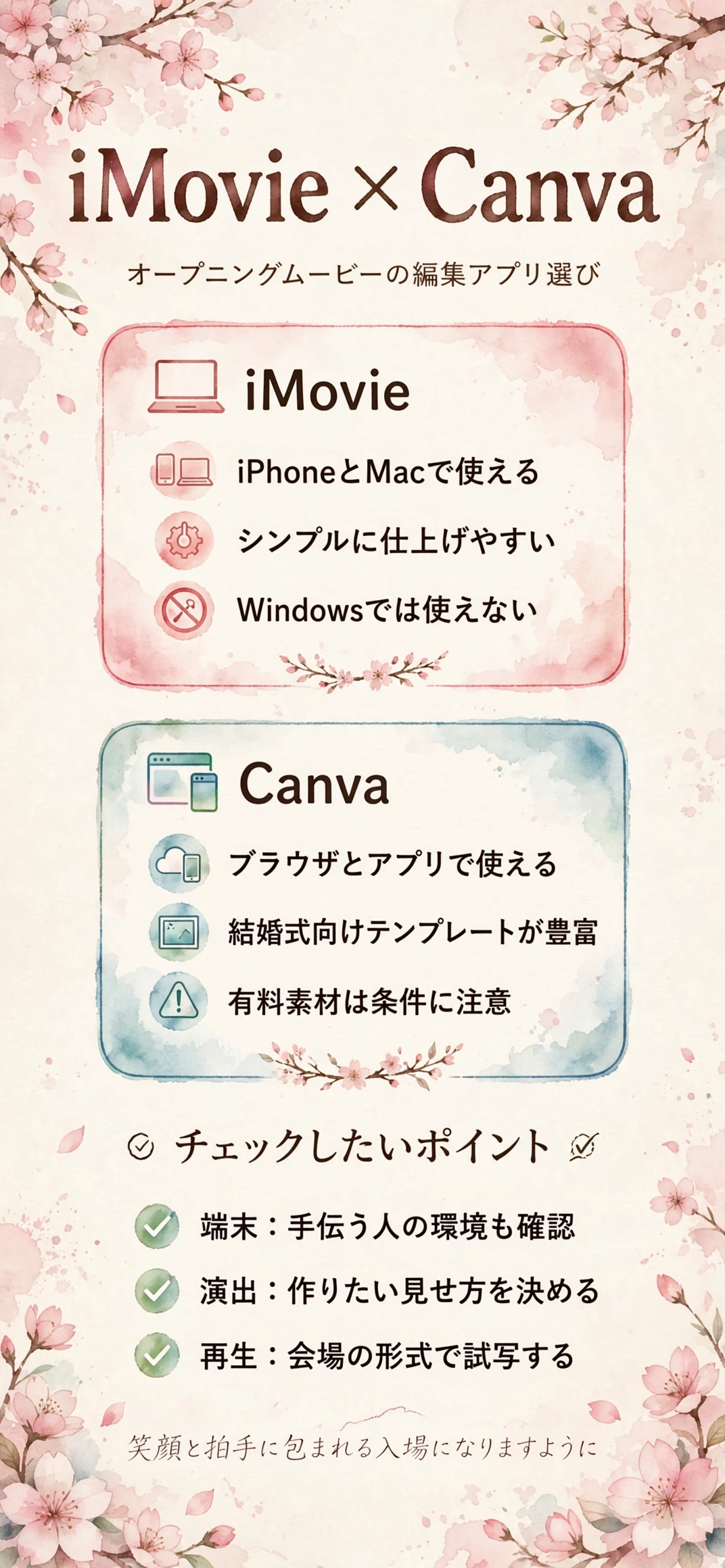
iMovieとCanvaは何が違うのか?
どちらも無料で始められますが、得意な作り方がはっきり分かれています。
まず、二つのアプリの基本的な性格から確認しましょう。
iMovieはシンプルに仕上げるアプリ
Appleが提供する動画編集アプリで、カット編集や文字の挿入、BGMの追加といった基本機能がそろっている、という紹介があります。
ひな形が多いわけではないため、写真や動画を並べて、落ち着いた映像にまとめていく使い方に向いています。
Canvaはテンプレートで形にするサービス
ブラウザやアプリで使えるデザインサービスで、結婚式向けのテンプレートが多数用意されている、という紹介があります。
写真や文字を差し替えるだけで、統一感のある見た目に整えやすい点が特徴です。
- iMovie:Apple製品を使っていて、シンプルに仕上げたい人向け
- Canva:テンプレートを使って、見た目を手早く整えたい人向け

対応する端末はどう違うのか?
使える端末の違いは、このペアで最も大きな分かれ目になります。
作業の環境に合わせて、確認しておきましょう。
iMovieはApple製品が前提
iPhone、iPad、Macで使えるアプリで、Apple製品どうしなら作業を引き継ぎやすい、という紹介があります。
WindowsのパソコンやAndroid端末では使えないため、家族や友人に手伝ってもらう予定があるときは、相手の端末も先に確かめておくと安心です。
Canvaは端末を選びにくい
ブラウザで使えるほか、iPhone、iPad、Android向けのアプリも用意されている、という紹介があります。
端末をまたいで作業しやすいため、手元の機器がばらばらでも進めやすい傾向があります。

テンプレートの量にはどんな差があるのか?
一から作る自信がないとき、ひな形の有無は進めやすさを大きく左右します。
それぞれの事情を、順に見ていきましょう。
iMovieのテンプレート
ウェディング向けのひな形は多くない、という紹介があります。映像のスタイルやタイトルの見せ方は用意されていますが、選択肢は限られます。
その分、余計な装飾が入らず、素材の良さを活かした落ち着いた仕上がりにしやすい面もあります。
Canvaのテンプレート
オープニングやプロフィールなど、結婚式の用途別にデザインが用意されている、という紹介があります。
色や雰囲気の違うひな形から選べるため、二人の好みに近いものを見つけやすい傾向があります。迷ったときは、候補を三つほどに絞って見比べてみましょう。
凝った演出はどちらが作りやすいのか?
入場の場面では、カウントダウンや動きのある文字を入れたいという声もよく聞かれます。
演出の幅についても、確認しておきましょう。
iMovieで演出をつける場合
凝ったエフェクトやアニメーションは得意ではない、という紹介があります。数字や文字を手動で配置して作る場面も出てきます。
派手さよりも、シンプルで上品なカウントダウンや、静かな導入を目指す人に合う方法です。
Canvaで演出をつける場合
文字や素材に動きをつけられるテンプレートが用意されていることがあり、動きのある見せ方を取り入れやすい、という紹介があります。
ただし、細かなカット編集の自由度は、動画編集専用のアプリほど高くない場合があります。
料金や透かしはどうなっているのか?
無料で始められるかどうかは、自作を選ぶ大きな理由のひとつです。
内容は更新で変わることがあるため、最新の案内も確かめてください。
iMovieの場合
対応するApple製品では無料で使える、という紹介があります。書き出した動画にロゴなどの透かしが入るという話は、一般的には聞かれません。
ただし、端末やOSのバージョンによって使える機能は変わるため、お手持ちの機器で確認しておきましょう。
Canvaの場合
無料のプランでも多くのテンプレートが使えますが、一部の素材や機能は有料プラン限定になっている場合があります。
有料の素材を使った状態で書き出すと、制限がかかったり透かしが入ったりすることがあるため、使う素材の表示を確認しておくと安心です。
音楽の扱いで気をつけたいことは?
アプリに音源が用意されていても、結婚式での上映に使ってよいかは別に確認が必要です。
混同しやすい点なので、先にはっきりさせておきましょう。
アプリ内の音源について
編集アプリには、あらかじめ使える音源が用意されている場合があります。ただし、利用条件は音源ごとに定められているため、披露宴で流してよいかを提供元の案内で確かめてください。
判断に迷うときは、会場の担当者や、依頼する場合は制作業者に相談してみましょう。
市販の曲を使いたいとき
市販の曲を披露宴で流す場合は、会場や業者を通じた手続きが必要になる場合があります。アプリを変えても、この点は変わりません。
仕組みはISUMの手続きを整理した記事で紹介しています。
書き出しと会場での再生で気をつけたいことは?
編集が終わっても、会場で問題なく映るかの確認が残っています。
当日の慌ただしさを減らすために、先に押さえておきましょう。
画面の比率と文字の位置
会場のスクリーンは16:9の場合が多いと紹介されていますが、4:3などの場合もあるため、事前に会場へ確認しておくと安心です。
比率によっては画面の端の文字が切れることがあるため、大切な文字は中央寄りに配置しておくとよいでしょう。
ファイルの形式と予備の用意
会場が対応するメディアや形式に合わせて、書き出す設定を選びます。再生トラブルに備える考え方は、再生トラブルを防ぐ備え方の記事で整理しています。
予備のデータも別のメディアに用意しておくと、万一のときにも落ち着いて対応できます。
写真や動画素材の準備で気をつけたいことは?
どちらのアプリを選んでも、素材の質が仕上がりに直結します。
準備の段階で意識したい点を、順に挙げていきます。
画質と枚数のバランス
会場の大きなスクリーンに映すと、小さな画像は粗さが目立つことがあります。撮影時の元データを使うのが安心です。
入場までの時間は限られているため、使う写真は厳選し、一枚あたりの表示時間を確保できる枚数にとどめましょう。
文字情報の正確さ
名前や日付など、画面に入れる文字は、入力後に何度か見直しておくと、誤字に気づきやすくなります。
フォントによっては似た形の文字が読み違えられることもあるため、読みやすさを優先して選ぶとよいでしょう。
オープニングならではの工夫にはどんなものがあるのか?
同じアプリでも、ムービーの種類によって気をつけたい点が変わります。
入場という場面に合わせた視点を整理します。
短い尺にまとめる
オープニングムービーは、入場にかかる短い時間に収める必要があるため、伝えたい場面を絞り込む作業が欠かせません。
プロフィールムービーのように長く見せる構成とは異なり、テンポよく展開する編集が向いています。
入場のタイミングとの連動
曲の始まりと扉が開くタイミングを合わせる演出など、入場ならではの工夫も考えられます。
進行を担当する人と、再生を始める合図の出し方をあらかじめ相談しておくと、当日の流れがスムーズになります。
試写ではどこを確認すればいいのか?
完成したら、本番に近い環境で、一度通して見ておきたいところです。
確認しておきたい項目を、いくつか次に挙げます。
- 文字が画面の端で切れず、後ろの席でも読めそうか
- 音楽の始まりと映像の動き出しが、ずれていないか
- 音量が大きすぎたり小さすぎたりしないか
- 写真の向きや、名前などの誤字がないか
気づいた点はその場でメモしておき、修正のあとにもう一度確認する流れにすると、見落としを減らせます。
家族や友人に手伝ってもらうときの注意点は?
写真集めや確認を、周囲の人にお願いする場面もあるでしょう。
お願いするときの工夫を、二つ紹介します。
ファイルの受け渡し方を決める
写真や動画をやり取りするときは、クラウドの共有フォルダなど、全員が同じ場所に集められる方法をひとつ決めておくと混乱しません。
メッセージアプリで送ると画質が落ちる場合があるため、元の画質のまま送れる方法を選びましょう。
確認してもらう時期を決める
完成間際だけでなく、構成を決めた段階でも見てもらうと、大きな修正を避けやすくなります。
第三者の目が入ることで、自分たちでは気づきにくい点にも気づけます。
ほかの編集アプリと比べるとどうなのか?
オープニングムービーには、iMovieとCanva以外にも選べるアプリがあります。
同じカテゴリで比較している記事を紹介します。
カテゴリ内の関連する比較
iMovieとCapCutの違いはiMovie×CapCutの比較記事、CanvaとVLLOの違いはCanva×VLLOの比較記事にまとめています。
CanvaとCapCutの違いはCanva×CapCutの比較記事、PowerPointとCanvaの違いはPowerPoint×Canvaの比較記事もご覧ください。
自作か依頼かで迷ったときはどうすればいいのか?
準備の時間が取れないときや、仕上がりにこだわりたいときは、依頼も選択肢になります。
費用と手間のバランスから考えてみましょう。
判断の目安
費用を抑えたい、自分たちで作る過程を大切にしたい場合は自作、時間の余裕が少ない場合は依頼、という考え方が基本です。
比べ方の詳しい整理は、オープニングムービーの自作と外注を比べた記事にまとめています。
制作にはどのくらいの期間を見ておけばいいのか?
自作にかかる時間は、素材の量や慣れによって大きく変わります。
余裕を持って進めるための考え方を紹介します。
逆算して段取りを組む
会場への提出期限から逆算し、曲の決定、素材集め、構成、編集、試写、見直しの順に日程を置くと、最後に慌てずに済みます。
特に曲の長さは映像全体の長さの土台になるため、早めに決めておくと後の作業が進めやすくなります。
見直しの時間を確保する
完成したあとに、誤字や写真の向き、音量のバランスなどを見直す時間を確保しておきましょう。
家族や友人に一度見てもらうと、自分では気づきにくい点を指摘してもらえることがあります。
完成したデータはどう保管すればいいのか?
会場へ提出したあとも、手元にデータを残しておくと役に立つ場面があります。
保管のときの工夫を、いくつかまとめておきます。
複数の場所に残しておく
パソコンや外付けのメディア、クラウドなど、複数の場所に保存しておくと、故障や紛失があっても慌てずに済みます。
書き出した動画と元の編集データの両方を残しておくと、二次会や記念の上映で手直ししたくなったときにも対応しやすくなります。
まとめ
iMovieはApple製品でシンプルに仕上げたい人に、Canvaはテンプレートで見た目を整えたい人に、それぞれ向きやすい傾向があります。使える端末は、最初に確認しておきたい判断材料です。
迷ったときは、どちらかで10秒ほどの短い映像を作ってみると、操作の感覚と作業時間の目安がつかみやすくなります。
最後までお読みくださり、本当にありがとうございました。入場の扉が開く瞬間に、ゲストの笑顔と拍手が広がる、すてきな時間になりますように。