
エンドロールを自作しようと調べていると、iPhoneやMacを使う人ほどiMovieとCapCut、どちらが名前のスクロールを作りやすいのかで、迷うのではないでしょうか。
先に整理すると、あらかじめ用意されたエンドロール用の文字スタイルで手早く作りたい場合はiMovie、文字の動かし方を細かく決めたい場合はCapCutが、候補になりやすい傾向があります(バージョンや端末によって異なる場合があります)。
ここまで目を通していただき、ありがとうございます。ゲスト全員の名前を流す作業は地道ですので、負担の少ない道具を選ぶための材料を、並べてみました。

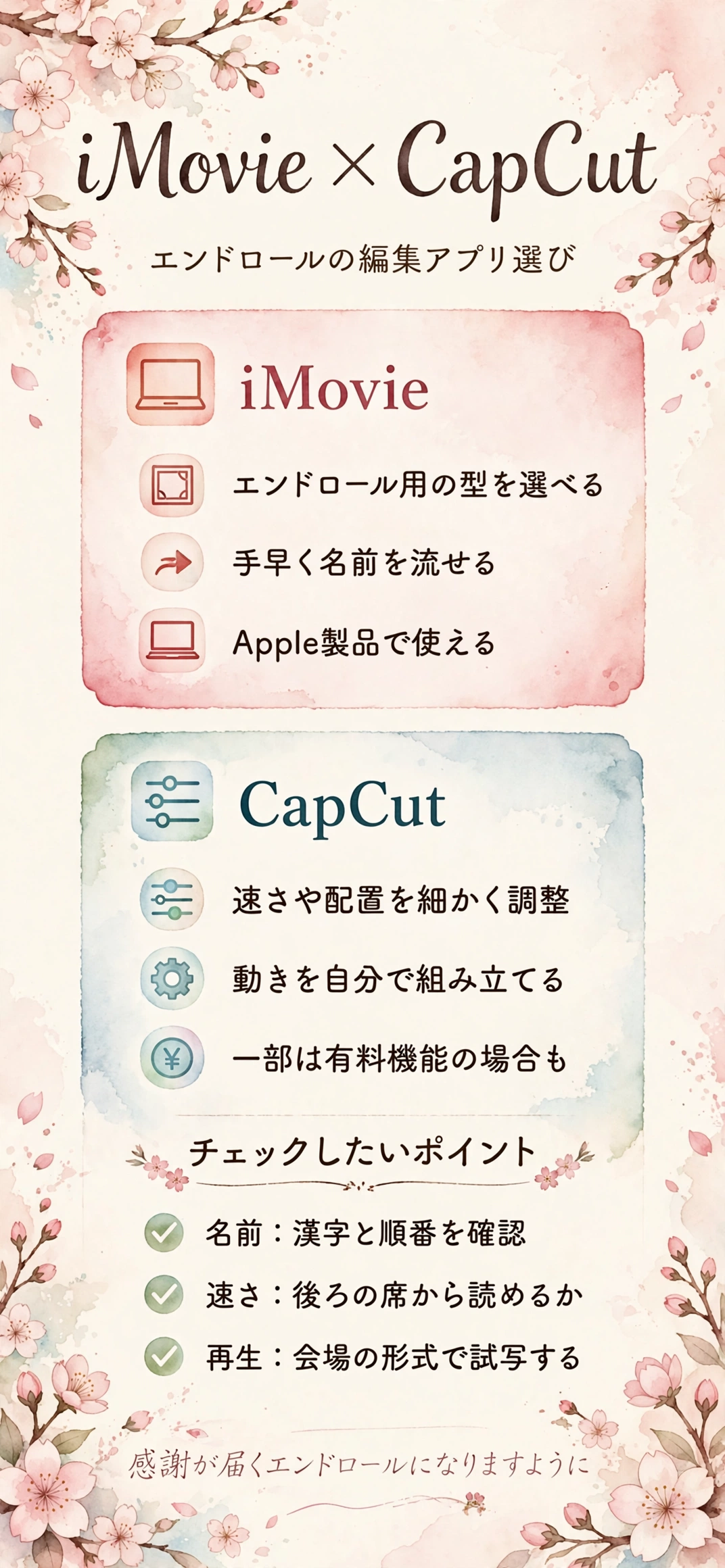
エンドロールづくりでiMovieとCapCutはどう違うのか?
どちらも無料で始められる編集アプリですが、名前を流す方法に違いがあります。
まず、それぞれの基本的な考え方から見ていきましょう。
iMovieは「型」を選んで文字を入れる
タイトルの一覧の中に、映画のエンドロール風に文字が流れるスタイルが用意されている、という紹介があります。
スタイルを選び、表示された枠に名前を打ち込むことで、流れる演出が形になる、という手軽さが持ち味です。
CapCutは「動き」を自分で組み立てる
文字を置き、キーフレームと呼ばれる印を打って、下から上へ動かす設定を自分で作っていく方法が、手順として紹介されています。
手間はかかりますが、速さや配置を細かく決められるため、仕上がりの調整幅が広い点が特徴です。
- iMovie:用意された型で、手早く名前を流したい人向け
- CapCut:速さや配置を自分で決めて、作り込みたい人向け

名前のスクロールはどちらが作りやすいのか?
エンドロールの中心は、参列者の名前が流れていく場面です。
人数が多いほど、作業の重さが変わってきます。
iMovieでの流れ
エンドロール用のタイトルを動画の末尾に置き、表示される欄に、役割や名前を順に入力していきます。
流れる速さは、その部分の長さを変えることで調整でき、人数に合わせて余裕のある長さにしておくと読みやすくなります。
CapCutでの流れ
名前の文字をあらかじめ並べて一つのかたまりにしておき、その位置が時間とともに上へ移動するように設定する方法が、紹介されています。
画面の端で文字が切れないよう、安全な範囲の内側に収めておくことも、ポイントとして挙げられています。

操作のしやすさにはどんな差があるのか?
使い始めのつまずきやすさは、最後まで作り切れるかどうかを左右します。
初めて触る場合の印象を、整理しておきましょう。
iMovieの操作
画面の構成がすっきりしており、素材を並べて、文字と音楽を足す、という基本の流れが追いやすい、という紹介があります。
その反面、動きを細かく変えたい場面では、できることに限りを感じる人もいるようです。
CapCutの操作
機能が多く、最初は画面の項目に戸惑うかもしれません。慣れてくると、文字の動きを自由に調整できる楽しさがあります。
はじめにテンプレートを試し、物足りなくなったら手動の設定に進む、という段階的な使い方も選べます。
対応する端末と料金はどう違うのか?
使える端末と費用は、選ぶ前に確認しておきたい基本の情報です。
内容は更新で変わることがあるため、最新の案内もあわせてご覧ください。
iMovieの対応と料金
iPhone、iPad、Macで使え、対応する端末では無料で使える、という紹介があります。
WindowsのパソコンやAndroidでは使えないため、作業を手伝ってくれる人の端末も、先に確かめておくと安心です。
CapCutの対応と料金
スマートフォンとパソコンの両方で使える、という紹介があります。基本機能は無料ですが、一部の素材や機能は有料になる場合があります。
書き出した動画にロゴなどが入るかどうかは、使う機能によって異なることがあるため、書き出しの段階で必ず確かめてください。
書き出しと会場での再生で気をつけたいことは?
編集を終えたあとに、会場で問題なく映るかを確かめる作業が残っています。
ここでの見落としは、当日の慌ただしさにつながります。
画面の比率と文字の位置
会場のスクリーンの比率は16:9の場合が多いと紹介されていますが、4:3などの場合もあるため、事前に会場へ確認しておくと安心です。
比率によっては、画面の端に近い文字が切れることがあるため、名前は中央寄りに配置しておくとよいでしょう。
ファイルの形式と受け渡し
会場が対応するメディアや形式に合わせて、書き出す設定を選びます。当日の再生トラブルに備える考え方は、再生トラブルを防ぐ備え方の記事で整理しています。
予備のデータも用意しておくと、万一のときにも落ち着いて対応できます。USBメモリやディスクなど、会場が指定するメディアを、事前に確認しておきましょう。
ゲストの名前を集めるときの注意点は?
どちらのアプリを使う場合も、名前の情報そのものの正確さが、何より大切です。
集め方と確認の仕方を、まとめておきます。
漢字や表記の確認
同じ読みでも漢字が違う名前は多いため、招待状の宛名や返信はがきの表記を元にして、入力するのが確実です。
旧字体や珍しい字は、入力後に一つずつ見直しておくと、間違いに気づきやすくなります。
順番と敬称のそろえ方
親族、友人、職場の関係者など、まとまりごとに並べると、流れが整理されて見えます。
敬称を付けるか付けないかは、ゲスト全員で統一しておくと、統一感が出ます。
音楽の扱いで気をつけたいことは?
編集アプリの選び方と、曲の使い方の手続きは、別々に考える必要があります。
混同しやすい点なので、先にはっきりさせておきましょう。
アプリを変えても手続きは同じ
市販の曲を披露宴で流す場合の扱いは、iMovieで作ってもCapCutで作っても変わりません。会場や業者を通じた手続きが必要になる場合があります。
仕組みはISUMの手続きを整理した記事で紹介していますので、あわせてご覧ください。
ほかの編集アプリと比べるとどうなのか?
エンドロールの編集アプリは、ほかにも複数の組み合わせが考えられます。
同じカテゴリで比較している記事を、紹介します。
カテゴリ内の関連する比較
CanvaとCapCutの違いはCanvaとCapCutの比較記事、VLLOとCapCutの違いはVLLOとCapCutの比較記事で整理しています。
オープニングでのiMovieとCapCutの違いは、オープニング版の比較記事もご覧ください。
自作か外注かで迷ったときはどうすればいいのか?
ゲストの人数が多いほど、名前の入力と確認の手間は大きくなります。
準備の時間や気持ちの余裕に応じて、外注も選択肢に入れてみましょう。
判断の目安
費用を抑えたい、自分たちで作る過程を大切にしたい場合は自作、時間の余裕が少ない場合は依頼、という考え方が基本です。
比べ方の詳しい整理は、エンドロールの自作と外注を比べた記事にまとめています。
ゲストの人数が多いときはどう工夫すればいいのか?
人数が増えるほど、名前が流れる時間が長くなり、読みやすさの確保が課題になります。
整理のしかたを、いくつかの視点から紹介していきます。
流れる速さと全体の長さ
速すぎると名前を目で追えず、遅すぎると間延びして見えます。一つの目安として、全体で2〜4分ほどに収める例が紹介されていますが、曲の長さと合わせて決めるのが現実的です。
試作の段階で、実際の速さを再生して確かめ、後ろの席からも読める速さかどうかを想像してみましょう。
まとまりごとに区切る
親族、友人、職場といったまとまりごとに、見出しを一行入れて区切ると、長い名前の列にも変化が生まれます。
見出しの文字は、名前よりやや大きめにして、色を少し変える程度にとどめると、落ち着いた印象に仕上がります。
一言メッセージや写真を添えたいときはどうするのか?
名前だけでなく、ゲストへの短いメッセージを添えたいという人もいます。
その場合に気をつけたい点を、順に挙げていきます。
メッセージの文字数
一人ずつに長い文章を付けると、上映時間が大きく伸びます。数文字から一行程度にまとめると、全体の長さを保ちやすくなります。
特別に伝えたい相手だけ、少し長めの言葉を用意するといった、強弱をつける方法もあります。
写真を挟む場合
名前の流れの途中に、これまでの写真を挟む構成も、よく選ばれています。iMovieでは素材を並べる操作で、CapCutでは動きと合わせて、それぞれ組み込めます。
写真を入れるほど作業が増えるため、準備の時間に余裕があるかどうかを、先に見極めておくと安心です。
試写ではどこを確認すればいいのか?
完成したら、本番に近い環境で、一度通して見てみましょう。
確認しておきたい項目は、次のとおりです。ご自身の状況に合わせて、増やしてください。
- 名前の漢字や順番に、間違いや抜けがないか
- 文字が画面の端で切れず、後ろの席でも読めそうか
- 流れる速さが、曲の長さと合っているか
- 音の大きさと、最後の余韻の長さは適切か
可能であれば、制作に関わっていない人にも見てもらうと、自分では気づきにくい点を教えてもらえることがあります。
完成したデータはどう保管すればいいのか?
会場へ提出したあとも、手元にデータを残しておくと、あとで役に立つ場面があります。
保管のときの工夫を、いくつかまとめておきます。
元データと書き出しの両方を残す
編集の途中のデータと、書き出した動画の両方を残しておけば、二次会や記念の上映で、手直しして使いたくなったときにも対応できます。
パソコンだけでなく、外付けのメディアやクラウドにも複製しておくと、故障や紛失への備えになります。
制作にはどのくらいの期間を見ておけばいいのか?
名前の入力や確認に想像以上の時間がかかる、という声は少なくありません。
余裕を持った進め方を、考えてみましょう。
逆算して段取りを組む
会場への提出期限から逆算して、名前の収集、入力、試作、見直しの順に日程を置くと、最後に慌てずに済みます。
ゲストの出欠が確定する時期を待つ必要があるため、名前の入力はその後に集中させる形になりやすい点にも、注意が必要です。
出欠が変わったときの備え
直前に欠席の連絡が入ることもあります。名前の欄を差し替えやすいよう、編集データは整理しておくと、修正が短時間で済みます。
一人分の変更で全体が崩れないかを、あらかじめ試しておくと安心です。
スマホだけで作るときに気をつけたいことは?
手軽に始められる反面、スマートフォンならではの落とし穴もあります。
あらかじめ知っておくと、作業が止まらずに進みます。
保存容量と作業中の動作
動画の編集は、端末の空き容量を大きく使います。作業の途中で容量が足りなくなると、書き出しに失敗することがあるため、始める前に不要なデータを整理しておくと安心です。
長い動画を書き出している間は、ほかのアプリを閉じ、充電しながら作業すると、途中で止まる心配が減ります。
画面が小さいことへの対処
小さな画面では、文字の大きさや位置のずれに気づきにくいことがあります。仕上げの確認だけでも、大きな画面に映して見直しておくと、見落としが減ります。
まとめ
iMovieは用意された型で手早く名前を流したい人に、CapCutは動きを細かく決めて作り込みたい人に、それぞれ向きやすい傾向があります。使っている端末も、大切な判断材料です。
迷うときは、数人分の名前だけで短く試作してみると、手間の感覚と仕上がりの違いをつかみやすくなります。
最後までご覧いただき、心より感謝いたします。感謝の気持ちがゲスト一人ひとりに届く、あたたかなエンドロールに仕上がりますように。