オープニングムービーを自作するとき、スライド作りに慣れた人ほどPowerPointとCapCut、どちらで作るのがよいのかと迷うのではないでしょうか。
先に整理すると、パソコンで細かく配置を決めながら作りたい場合はPowerPoint、スマホで手早く動きのある映像にしたい場合はCapCutが、候補になりやすい傾向があります(使う端末や慣れによって異なる場合があります)。
お時間をいただいて読んでくださり、ありがとうございます。入場前の演出づくりで差が出やすい点を並べてみましたので、道具選びのヒントになればうれしいです。

PowerPointとCapCutは何が違うのか?
もともとの用途が違うため、得意な作業も大きく異なります。
まず、それぞれの生い立ちから確認しておきましょう。
PowerPointは「スライドを動かす」ソフト
資料づくりのソフトですが、文字や図形に動きをつけるアニメーション機能があり、その動きを動画として書き出せる、という紹介があります。
仕事や学校で使った経験がある人なら、画面の見た目にすぐ馴染める点が心強いところです。
CapCutは「動画を切り貼りする」アプリ
最初から動画編集を目的に作られており、音楽に合わせたカットやエフェクトが選びやすい、という紹介があります。
スマホ向けのアプリに加え、パソコン向けのソフトも提供されている、という情報もあります。
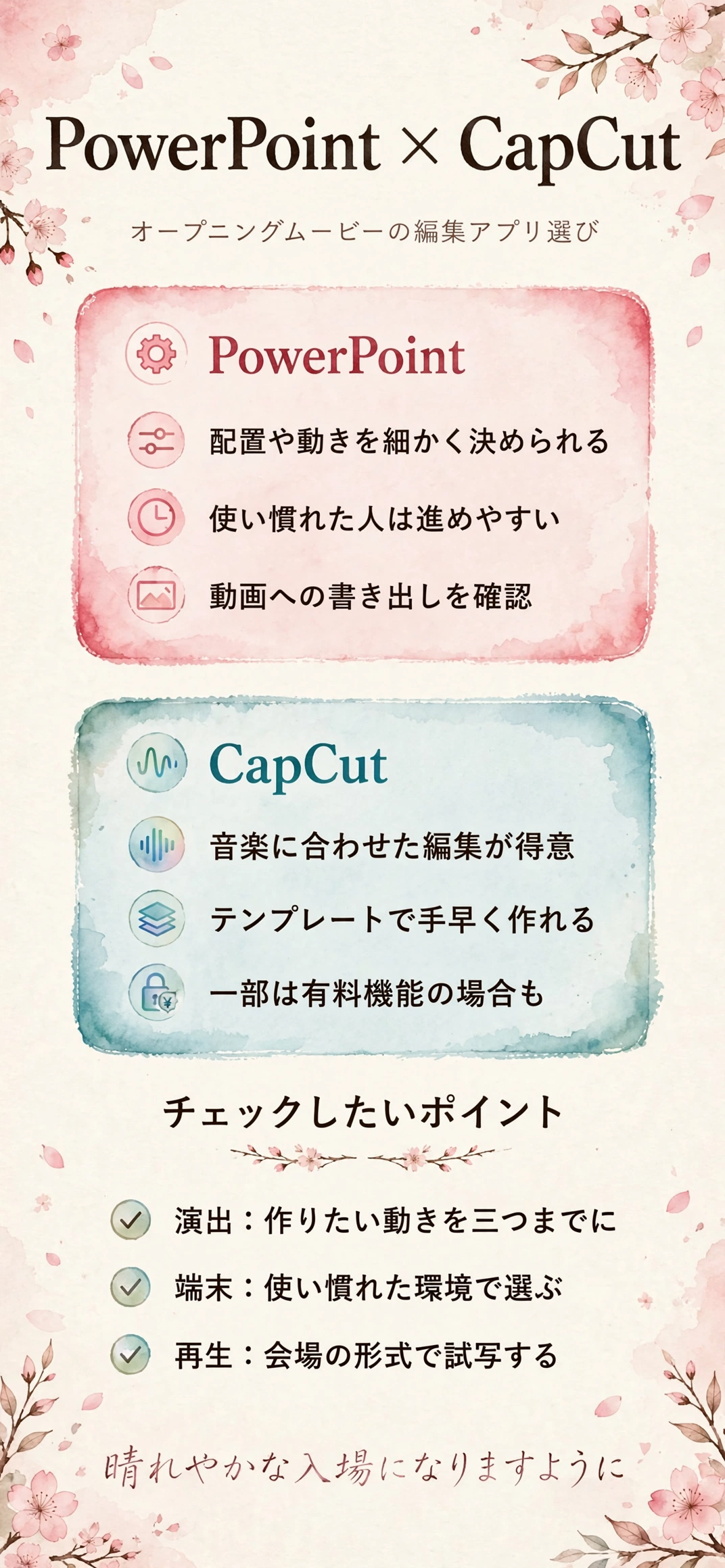
- PowerPoint:配置や文字の動きを自分で細かく決めたい人向け
- CapCut:音楽に合わせた動きのある映像を手早く作りたい人向け

入場前の演出はどちらが作りやすいのか?
オープニングムービーでは、タイトルの登場やカウントダウンなど、動きのある演出が印象を左右します。
演出ごとの作りやすさを、順番に見ていきましょう。
PowerPointで演出をつくる
文字の出現や拡大、フェードなどを一つずつ設定して、動く順番と長さを自分で組み立てていく方法になります。
カウントダウンも、数字を並べて順番に切り替えることで作れますが、タイミングの調整には根気が必要になる場合があります。
CapCutで演出をつくる
テンプレートや素材を使えば、動きのある演出を短時間で形にできる、という紹介があります。
一方で、素材の内容は入れ替わることがあるため、使いたい演出が今も使えるかは、実際に開いて確かめておくと安心です。

操作の慣れやすさはどうなのか?
新しいアプリを覚える負担は、自作を続けられるかどうかに直結します。
ここでは、初めて触る場合の印象を整理します。
すでにPowerPointを使ったことがある場合
画面の作りや基本操作を知っているため、動画づくり特有の部分だけを覚えれば進められる、という点が強みです。
ただし、動画として書き出す手順や、音楽の長さに合わせる作業は、別途調べる必要がある場合もあります。
初めて動画編集に触れる場合
CapCutは機能が多く、はじめは画面の項目に戸惑うかもしれません。テンプレートから始めれば、操作を覚えながら進められます。
編集の考え方そのものに慣れたい人には、動画編集専用のアプリのほうが、後々の応用がききやすい面もあります。
対応する端末と料金はどう違うのか?
使える端末と費用は、選ぶ前に確認しておきたい基本情報です。
いずれも更新によって内容が変わる場合があるため、最新の案内で確かめましょう。
PowerPointの場合
パソコン向けが中心で、利用にはMicrosoft 365などの契約や、ソフトの購入が必要になる場合がある、という紹介があります。
すでに仕事や学校で使える環境がある人にとっては、追加の費用をかけずに始められる場合もあります。
CapCutの場合
基本機能は無料で使える、という紹介があります。一方で、一部の素材や機能が有料プラン限定になっていることもあります。
書き出した動画にロゴなどが入るかどうかは、使う機能や設定によって異なる場合があるため、公開前の書き出しで確認してください。
書き出しと会場での再生で気をつけたいことは?
作った映像は、会場の機材で問題なく映って、はじめて完成といえます。
書き出しから再生までの注意点をまとめます。
動画ファイルとして書き出す
PowerPointは、作ったスライドをMP4などの動画として書き出す機能がある、という紹介があります。書き出した後の見た目は、必ず自分の目で確かめましょう。
アニメーションのタイミングが、画面上で見ていた通りに再現されているかどうかも、確認したいポイントです。
会場の形式に合わせる
会場によって再生できるメディアや形式が違うことがあるため、ファイルの種類と画面の比率は、早めに担当者へ確認しておくと安心です。
再生時のトラブルに備える考え方は、再生トラブルを防ぐ備え方の記事で整理しています。
音楽の扱いで気をつけたいことは?
編集ソフトを何にするかと、曲の使い方の手続きは、まったく別の話です。
ここは混同しやすいため、はっきり分けて考えておきましょう。
ソフトを変えても手続きは変わらない
PowerPointで作っても、CapCutで作っても、市販の曲を披露宴で流す場合の扱いは、ソフトの種類では変わりません。
会場や業者を通じた手続きが必要になる場合があるため、仕組みはISUMの手続きを整理した記事でご確認ください。
アプリ内の音源を使う場合
編集アプリに用意されている音源には、それぞれ利用条件があります。結婚式の上映で使ってよいかを、提供元の案内で確認しておくと安心です。
判断に迷うときは、会場の担当者や、依頼する場合は業者に相談してみましょう。
素材の準備で押さえておきたいことは?
どちらのソフトで作る場合でも、素材の質が仕上がりを左右します。
準備の段階でできることを挙げておきます。
写真や動画の画質
大きなスクリーンに映すと、小さな画像は粗さが目立つことがあります。撮影時の元データを使うのが安心です。
SNSから保存した画像は圧縮されている場合があるため、元のデータが手元にないか、先に探してみましょう。
使う枚数と長さ
入場までの時間は限られているため、伝えたい場面を絞り込み、一枚あたりの表示時間を確保できる枚数にとどめるのがおすすめです。
曲の長さを先に決めておくと、映像全体の長さも決めやすくなります。
結局どちらを選べばいいのか?
ここまでの違いを、選び方の視点に置き換えてみます。
ご自身に当てはまるものを、探してみてください。
PowerPointが合いやすい人
パソコンで作業する時間が取れて、すでにPowerPointを使える環境がある人は、追加のアプリを覚える負担を抑えられます。
文字や図形の位置を、細かく自分で決めたい人にも向いています。
CapCutが合いやすい人
スマホの空き時間で進めたい人や、音楽に合わせた動きのある映像を手早く作りたい人は、CapCutのほうが取り組みやすい場合があります。
ほかのアプリとの違いは、CanvaとCapCutの比較記事やiMovieとCapCutの比較記事も参考になります。
自作が難しいときはどう考えればいいのか?
準備の時間が取れないときは、自作にこだわらない選択肢もあります。
費用と手間のバランスから考えてみましょう。
自作と依頼の分かれ目
費用を抑えたいなら自作、時間や手間を減らしたいなら依頼、というのが基本的な考え方です。
比べ方の詳しい整理は、オープニングムービーの自作と外注を比べた記事にまとめています。
作り始める前に決めておきたいことは?
ソフトを開く前に方針を固めておくと、途中で迷う時間を減らせます。
とくに決めておきたい四つの項目を挙げます。
曲と全体の長さ
入場曲が決まると、映像の長さも自然に決まります。一般的には1分前後に収める例が紹介されていますが、入場にかかる時間は会場によって違うため、進行を担当する人にも確認しておきましょう。
見せたい場面の優先順位
タイトル、二人の紹介、カウントダウン、ゲストへのひとこと、といった候補から、必ず入れたいものを先に選びます。
全部を詰め込むと慌ただしい印象になるため、削る勇気も大切です。
提出の期限から逆算する
会場によっては、映像データの提出期限が決まっています。期限の数日前を完成の目標にして、修正の余裕を残しておくと安心です。
途中でつまずきやすいのはどこか?
自作でよく聞かれる悩みを、二つのソフトに分けて確かめてみます。
あらかじめ知っておけば、慌てずに対処できます。
PowerPointで起こりやすいこと
動画として書き出したときに、アニメーションの長さや切り替わりのタイミングが、編集画面で見ていた印象と少し違って見えることがあります。
音楽との同期が必要な場合は、書き出した動画を再生して、何度か微調整するつもりで進めるのが現実的です。
CapCutで起こりやすいこと
テンプレートを使うと、写真の枚数や長さが固定されていて、思い通りに差し替えられないことがあります。
文字のフォントや表示位置も、テンプレートによって制限される場合があるため、事前に使いたい文字数で試しておくと安心です。
試写ではどこを確認すればいいのか?
完成したら、本番と同じ条件に近い環境で、一度通して見ておきたいところです。
チェックしておきたい項目は、次のとおりです。
- 文字が画面の端で切れていないか、後ろの席からも読めそうか
- 音楽の始まりと映像の動き出しが、ずれていないか
- 音量が大きすぎたり小さすぎたりしないか
- 写真の向きや、名前などの誤字がないか
気づいた点は、その場でメモして、修正の後にもう一度確認する流れにすると、見落としを減らせます。可能であれば、制作に関わっていない人にも一度見てもらうと、自分では気づきにくい点を指摘してもらえることがあります。
家族や友人に手伝ってもらうときの注意点は?
写真集めや確認を、周囲の人に頼む場面もあるかもしれません。
お願いするときの工夫を、二つ紹介します。
ファイルの受け渡し方を決める
写真や動画をやり取りするときは、クラウドの共有フォルダなど、全員が同じ場所に集められる方法をひとつ決めておくと混乱しません。
メッセージアプリで送ると画質が下がる場合があるため、元の画質のまま送れる方法を選ぶと安心です。
ソフトの環境を揃えておく
PowerPointのファイルは、開くソフトのバージョンによって、アニメーションの見え方が変わる場合があります。
途中の確認は、動画に書き出した状態で共有してもらうと、環境の違いによる見え方のずれを避けやすくなります。
完成したデータはどう保管すればいいのか?
会場に提出したあとも、手元にデータを残しておくことが大切です。
保管のときに意識したい点を、順番にまとめておきます。
複数の場所に残しておく
パソコンだけでなく、外付けのメディアやクラウドにも保存しておくと、万一の故障や紛失があっても慌てずに済みます。
元の編集データと書き出した動画の両方を残しておくと、あとから手直しをしたくなったときにも対応しやすくなります。結婚式のあとに、二次会や記念の上映で使い回したくなる場合もあるため、ファイル名に日付や版数を入れて整理しておくと、探す手間が省けます。
まとめ
PowerPointは配置や動きを細かく決めたい人に、CapCutは音楽に合わせて手早く仕上げたい人に、それぞれ向きやすい傾向があります。慣れている道具から始めるのも、ひとつの考え方です。
迷ったときは、どちらかで10秒ほどの短い映像を作ってみると、自分に合う進め方が見えてきます。作業にかかる時間の感覚も、そこで掴めるはずです。
ここまで読んでいただき、感謝しています。準備の時間が穏やかに流れ、当日の入場が、おふたりらしい晴れやかなひとときになりますように。