プロフィールムービーの写真を集めていると、色味の補正はLightroomとスマホ標準アプリ、どちらが向いているのか、迷う人もいるのではないでしょうか。
先に整理すると、枚数が多く細かく調整したい場合はLightroom、手早く明るさや彩度を整えたい場合はスマホ標準アプリが、候補になりやすい傾向があります(機種や標準アプリの機能差によって異なる場合があります)。
ここまで読んでくださって、ありがとうございます。それぞれの特徴と、写真の色味を揃えるコツをまとめましたので、アプリ選びの参考にしてください。

なぜ写真の色味を揃える必要があるのか?
プロフィールムービーでは、撮影時期や機材の異なる写真を1つの映像にまとめることが多くあります。
色味がバラバラのまま並ぶと、見る側に落ち着かない印象を与える場合がある、という紹介があります。
写真の色味がバラバラになる理由
昔のフィルム写真、家族が撮ったスナップ、スタジオ撮影の写真など、由来が異なる写真では、色合いや明るさに差が出やすい、という紹介があります。
スマートフォンの機種によっても、写真の色の出方に違いが生じる場合があります。
色味を揃えるとどんな効果があるのか
色調を近づけることで、映像全体に統一感が生まれ、見る人がストーリーに集中しやすくなる、という紹介があります。
すべての写真を完全に同じ色味にそろえる必要はなく、大まかなトーンを近づけるだけでも印象が変わりやすいです。
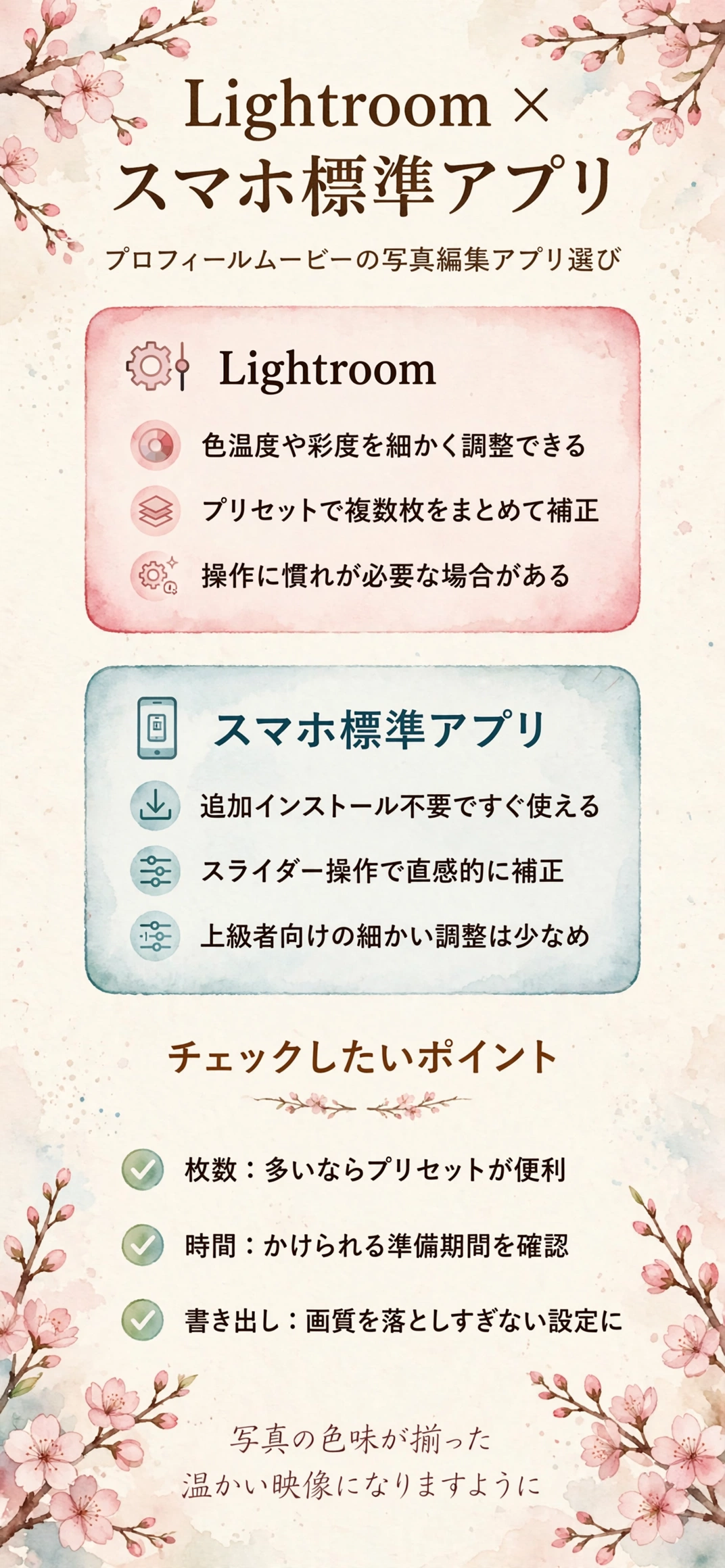
- Lightroom:枚数が多く細かく調整したい人向け
- スマホ標準アプリ:手早く明るさや彩度を整えたい人向け

Lightroomはどんなアプリなのか?
写真編集・管理に特化したアプリで、無料でも基本的な補正機能を使える、という紹介があります。
スマートフォン向けアプリとしても提供されており、プロレベルの調整を手軽に試せる点が特徴です。
Lightroomでできる補正の一例
色温度・彩度・コントラストなど、項目ごとに細かく数値を調整できる、という紹介があります。
一度作った補正設定を、他の写真にもまとめて適用できるプリセット機能があるため、複数枚を似た色味にそろえやすいという特徴もあります。写真ごとに個別調整が必要な場合も、プリセットを土台にして微調整するだけで済むため、一から補正するより手間を抑えやすいです。
Lightroomを使うときの注意点
調整項目が多いため、初めて使う場合は操作に慣れるまで時間がかかる場合があります。
無料の範囲でも多くの機能が使えますが、一部の機能は有料プランが必要になる場合があるため、事前に確認しておきましょう。

スマホ標準アプリはどんな特徴があるのか?
スマートフォンにもともと入っている写真アプリでも、簡単な色味調整ができる場合があります。
追加のアプリを入れずに手軽に試せる点が特徴です(機種やOSによって使える機能には差があります)。
標準アプリでできる補正の一例
明るさ・コントラスト・彩度・暖かみといった項目を、スライダーで直感的に調整できる、という紹介があります。
自動補正機能を使うと、ワンタップでおおまかな色味を整えられる場合もあります。操作画面がシンプルなため、写真編集に不慣れな人でも直感的に扱いやすいという声もあります。
標準アプリを使うときの注意点
Lightroomと比べると調整項目が少なく、細かい色合わせは難しい場合がある、という紹介があります。機種によって使える機能に差があることもあります。
機種やアプリによっては複数の写真に同じ補正をまとめて適用する機能がない場合もあり、その場合は枚数が多いと1枚ずつの作業になりやすいです。
実際にどちらを選べばいいのか?
写真の枚数やかけられる時間によって、選び方の目安が変わります。
判断のポイントを、順番に確認しておきましょう。
写真の枚数で考える
30〜40枚程度をまとめて使うプロフィールムービーでは、プリセットで一括調整できるLightroomのほうが、作業時間を抑えやすいと感じる人もいる、という紹介があります。
使う写真が数枚程度であれば、標準アプリで1枚ずつ調整しても、それほど手間はかからないでしょう。
かけられる時間で考える
操作に慣れる時間を確保できるなら、Lightroomで細かく仕上げる方法も選びやすくなります。
準備期間が短い場合は、標準アプリの自動補正から試してみて、気になる部分だけ手動で調整する進め方もあります。
古い写真の色味補正で気をつけたいことは?
フィルム写真やスキャンした古い写真は、色あせや変色が起きていることがあります(保存状態によって程度は異なります)。
補正する際のポイントを、まとめておきましょう。
色あせた写真への対応
色かぶり補正やホワイトバランスの調整で、変色を目立ちにくくできる場合がある、という紹介があります。
補正しすぎると不自然な印象になることもあるため、少しずつ調整しながら確認するとよいでしょう。特に人物の肌の色味は、調整のたびに変化がわかりやすいため、目安として確認しながら進めると安心です。
スキャンした写真の下準備
スキャンの解像度が低いと、補正時に画質が粗くなりやすいため、可能であれば高めの解像度で取り込んでおくと安心です。
傷や汚れが目立つ場合は、補正の前に写真専門店やアプリのレタッチ機能での修復を検討してみましょう(対応範囲や効果はサービスによって異なります)。スマートフォンのカメラで撮影して取り込む場合は、反射や影が写り込まないよう、明るい場所で真上から撮ると、色味の補正もしやすくなります。
補正した写真を動画編集アプリに取り込む方法は?
色味を整えた写真は、書き出してから動画編集アプリに読み込む流れになります。
取り込み時の注意点を確認しておきましょう。
書き出し設定の確認
補正後の写真を書き出す際は、画質を落としすぎない設定を選んでおくと、動画に取り込んだときの粗さを抑えやすい、という紹介があります。
ファイル形式はJPEGが一般的で、多くの動画編集アプリで読み込みやすい、という紹介もあります(アプリによってはPNGなど他の形式が向く場合もあります)。
書き出しサイズが大きすぎると、動画編集アプリ側での読み込みに時間がかかる場合があるため、あらかじめ用途に合ったサイズを選んでおくとスムーズです。
動画編集アプリ側での微調整
写真アプリで色味を揃えた後でも、動画編集アプリ側で明るさを微調整できる場合があります。
BGMや演出との組み合わせを見ながら、最終的な見え方を確認しておきましょう。画面全体の明るさは、パソコンとスマートフォンでも見え方が変わることがあるため、複数の端末で確認しておくとより安心です。
他の写真編集アプリと比べるとどうなるのか?
Lightroomとスマホ標準アプリ以外にも、写真の色味を補正できるアプリはいくつかあります。
代表的なアプリとの違いを確認しておきましょう。
VSCOとの違いは?
VSCOはフィルム風のフィルターが豊富で、雰囲気のある色味に仕上げやすい、という紹介があります。
細かい数値調整よりも、フィルターを選んで質感を変える使い方が中心になりやすいアプリです。ノスタルジックな雰囲気を出したい古い写真との相性がよいと感じる人もいるようです。
Snapseedとの違いは?
Snapseedは無料でありながら、部分補正やレタッチなど機能が充実している、という紹介があります。
Lightroomと同様に細かく調整できる一方、写真の一括管理や複数枚へのプリセット適用は、Lightroomのほうが扱いやすい場合があります。気になる部分だけをピンポイントで直したいときに向いているアプリともいえます。
色味を揃えるときのよくある失敗は?
色味補正に慣れていないと、かえって不自然な仕上がりになってしまうこともあります。
ありがちな失敗のパターンを確認しておきましょう。
補正のかけすぎ
彩度やコントラストを強くかけすぎると、肌の色が不自然になったり、写真全体が濃くなりすぎたりする場合がある、という紹介があります。編集画面では気づきにくいこともあるため注意が必要です。
補正前と補正後を見比べながら、少しずつ調整していくと、違和感の少ない仕上がりになりやすいです。
写真ごとに補正の基準がバラバラになる
一枚ずつ感覚で補正すると、写真同士の色味がかえって揃わなくなる場合があります。作業を分けて行うと、以前の調整具合を忘れてしまうこともあります。
基準となる写真を1枚決めてから、他の写真を近づけていく進め方にすると、統一感を出しやすい、という紹介もあります。特に人物が写っている写真を基準にすると、肌の色味を軸にそろえやすくなります。
業者に依頼する場合、色味補正はどうなるのか?
自作ではなく業者に依頼する場合も、写真の色味調整について相談できることがあります。
依頼時に確認しておきたいポイントをまとめました。
打ち合わせで伝えておきたいこと
古い写真と新しい写真が混在している、特定の写真だけ色味が気になる、といった状況を伝えておくと、補正の範囲を相談しやすい、という紹介があります。
補正の対応範囲や追加料金の有無は、業者によって異なる場合があるため、事前に確認しておきましょう。
試写で確認しておきたいこと
完成前の試写では、写真同士の色味のつながりを、実際の画面で確認しておくと安心です。
気になる写真があれば、修正の対応範囲を確認したうえで、早めに伝えるようにしましょう。自宅の画面と会場のスクリーンとでは明るさの見え方が異なることもあるため、可能であれば大きな画面での確認もお願いしてみましょう。
料金はどう違うのか?
アプリ選びでは、費用面の違いも気になるポイントです。
それぞれの料金の目安を確認しておきましょう。
Lightroomの料金プラン
基本的な機能は無料で使える一方、クラウド容量の拡張やプレミアム機能を使う場合はサブスクリプションプランが必要になる、という紹介があります。
プロフィールムービー1本のために使う程度であれば、無料の範囲でも対応できることが多い、という紹介があります(時期やプラン内容によって変わる場合があります)。まずは無料の範囲で試してみて、必要に応じて有料プランを検討する進め方もあります。
スマホ標準アプリの料金
端末にもともと入っているアプリのため、追加の費用はかからないという特徴があります。
機能を増やしたい場合は、別の無料・有料アプリを組み合わせるという選択肢もあります。
自作以外で色味を整える方法はあるのか?
アプリでの補正以外にも、写真の色味を整える選択肢があります。
あわせて検討しておきたい方法を紹介します。
写真店やスタジオでの補正依頼
プリントを扱う写真店の中には、スキャンやデータ化とあわせて色補正を請け負っているところもある、という紹介があります。
枚数が多い場合や、古い写真の状態が気になる場合は、専門店に相談する方法も選択肢の一つです。料金は店舗やサービス内容によって差があるため、事前に見積もりを確認しておくと安心です。
ムービー制作業者にまとめて依頼する
プロフィールムービーの制作自体を業者に依頼する場合、写真の色味調整も制作工程に含まれていることがある、という紹介があります(業者やプランによって含まれない場合もあります)。
自作にこだわらない場合は、写真集めから任せられるプランを検討してみるのもよいでしょう。特に枚数が多い場合や、家族が撮った写真を多く使う場合は、業者にまとめて任せることで作業の負担を減らせる場合もあります。
まとめ
プロフィールムービーの写真の色味補正には、Lightroomとスマホ標準アプリ、それぞれに向いている場面があります。枚数が多く細かく調整したいならLightroom、手早く整えたいなら標準アプリを、状況に合わせて選んでみてください。
どちらのアプリを選んでも、写真1枚を基準にして少しずつ近づけていく進め方を意識すると、まとまりのある仕上がりに近づきやすくなります。
最後までお読みいただき、ありがとうございました。皆さまのプロフィールムービーが、統一感のある温かい映像になりますように。