エンドロールを自作するなら、PowerDirectorとPowerPointのどちらを使うかで、手が止まっている方もいらっしゃるのではないでしょうか。
エンドロールは、ゲストの名前を並べて、ゆったり流す映像です。映像編集ソフトの自由度を取るのか、見慣れたスライド作りの感覚で進めるのかで、向き不向きが分かれます。
数ある記事のなかから、このページを開いてくださったことに、深く感謝いたします。使える環境、名簿の入力、動かし方、書き出し、費用、上映の順に整理しましたので、選ぶ際の手がかりにしてください。

エンドロール作りでPowerDirectorとPowerPointは何が違うのか?
どちらも名前を画面に出せますが、道具としての成り立ちが違います。最初に、基本的な性格を押さえておきましょう。
それぞれの持ち味を、一つずつ順に見ていきましょう。
PowerDirectorは映像づくりに特化したソフト
時間軸の上に写真、動画、文字、音楽を並べて編集する、映像制作向けのソフトです。名前を流す速さや位置を、細かく指定したい人に向いています(機能や条件は更新によって変わる場合があります)。
多機能なので、慣れるまでには少し時間がかかります。
PowerPointは資料づくりで慣れた人が多い道具
仕事や学校で触れた経験がある方も多く、文字の配置や図形の扱いは直感的です。スライドを順に切り替えたり、文字に動きをつけたりして、動画として書き出す使い方もできます。
映像専用ではないため、長い名簿を滑らかに流すには工夫が要ります。

パソコンの環境を先に確かめる
PowerDirectorは、パソコンの性能によって動きの軽さが変わります。PowerPointは、お使いのパソコンに入っているかどうかが最初の確認点です。
導入の前に、公式サイトで対応する環境を調べておくと安心です。
名前の入力と並べ方はどちらが進めやすいのか?
エンドロールの作業の中心は、名前の入力と見直しです。ここの進めやすさが、完成までの負担を左右します。
入力まわりの違いを、場面に分けて整理します。
PowerDirectorでまとめて流す形
クレジット向けの機能で、複数行の名前をまとめて入力し、下から上へ流す形に整えられる、という紹介があります。名前の並びを一つの塊として扱えるため、全体の調整が楽になります。
役割ごとに見出しをつけて並べる使い方もできます。
PowerPointで一枚ずつ組み立てる形
スライドに文字を入れて、画面ごとに見せていく形が基本です。見た目を一枚ずつ確かめながら進められるため、全体の姿を想像しやすくなります。
名前が増えるほど、スライドの枚数も増えていきます。
名簿は先に一つの文書へまとめる
どちらを選ぶ場合も、名簿を先に文書へまとめ、表記と並び順を決めておくと、入力の迷いが減ります。手戻りも少なくなり、作業が進めやすくなります。
旧字体や読みが分かれる名前は、ご本人に確かめておきましょう。
誤字を見つける読み合わせ
入力のあとは、名簿と映像を一人ずつ見比べます。二人で声に出して読み合わせると、見落としが減ります。
ご家族に一度見てもらうのも、心強い方法です。
文字の流し方はどちらが整えやすいのか?
エンドロールの印象は、文字の速さで決まります。速すぎれば読めず、遅すぎれば間延びして感じられます。
動かし方の違いを、順番に確かめていきましょう。
PowerDirectorでは全体の長さに合わせる
流れる速さを、全体の長さに合わせて整えられます。曲の終わりに合わせて、最後の名前がちょうど流れ切るように調整すると、きれいに締まります。
書き出す前に、実際の速さで再生して確かめましょう。
PowerPointでは動きの設定が要になる
文字に動きをつける機能を使い、下から上へ移動させる形が考えられます。動く時間や開始のタイミングを一つずつ指定するため、設定に手間がかかる場合があります。
画面を切り替える時間を決めて、自動で進める使い方もあります。
読みやすい文字の大きさ
後ろの席のゲストにも読めるよう、文字は大きめに、行の間隔はゆったりと取りましょう。背景が明るいときは、文字を濃い色にすると読みやすくなります。
実際に大きな画面へ映して見てみるのが、いちばん確実です。

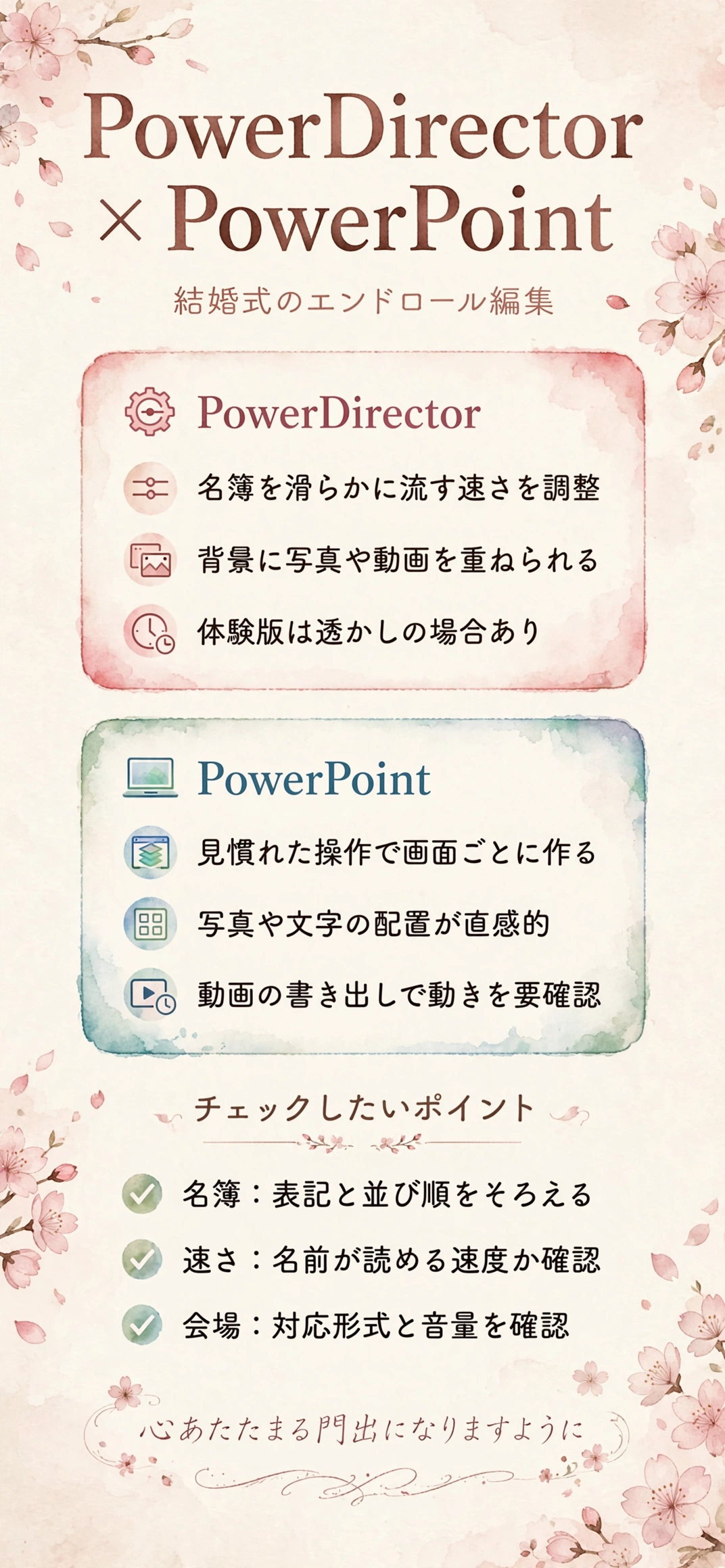
- PowerDirector:名簿を滑らかに流す速さを、細かく調整したい人向け
- PowerPoint:見慣れた操作で、画面ごとに組み立てたい人向け
- どちらも、名簿の確認と通し再生を忘れずに
曲の長さから逆算して決める
エンドロールの長さは、使う曲の長さに合わせて決めます。名簿が長いときは、複数の画面に分けて見せると、読みやすさが保てます。
曲の終わりと名前の終わりが重なるよう、調整しておきましょう。
関係ごとに名前を束ねる
親族、友人、職場の方など、関係ごとに名前をまとめると、見る側も受け取りやすくなります。見出しの言葉は短く統一しておきます。
並べる順番は、ご両家で相談して決めておくと、当日に迷いません。
作業に使える時間の見積もり
平日の夜に少しずつ進めるのか、休日にまとめて取り組むのかで、向く道具は変わります。普段から使っているPowerPointなら、短い時間でも手が動かしやすいでしょう。
名簿の入力は根気のいる作業なので、余裕のある日程を組んでください。
写真やメッセージの入れ方に違いはあるのか?
名前だけが流れる形もあれば、写真やひとことを添える形もあります。演出の幅は、道具ごとに差が出ます。
写真やメッセージの扱いを、順に確認しましょう。
PowerDirectorで背景に動画を重ねる
名前の流れる背景に、写真や動画を重ねられます。場面ごとに背景を切り替えて、物語のような流れを作る使い方もできます。
映像が重なるぶん、文字が読みにくくならないよう、釣り合いに気を配りましょう。
PowerPointで写真をレイアウトする
写真の大きさや位置を、ドラッグで自由に動かせます。写真と文字を並べる配置は、スライド作りで慣れた人ほど扱いやすいでしょう。
写真が増えると、ファイルの容量が重くなる場合があります。
背景を落ち着いた色にする
名前を読みやすくするには、背景を落ち着いた色や、ぼかした写真にするのがおすすめです。細かな柄が多い背景は、文字が埋もれてしまいます。
式の雰囲気に合う色味を選ぶと、全体がまとまります。
挟む写真の枚数を絞る
名簿の合間に挟む写真は、多すぎると名前から目が離れます。曲の長さに対して、数枚から十数枚ほどに絞ると、落ち着いた印象になります。
ご両家の思い出が自然につながる並びを、考えてみてください。
最後に一行の感謝を添える
エンドロールの終わりに、感謝の言葉を一行添えると、余韻が生まれます。長い文章より、短く気持ちを込めた言葉のほうが、心に残ります。
二人の言葉で、ゲストへの思いを綴ってみましょう。
書き出しや料金はどう考えればよいのか?
制作の最後には、書き出しと費用の確認が待っています。つまずかないよう、先に条件を調べておきましょう。
確認したい点を、三つの視点で整理します。
すでに持っているかどうかで変わる出費
PowerPointが手元のパソコンにすでに入っているなら、追加の費用をかけずに始められる場合があります。PowerDirectorは、体験版で試せることが多く、購入の前に使い心地を確かめられます。
内容は時期によって見直されるため、公式サイトの最新情報を確認してください。
期間契約と買い切りの違い
PowerDirectorには、期間ごとに支払う形と、一度の支払いで使える形があります。使う期間が短いなら期間契約、長く使うなら買い切りが合う場合もあります。
体験版では透かしが入る場合があるため、購入前に確かめましょう。
動画として書き出すときの注意
PowerPointは、スライドを動画として書き出せますが、動きや音のタイミングがずれていないかを確認する必要があります。書き出した映像は、通して再生して確かめておきましょう。
スマホとパソコンの両方で見ると、端末による見え方の違いにも気づけます。
データを日付つきで残しておく
作業中のデータは、日付をつけて別名で保存しておくと、前の状態へ戻したいときに助かります。名簿の修正が入っても、慌てずに済みます。
完成間近には、別の保存先にも写しておくと安心です。
時間の価値も費用に含める
操作を覚える時間や、名前を入力する時間も、見えない費用です。余裕が少ないなら、業者に任せる選択肢が、結果的に楽になる場合もあります。
自作と外注の比較は、「プロフィールムービーは自作と外注どっち?」の記事でも扱っています。
会場での上映で気をつけたいことは?
どちらで作っても、会場で正しく再生できなければ意味がありません。上映の前に確かめたい点をまとめます。
特に大切にしたい点を、順番に挙げていきます。
再生形式と画面の比率を尋ねる
会場の機材によって、対応する形式や画面の比率が決まっています。書き出す前に、担当者へ条件を聞いておきましょう。
比率が合わないと、上下や左右に余白が出る場合があります。
端の文字が切れていないか
スクリーンでは、端の文字が切れて見えることがあります。名前は、少し内側に置いておくと安心です。
可能なら、事前に会場での試写をお願いしてみましょう。
お名前を載せることへの配慮
お名前を映像に載せることを、気にされる方もいらっしゃいます。招待状の返信などで、載せてよいか一言確認しておくと、当日も安心です。
肩書きの表記も、ご本人の希望に沿って整えておきましょう。
音量を控えめにそろえる
曲の音量が大きすぎると、会場の空気が落ち着きません。やや控えめに仕上げ、余韻を楽しめる大きさにそろえておきましょう。
会場のスピーカーで聞こえ方が変わるため、試写の際に確認します。
再生できない場合に備える
再生できない事態に備え、USBとDVDなど、複数の形式で用意しておくと安心です。当日の担当者にも、予備の置き場所を伝えておきましょう。
エンドロールは式の締めくくりに流れるため、不具合があると余韻が損なわれてしまいます。
配布用のデータも残しておく
式のあとに、ご親族へ映像を渡したい場合もあります。書き出した動画を、容量の軽い形式でも保存しておくと、共有がしやすくなります。
名前を載せている映像なので、渡す相手は慎重に選びましょう。
どちらにするか決めきれないときはどう考えればよいのか?
比べても迷うときは、実際に触って感触を確かめるのがいちばん確実です。結論を急ぐ必要はありません。
決め方のヒントを、三つ並べてご紹介します。
十人分の名前で試し流しをする
十人分ほどの名前を入力して、両方で流してみましょう。入力のしやすさと、文字の流れ方の違いを、並べて比べられます。
同じ名簿で試すと、違いがはっきり見えてきます。
式の日から日程を逆算する
式の日から逆算して、名簿の確定、入力、確認、書き出し、試写の期限を決めておきましょう。名簿は直前に変わりやすいため、余裕を持った日程が安心です。
特に試写は、式の一週間前までに済ませておくと安心です。
仕上げだけ専門家に頼む方法
名簿と構成は自分たちで決め、編集だけを任せる形もあります。費用と手間の釣り合いを見ながら、依頼の範囲を決められます。
日程に余裕がない場合は、早めに相談しておくと安心です。
まとめ
エンドロールの編集は、名簿を滑らかに流す速さまで作り込みたいならPowerDirector、見慣れた操作で画面ごとに組み立てたいならPowerPointが候補になりやすくなります。使い慣れた道具と名前の数を合わせて考えましょう。
どちらを選ぶ場合も、名簿の確認、通し再生、予備データの用意は欠かせません。迷うときは、同じ名簿で二つを試して、使いやすいほうに決める方法もあります。
ここまで読み進めてくださったことに、あらためて感謝申し上げます。お二人の名前の並びが、ゲストへの思いを静かに伝え、心あたたまるひとときとなって、晴れやかな門出を飾ってくれますように。