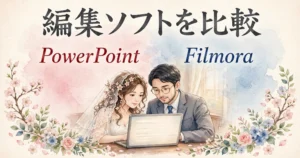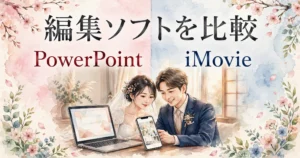
オープニングムービーを自作するなら、PowerPointで作るか、Filmoraで作るかで、決めかねている方もいらっしゃるのではないでしょうか。
PowerPointは普段の資料作りで触れる機会が多いソフト、Filmoraは動画編集に特化した有料ソフトで、文字の動きや切り替えの素材が数多く用意されています。手元の道具を活かすか、映像づくり向けの道具を足すかで、作業の流れが変わります。
数ある記事のなかからこのページに辿り着いてくださった巡り合わせに、心よりお礼申し上げます。テンプレート、透かし、演出、書き出し、素材の準備、上映の順に整理しましたので、道具選びの目安にご活用ください。

オープニング作りでPowerPointとFilmoraは何が違うのか?
どちらも写真や文字、音楽を並べて映像にできますが、設計の考え方が異なります。まずは、それぞれの出自から確かめておきましょう。
二つのソフトの特徴を、一つずつ見ていきます。
PowerPointはスライドを動画に変える使い方
一枚ずつ画面を作り、切り替えの効果や文字の動きを加えて、動画ファイルとして書き出せます。写真と文字の配置を整える作業は、慣れた方なら迷いにくいでしょう(機能や条件は更新によって変わる場合があります)。
ただし動画編集が本業ではないため、細かな映像表現には限りがあります。
Filmoraは動画編集に絞ったソフト
時間軸に素材を並べる方式で、文字の動き、切り替え、フィルターなどの素材があらかじめ揃っています。選んで置くだけで、映像らしい見栄えに近づけられるのが持ち味です。
反面、無料で試せる範囲には条件があるため、公式の案内を事前に読んでおきたいところです。

手元の環境で候補が変わる
パソコンにPowerPointが入っているなら、すぐに着手できます。Filmoraは別途のインストールが必要で、動作に必要な環境も定められています。
導入の前に、お使いのパソコンが条件を満たすかを調べておくと安心です。
テンプレートの使いやすさはどちらが上なのか?
何もない状態から組み立てるのが苦手な方にとって、雛形の有無は大きな分かれ目になります。ここでは、素材の揃い方と使い勝手を見比べます。
観点を分けながら、順に確認していくことにしましょう。
PowerPointの雛形は静止画が中心
デザインの雛形は豊富で、写真を差し替えるだけで形になります。ただ、動きのある映像らしい雛形は、あまり多くありません。
配布されているスライド素材を探して、読み込む手もあります。
Filmoraは映像向けの素材が選べる
タイトルの動きや場面の切り替えなど、映像向けの素材を一覧から選べます。結婚式に合う雰囲気の素材を探して、置いていく進め方になります。
素材の種類や提供の条件は、時期によって見直されるので、最新の情報を公式で確かめましょう。
素材を使いすぎない勇気
便利な素材が多いと、あれもこれもと詰め込みたくなります。しかし、動きが多すぎると、ゲストが写真をゆっくり見る余裕を失ってしまいます。
見せたい写真の前では、動きを控えめにするとよいでしょう。
透かしや料金はどう考えればよいのか?
費用の面は、選ぶうえで気になるところです。持っている道具の有無で、考え方が大きく変わります。
確認しておきたい三つの視点で、順に整理していきます。
PowerPointは契約済みなら追加費用なし
すでにお使いのパソコンに入っているなら、新しい支払いなしで始められる場合があります。契約の形は人によって異なるので、ご自身の環境を確かめてください。
新たに購入する場合は、動画編集ソフトと比べて、費用の差を見ておきましょう。
Filmoraは書き出し時の透かしに注意
無料で試せる状態では、書き出した映像にロゴが入る場合があります。結婚式の本番で使うなら、有料の契約が必要になるかどうかを、書き出す前に確認しておくことが肝心です。
料金の体系は変更されることがあるため、申し込む前に画面で条件を読みましょう。
試用で操作感だけ確かめる
買う前に試用版を触って、操作の感触や動作の軽さを見ておくと、後悔を減らせます。本番の素材は入れず、短い練習用の映像で確認すると安心です。
試した時間が、結局は無駄にならないはずです。

演出の幅はどちらが広いのか?
オープニングムービーは、ゲストが最初に目にする映像です。写真の見せ方や動きで、式の雰囲気が決まります。
演出の違いを、一つずつ順に確認していくことにします。
PowerPointでできる演出
写真や文字に動きをつけたり、画面の切り替えの効果を選んだりできます。図形を組み合わせて、飾りの枠を自作する使い方もあります。
動きの種類は多いものの、映像らしい滑らかさを出すには工夫が要ります。
Filmoraでできる演出
文字を一文字ずつ現す動き、写真をゆっくり拡大する見せ方、明るさや色合いの調整など、映像寄りの表現が選べます。曲の盛り上がりに合わせて、場面を切り替えやすいのも特徴です。
使える機能の範囲は、契約の内容や版によって異なります。
カウントダウンを入れたいとき
数字が減っていく演出は、ゲストの期待を高めます。スライドなら数字を一枚ずつ作り、動画ソフトなら文字を短く切り替えて見せます。
音楽の拍に合わせると、引き締まった印象に仕上がります。
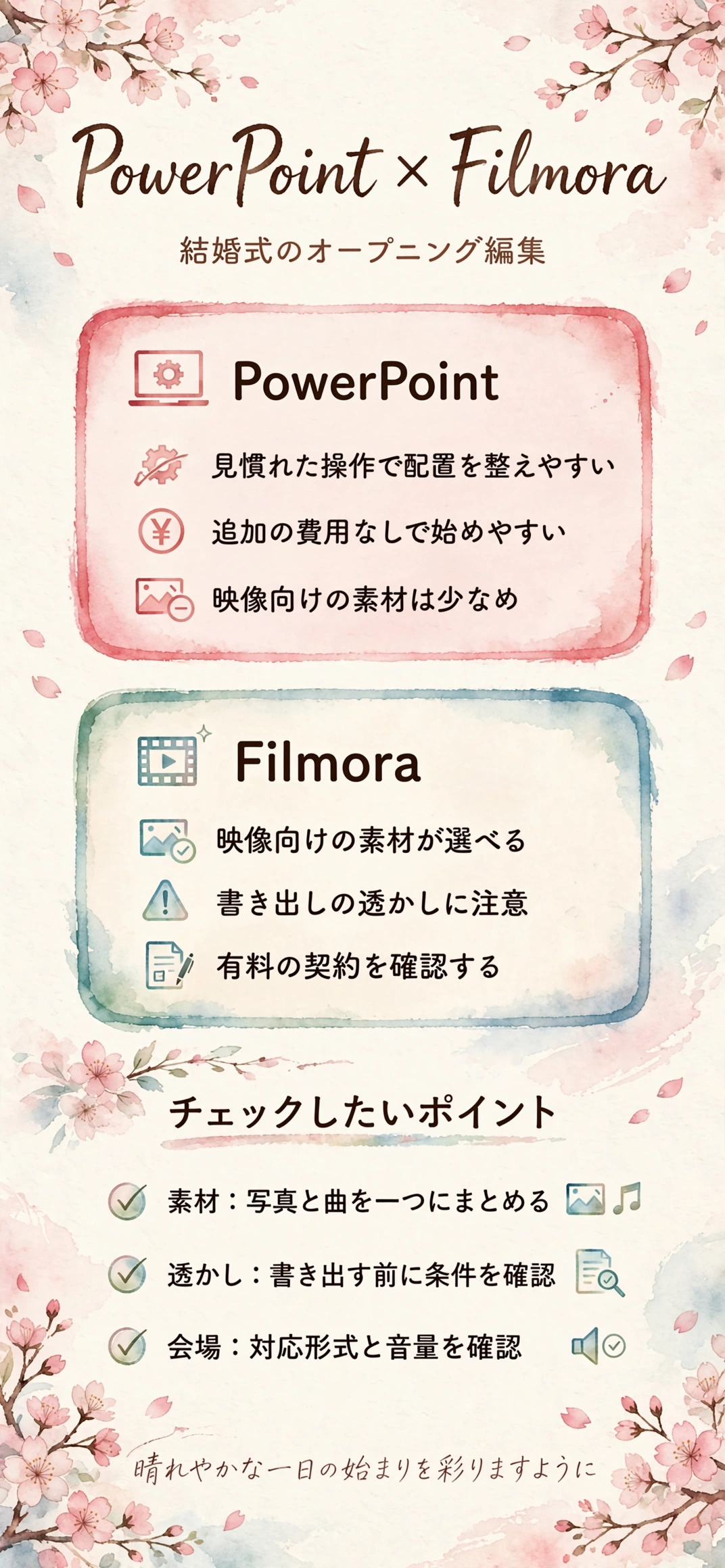
- PowerPoint:見慣れた操作で、配置を整えながら作りたい人向け
- Filmora:映像向けの素材を使って、見栄えを短い時間で整えたい人向け
- どちらも、書き出し後の動きと音を最初から最後まで確認
入場の長さから逆算して組む
オープニングの長さは、入場にかかる時間を目安に決めます。短すぎると途中で映像が終わり、長すぎると間延びして感じられます。
会場の担当者に、入場の流れを聞いておくと確実です。
文字は大きめに置く
タイトルやメッセージの文字が、背景の写真に埋もれないよう、色と大きさを選びます。後ろの席のゲストにも読めるよう、やや大きめにしておくと安心です。
表示時間は、声に出して読める長さを目安にしましょう。
書き出しの画質や形式はどう違うのか?
作った映像は、会場で再生できる形に書き出します。形式や画質の違いが、当日の見え方に関わってきます。
注意したい点を、順番に整理してお伝えしていきます。
PowerPointの書き出し
スライドを動画として書き出す機能があり、画質の段階を選べます。動きや音のずれが出ていないか、通しで確かめることが欠かせません。
設定の名称は版によって違うため、公式の案内で確認してください。
Filmoraの書き出し
形式、画質、画面の大きさなどを選んで書き出します。選択肢が多い分、会場の条件に合わせて設定を決められる点は強みです。
書き出しには時間がかかる場合があるので、日程に余裕を見ておきましょう。
縦長の写真が混ざったときの対処
スマートフォンで撮った縦向きの写真が入ると、横長の画面に余白が出ます。背景をぼかして埋めるなど、見た目を整える工夫が役立ちます。
映すスクリーンの比率は、先に聞いておくと迷いません。
別の端末でも再生して確かめる
書き出した映像は、別のパソコンでも流して、音の大きさや文字の見え方を確認します。環境が変わると、印象が少し違って見える場合があります。
切り替えの途中で止まる箇所がないかも、通して見ておきましょう。
写真や音楽の素材はどう準備すればよいのか?
映像の出来は、素材の選び方に大きく左右されます。編集を始める前に、準備を整えておきましょう。
素材づくりで気をつけたい点を、順に挙げていきます。
写真を選ぶ基準を先に決める
ピントが合い、明るさが十分な写真を中心に選びます。二人の表情がよく見える写真は、導入に向いています。
枚数は、曲の長さに対して多すぎないよう絞りましょう。
音楽は利用のルールを確認
市販の曲を上映で使う場合は、会場や運営の決まりを確かめておく必要があります。使える範囲は場所によって違うため、早めに担当者へ尋ねましょう。
著作権に関わる事柄なので、思い込みで進めないことが大切です。
素材はひとつのフォルダにまとめる
写真、曲、動画は一か所に集めておくと、作業中に探し回らずに済みます。ご両家から預かる写真も、早めに依頼しておきましょう。
ファイル名の頭に番号をつけると、並べる順を決めやすくなります。
こまめに別名で保存する
作業の途中経過を日付つきで残しておくと、前の状態へ戻したいときに助かります。修正が入っても、慌てずに対応できます。
完成が近づいたら、別の保存先にも写しておくと安心です。
明るさと色味を揃える
写真ごとに明るさや色が違うと、映像全体が落ち着かない印象になります。少し整えるだけで、仕上がりは見違えます。
加工の強さは、控えめにとどめておきましょう。
会場での上映で気をつけたいことは?
どちらで作っても、会場で正しく再生できなければ意味がありません。上映の前に確かめたい点をまとめます。
特に大切にしたい点を、順に挙げてお伝えします。
再生形式と画面の比率を尋ねる
会場の機材によって、対応する形式や画面の比率が決まっています。書き出す前に、担当者へ条件を聞いておきましょう。
比率が合わないと、上下や左右に余白が出る場合があります。
端の文字が欠けないか
スクリーンでは、端の文字が切れて見えることがあります。タイトルなどの文字は、少し内側に置いておくと安心です。
可能なら、会場での試写をお願いしてみましょう。
音量は控えめに揃える
曲の音量が大きすぎると、ゲストが驚いてしまいます。やや控えめに仕上げ、入場の雰囲気に合う大きさへ整えておきましょう。
会場のスピーカーで聞こえ方が変わるため、試写の際に確認します。
再生できない場合に備える
万一に備え、USBとDVDなど、複数の形式で用意しておくと安心です。当日の担当者にも、予備の置き場所を伝えておきましょう。
オープニングは式の幕開けに流れるため、不具合があると、その後の進行にも影響が出てしまいます。
どちらにするか決めきれないときはどう考えればよいのか?
比べても迷うときは、実際に触って感触を確かめるのがいちばん確かです。結論を急ぐ必要はありません。
決め方のヒントを、四つに分けてご紹介していきます。
短い試作を両方で作ってみる
写真を数枚だけ使って、三十秒ほどの映像を両方で作ってみましょう。操作のしやすさと仕上がりの違いを、並べて比べられます。
同じ素材で試すと、違いがはっきり見えてきます。
式の日から日程を逆算する
式の日から遡って、素材集め、編集、確認、書き出し、試写の期限を決めておきましょう。余裕のある日程が、安心につながります。
特に試写は、式の一週間前までに終えておくと落ち着いて臨めます。
仕上げだけを専門家に頼む方法
写真選びと構成は自分たちで決め、編集だけを任せる形もあります。費用と手間の釣り合いを見ながら、頼む範囲を決められます。
日程に余裕がない場合は、早めに相談しておくと安心です。
身近な人に感想をもらう
半分ほどできた段階で、友人や家族に見てもらうと、率直な意見が聞けます。自分たちでは気づかない分かりにくさを、指摘してもらえる場合があります。
いただいた感想はメモに残し、直す順番を決めておきましょう。
まとめ
オープニングムービーの編集は、見慣れた操作で配置を整えながら作りたいならPowerPoint、映像向けの素材で見栄えを手早く整えたいならFilmoraが候補になりやすくなります。持っているソフトと予算、作業に割ける時間を合わせて考えましょう。
どちらを選ぶ場合も、透かしの条件の確認、素材の準備、通し再生、予備データの用意は欠かせません。迷うときは、短い試作を二つ作って、使いやすいほうに決める方法もあります。
夜更けのひとときに読み進めてくださり、深く感謝申し上げます。お二人が丹精こめた幕開けの映像が、ゲストの心をやわらかく包み、晴れやかな一日の始まりを彩りますように。