
写真を並べただけのムービーが、なんだか単調に見えてしまうと感じたことはありませんか。その原因のひとつが、写真と写真をつなぐ切り替え効果(トランジション)の使い方です。
種類が多いぶん、あれもこれもと入れたくなりますが、増やしすぎると落ち着きのない映像になり、ゲストが見づらくなる場合があります。逆に、入れなければ味気ない印象になることもあります。
数あるページのなかからこの記事に目を留めてくださり、心よりお礼申し上げます。主な種類、選び方の基本、使う数の目安、場面別の使い分け、失敗しやすい点の順にまとめましたので、ムービーづくりの参考にしてください。

切り替え効果にはどんな種類があるのか?
多くの編集ソフトやアプリには、あらかじめ数十種類の切り替え効果が用意されています。名前は違っても、動きの特徴で大きく分けて考えると、選びやすくなります。
代表的なタイプを、順に整理していきます。
フェード系は穏やかにつなぐ
画像がゆっくり重なり合うように入れ替わる効果で、クロスフェードやディゾルブと呼ばれることもあります。動きが控えめなので、どんな写真にも合わせやすく、迷ったときの基本になります。
感動的なシーンや、しっとりした曲との相性が良好です。
スライド・ワイプ系は動きが出る
次の写真が横や縦から画面に入ってくる効果です。テンポのよい曲に合わせると、軽快な印象になり、場面が切り替わったことも分かりやすくなります。
強い動きなので、数を絞って使うのがコツです。
ズーム・回転系は印象が強い
画面が拡大したり回ったりする効果は、目を引く反面、使いすぎると落ち着かない印象を与えます。見せ場の一か所だけに使うなど、ここぞという場面に限ると効果的です。
年配のゲストが多い場合は、控えめにしておくと安心です。
特殊な効果は雰囲気を選ぶ
ハート型や星型に切り替わる効果、ページをめくる効果など、装飾性の高いものもあります。会場の雰囲気やムービーのテーマに合うかを確かめてから使いましょう。
全体のテイストがそろっていれば、遊び心のある演出になります。

切り替え効果はどう選べばよいのか?
見た目の好みだけで選ぶと、映像全体のまとまりが損なわれがちです。曲の雰囲気、写真の内容、ゲストの顔ぶれの三つを手がかりにすると、判断しやすくなります。
それぞれの考え方を、順に見ていきましょう。
曲のテンポに合わせて決める
ゆったりした曲にはフェード系、明るくテンポの速い曲にはスライド系、というように曲調と動きの速さをそろえると、自然に見えます。曲と動きがちぐはぐだと、見る側が違和感を覚えやすくなります。
曲選びについては、プロフィールムービーの曲の選び方を扱った記事も参考になります。
写真の内容と相性を見る
思い出の写真が続く場面では、穏やかな切り替えで一枚ずつ味わってもらうのが向いています。にぎやかな集合写真や旅行の写真が続く場面は、動きのある効果を足してもよいでしょう。
写真の雰囲気に応じて、効果の強さを変えていく考え方です。
ゲストの年齢層を考える
目の動きが追いつきにくい年配の方もいるため、速い切り替えや回転を多用すると、見づらさにつながる場合があります。若い友人中心の会なら、少しにぎやかでも楽しんでもらえます。
字幕の読みやすさについては、文字の大きさを比べた記事も合わせてご覧ください。
使う効果の数はいくつまでが目安なのか?
効果の種類を増やすほど個性は出ますが、統一感は薄れます。作品全体でどのくらいの数に抑えるかを、先に決めておくと迷いません。
数の考え方を、三つの面から順番に整理してお伝えしていきます。
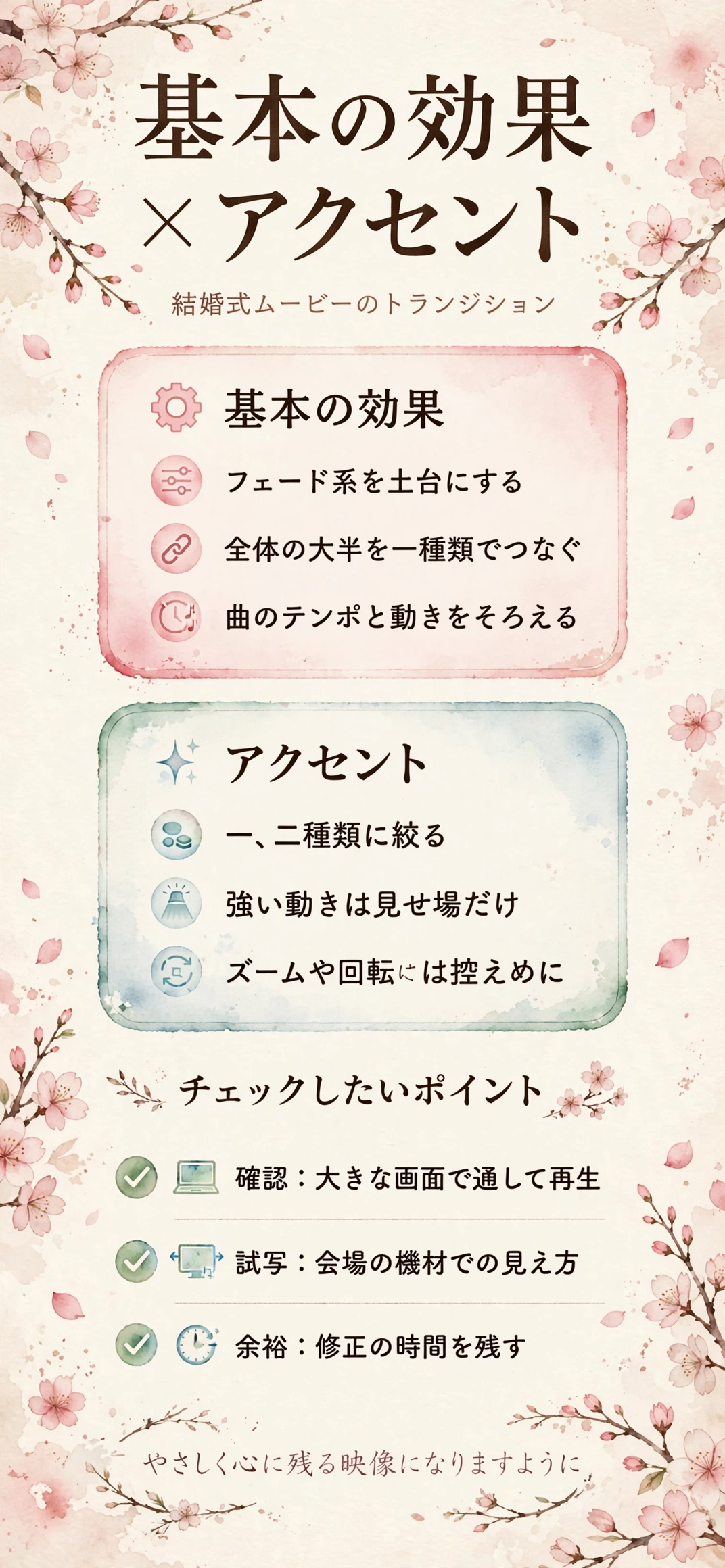
基本の一種類と、アクセントの一、二種類
目安として、土台にする基本の効果を一種類決め、アクセントとして一、二種類を添える形がまとまりやすいです。全体の八割ほどを基本の効果でつなぐと、落ち着いた印象になります。
種類を増やしたくなったときは、本当に必要かを一度考え直してみましょう。
- 基本の効果を一種類決めて、全体の大半をそれでつなぐ
- アクセントの効果は、一、二種類に絞る
- 強い動きの効果は、見せ場の場面だけに使う
- 曲のテンポと動きの速さをそろえる
写真一枚あたりの時間と合わせる
写真を見せる時間が短いほど、切り替えの時間も短くする必要があります。切り替えに時間をかけすぎると、写真そのものを見る時間が削られてしまいます。
表示時間の目安は、写真の秒数を扱った記事で確かめられます。
同じ効果を続けすぎない工夫
同じ効果ばかりが続くと単調に感じられるため、場面の区切りで別の効果に切り替える方法があります。章の変わり目だけ効果を変えると、構成の区切りも伝わります。
変える位置を決めておくと、全体にメリハリが出ます。
場面ごとにどう使い分ければよいのか?
ムービーの種類によって、合う切り替えの雰囲気は異なります。三つの定番ムービーに分けて、考え方をご紹介します。
ムービーの種類ごとのポイントを、順番に確認していきましょう。
プロフィールムービーでの使い方
生い立ちを写真で紹介する構成なので、時代の移り変わりが伝わる穏やかなフェード系が中心になります。幼少期から学生時代、社会人へと章が変わるところで、効果を変える方法も合います。
写真の数が多いため、全体を通して控えめな動きにするのが基本です。
オープニングムービーでの使い方
披露宴の幕開けは、会場の期待を高める場面です。スライドやズームを取り入れ、テンポのよい展開にすると、華やかな印象になります。
上映時間が短いぶん、動きは大胆にしても散らかりにくいです。
エンドロールムービーでの使い方
感謝を伝える終盤なので、ゆったりしたフェード系で、文字と写真をなじませるのが向いています。名前が読める時間を確保できるよう、切り替えは短めにまとめましょう。
見せ場の最後の一枚だけ、少し長めのフェードにする使い方もあります。
ご両親への感謝を伝える映像での使い方
感謝の言葉や手紙を映す場面では、動きの少ないフェードで文字をゆっくり見せるのが向いています。派手な効果は、言葉の余韻を損なう場合があるため、控えめにとどめましょう。
文字が読み終わるまでの時間を、十分に取っておくことも大切です。
切り替え効果でよくある失敗にはどんなものがあるのか?
初めて編集する方は、機能が多いほど試したくなるものです。ありがちな失敗を知っておくと、避けやすくなります。
三つの失敗例と対策を、順にお伝えします。
効果の種類を使いすぎる
写真ごとに違う効果を入れると、画面が落ち着かず、肝心の写真が印象に残りにくくなります。まず基本の一種類で全体を組んでから、必要な場所にだけ足していく順序が安全です。
完成後に見直して、減らす判断も大切です。
切り替えが速すぎて目が追いつかない
短い時間で次々と切り替わると、年配のゲストは写真の内容を確認する間がありません。会場の大きなスクリーンで流れることも意識して、少しゆっくりめに設定しましょう。
自宅の小さな画面で確認するときは、実際より速く感じにくい点にも注意が必要です。
効果と曲のタイミングがずれる
曲の盛り上がる部分と切り替えの位置がずれると、せっかくの演出が生きません。サビの入りなど、変化のある箇所に合わせて写真を切り替えると、一体感が出ます。
編集ソフトで曲の波形を見ながら、位置を調整してみましょう。
完成間際に効果を総入れ替えしてしまう
仕上げの段階で、気分が変わって効果を一括で変更すると、曲との位置関係が崩れることがあります。大きな変更をするときは、元のデータを別名で保存してから作業すると、やり直しが利きます。
変更後は、最初から最後まで通して見直しましょう。
会場で映したときの見え方はどう確かめればよいのか?
パソコンの画面でちょうどよく見えても、会場の大きなスクリーンでは印象が変わる場合があります。完成後の確認方法を知っておくと安心です。
確認しておきたいポイントを、三つに分けて挙げていきます。
大きな画面で一度流してみる
自宅のテレビなど、できるだけ大きな画面で再生し、切り替えの速さや動きの強さを見直します。小さな画面では気づかなかった違和感が、見つかることがあります。
家族や友人に見てもらい、感想を聞く方法も有効です。
会場の試写で最終確認をする
会場の機材で試し再生ができれば、実際のスクリーンでの見え方を確かめられます。再生環境によっては、動きがなめらかに映らない場合もあるため、早めに確認しておきましょう。
試写の進め方は、当日流れないトラブルを扱った記事に詳しくあります。
修正の余裕を残しておく
確認で気になる点が出ても、直す時間が残っていなければ対応できません。式の日から逆算して、見直しと修正のための期間を確保しておきましょう。
完成を急がず、余裕を持った進行が安心につながります。気持ちに余裕があるほど、細かな見え方にも目が届きます。
写真が少ないときや動画が混ざるときはどう考えればよいのか?
写真だけで構成するとは限らず、動画クリップを挟む場合や、写真の枚数が少ない場合もあります。素材に応じた切り替えの考え方を知っておくと、無理なくまとめられます。
よくある場面を、三つに分けてご紹介します。
写真の枚数が少ない場合
枚数が少ないと、一枚ごとの表示が長くなり、間延びしやすくなります。ゆっくりしたズームを組み合わせるなど、写真自体に動きをつける方法で、画面を飽きさせない工夫ができます。
切り替えの種類を増やすより、写真の動きで変化をつけるほうが、落ち着いた印象になります。
動画クリップを挟む場合
動画から写真へ、写真から動画へと切り替える場面では、フェード系を使うと境目が目立ちません。動画の音声が入る場合は、曲の音量とのバランスも見直しておきましょう。
動画入りの構成については、写真だけと動画入りを比べた記事もご覧ください。
縦長の写真が続く場合
縦長の写真は、横長の画面に入れると左右に余白ができます。余白の処理を決めたうえで、切り替えの動きを選ぶと、仕上がりがきれいにそろいます。
余白の見せ方は、縦長写真のトリミングとぼかし背景を比べた記事が参考になります。
編集ソフトによって使える効果はどう違うのか?
切り替え効果の種類や名称は、使うソフトやアプリによって異なります。自分が使う道具で何ができるかを、先に把握しておくと、無駄な試行錯誤を減らせます。
確かめておきたい点を、三つ挙げていきます。
用意されている種類の数を確かめる
無料のアプリでは、使える種類が限られている場合があります。基本のフェードやスライドがあれば、前に述べた「基本一種類とアクセント」の形は十分につくれます。
種類の多さにこだわるより、使いやすさで選ぶ考え方もあります。
切り替えの長さを調整できるか見る
効果の長さを秒単位で変えられると、曲のテンポに合わせた微調整がしやすくなります。調整できないソフトの場合は、写真の表示時間のほうで工夫しましょう。
設定の画面は、事前に一度触って確かめておくと安心です。
書き出したときの見え方も確認する
編集画面では滑らかでも、書き出した動画では動きが変わって見える場合があります。完成した動画ファイルを、最後まで再生して確かめるようにしましょう。
ソフトの選び方は、自作アプリのおすすめを紹介した記事もあわせてお読みください。
まとめ
切り替え効果は、フェード系を基本にして、アクセントを一、二種類だけ足す形が、まとまりのよい作り方です。曲のテンポ、写真の内容、ゲストの年齢層を手がかりに、動きの強さを決めましょう。
プロフィールは穏やかに、オープニングは華やかに、エンドロールは文字が読みやすくと、ムービーごとに使い分けると効果的です。完成後は大きな画面で確認し、修正の時間も残しておくと安心です。
ここまで丁寧にお読みいただき、深く感謝申し上げます。心を込めて選んだ映像が会場をやわらかく包み、お二人の門出がたくさんの笑顔で満たされますように。