エンドロールを自作するなら、スマホのVLLOか、パソコンのPowerDirectorかで、迷っている方もいらっしゃるのではないでしょうか。
エンドロールは、ゲストの名前を長く並べて流す映像です。名前の数が多いほど、入力の手間や、画面の見やすさが作業に直結するため、使う端末の違いが重みを持ちます。
数多くの記事の中からこのページを開いてくださり、深く感謝申し上げます。作業の場所、名前の入力、文字の流し方、書き出し、料金、上映の順に整理しましたので、道具選びにお役立てください。

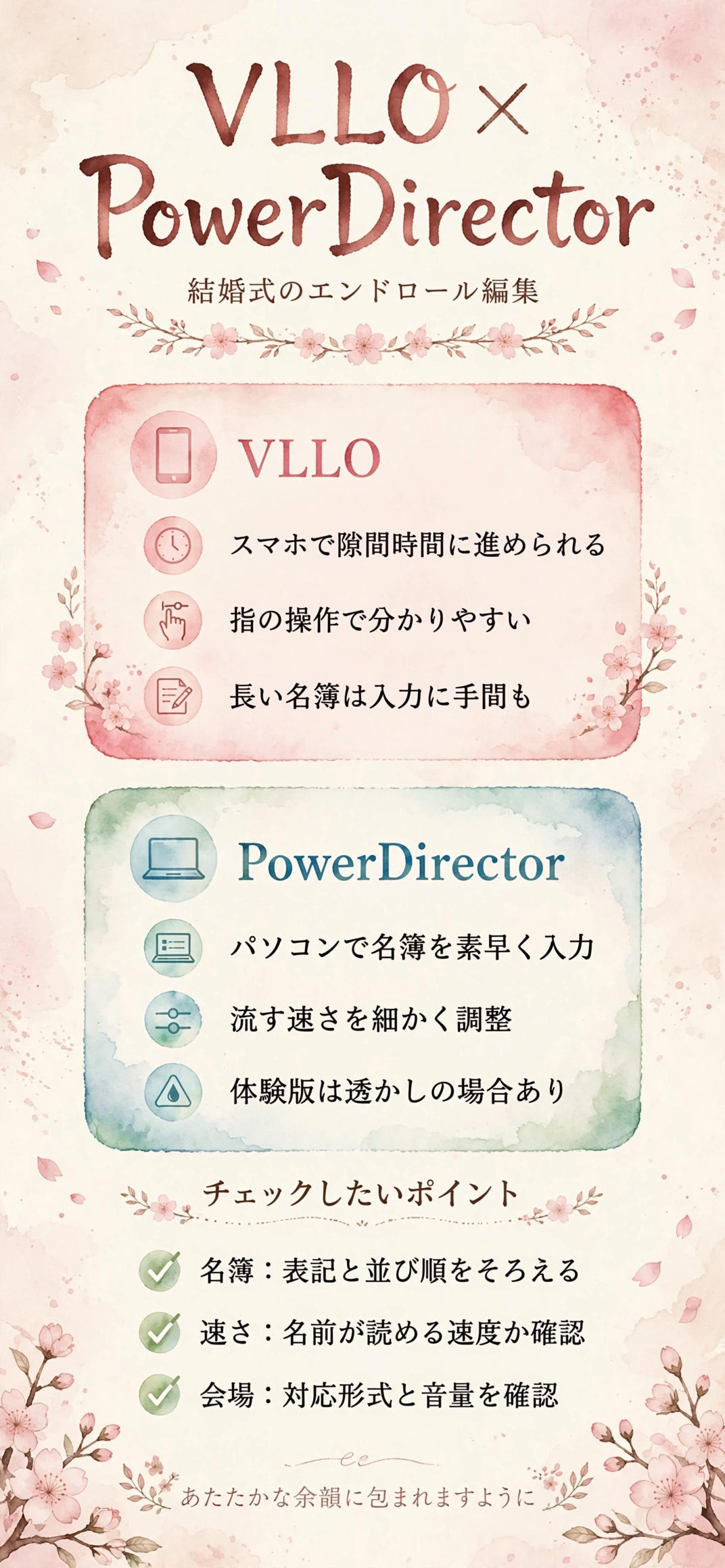
エンドロール作りでVLLOとPowerDirectorは何が違うのか?
どちらも映像を作れますが、使う端末が違えば、進め方がまったく変わります。まずは基本的な性格の違いを確かめましょう。
それぞれの特徴を、順番に見ていきましょう。
VLLOはスマホで進める編集アプリ
スマホの画面を指で触りながら、写真や動画、文字、音楽を並べていくアプリです。操作が直感的で、初めて編集をする人でも、感覚をつかみやすい作りになっています(機能や料金は更新によって変わる場合があります)。
思い立ったときに、すぐ作業を始められる手軽さが魅力です。
PowerDirectorはパソコンで作り込む編集ソフト
大きな画面で、時間軸を見ながら、文字や写真、音を細かく並べられます。名前を流す速さや位置を、じっくり調整したい人に頼れる環境です。
機能が多いぶん、慣れるまでには少し時間がかかる場合があります。

端末の違いが作業に与える影響
スマホは持ち運べる反面、画面が小さく、長い名簿の全体像をつかみにくい面があります。パソコンは画面が広く、名前の並びを見渡しながら整えられます。
どちらを使う場合も、会場の大きなスクリーンを思い浮かべて確認しましょう。
名前の入力と確認はどちらが進めやすいのか?
エンドロールの作業の大半は、名前の入力と見直しです。入力のしやすさは、完成までの負担を大きく左右します。
入力まわりの違いを、場面ごとに整理していきます。
VLLOでの入力
スマホのキーボードで、名前を一つずつ入力していく形になります。名簿の人数が多いと、画面の切り替えが増え、作業が長引く場合があります。
空き時間に少しずつ進められる点は、忙しい二人にとって助けになります。
PowerDirectorでの入力
パソコンのキーボードで、素早く入力できます。名簿を別の文書にまとめておけば、貼りつけて整える使い方もでき、大人数でも作業が進みます。
役割ごとの見出しをつけて、名前を並べることも可能です。
名簿は先に整えておく
どちらを使う場合も、名簿を先に一つの文書にまとめ、表記と並び順を決めておくと、入力が楽になります。迷う部分が減り、手戻りも少なくなります。
漢字の違いや旧字体の名前は、ご本人に確かめておくと安心です。
誤字を防ぐ確認の方法
入力が終わったら、名簿と映像を見比べて、一人ずつ確認します。二人で声に出して読み合わせると、見落としが減ります。
ご家族にも一度見てもらうと、さらに安心です。
作業に使える時間帯を数える
平日の夜に少しずつ進めるのか、休日にまとめて取り組むのかで、向く道具は変わります。隙間時間を活かしやすいのはVLLO、腰を据えて作り込むのはPowerDirectorです。
名簿の入力は根気がいるため、余裕のある日程を組みましょう。
文字の流し方はどちらが調整しやすいのか?
エンドロールの印象は、文字が流れる速さで決まります。速すぎると読めず、遅すぎると間延びして感じられます。
流し方の違いを、順番に確認していきましょう。
VLLOでの流し方
文字の動きの効果を当てはめて、上に流れるように見せる使い方があります。短めの名簿や、画面を切り替えて見せる形なら、手軽に仕上げられます。
長い名簿を一定の速さで流す調整は、手間がかかる場合があります。
PowerDirectorでの流し方
流れる速さを、全体の長さに合わせて調整できます。曲の終わりに合わせて、名前がちょうど流れ切るよう整えると、きれいに締まります。
書き出す前に、実際の速さで再生して確かめておきましょう。
読みやすい文字の大きさ
後ろの席のゲストでも読めるよう、文字は大きめに、行の間隔はゆったりと取ります。背景が明るいときは、文字の色を濃くするなど、読みやすさを優先しましょう。
実際に大きな画面で映して確認できると、いちばん確実です。

- VLLO:スマホで隙間時間に、手早く進めたい人向け
- PowerDirector:パソコンで、名簿を流す速さを細かく調整したい人向け
- どちらも、名簿の確認と通し再生を忘れずに
曲の長さに合わせる工夫
エンドロールの長さは、使う曲の長さに合わせて決めます。名簿が長いときは、複数の画面に分けて見せると、読みやすさを保てます。
曲の終わりと名前の終わりが、そろうように調整しておきましょう。
役割ごとに名前を分ける
親族、友人、職場の方など、関係ごとに名前をまとめて並べると、見る人も受け取りやすくなります。見出しの言葉は、短く統一しておきましょう。
並べる順番は、ご両家で相談して決めておくと、当日に迷いません。
画面の切り替わりの工夫
名簿が長いときは、一定の間隔で背景の写真を切り替えると、見る人が飽きにくくなります。切り替えの瞬間は、文字が重ならないよう気をつけましょう。
動きは控えめにして、名前を主役にするのがコツです。
写真やメッセージの入れ方に違いはあるのか?
名前だけが流れる形もあれば、写真やひとことを添える形もあります。演出の幅は、道具によって違いが出ます。
写真やメッセージの扱いを、順に見ていきましょう。
VLLOでの写真の配置
スマホに入っている写真を、そのまま読み込んで並べられます。撮りためた写真を、手軽に映像へ取り入れられる点が魅力です。
縦向きの写真は、横長の画面に入れると余白ができるため、見せ方を決めておきましょう。
PowerDirectorでの写真の重ね方
名前の流れる背景に、写真や動画を重ねられます。場面ごとに背景を切り替えて、物語のような流れを作る使い方もできます。
映像が重なる分、見づらくならないよう、文字との釣り合いに気を配りましょう。
背景の選び方
名前を読みやすくするには、背景を落ち着いた色や、ぼかした写真にするのがおすすめです。細かな柄が多い背景は、文字が埋もれてしまいます。
式の雰囲気に合う色味を選ぶと、全体がまとまります。
写真の枚数を決めておく
名簿の合間に挟む写真は、多すぎると名前から目が離れてしまいます。曲の長さに対して、数枚から十数枚ほどに絞ると、落ち着いた印象になります。
ご両家の思い出がつながるような並びを、考えてみましょう。
最後のひとことを添える
エンドロールの終わりに、感謝の言葉を一行添えると、余韻が生まれます。長い文章よりも、短く気持ちを込めた言葉のほうが、印象に残ります。
二人の言葉で、ゲストへ向けた感謝を綴ってみましょう。
書き出しや料金はどう考えればよいのか?
制作の最後には、書き出しと費用の確認が待っています。ここでつまずかないよう、先に条件を調べておきましょう。
確認したい点を、三つの視点から整理します。
書き出し形式と透かしの有無
書き出した映像に透かしが入るか、使える機能に制限があるかを、事前に調べておきましょう。ゲスト全員が見る映像のため、仕上がりの印象に響きます。
内容は時期によって見直されるため、公式サイトの最新情報を確認してください。
期間契約と買い切りの違い
期間ごとに支払う形と、一度の支払いで使える形があります。使う期間が短いなら期間契約、長く使うなら買い切りが合う場合もあります。
購入の前に、自分たちの使い方に照らして比べてみましょう。
時間の価値も含めて考える
操作を覚える時間や、名前を入力する時間も、見えない費用です。忙しくて余裕が少ないなら、業者に任せる選択肢が、結果的に楽になる場合もあります。
自作と外注の比較は、「プロフィールムービーは自作と外注どっち?」の記事でも扱っています。
スマホの容量と保存場所
動画や写真が増えると、スマホの空き容量が足りなくなる場合があります。作業の前に、不要なデータを整理しておきましょう。
完成した動画は、クラウドやパソコンにも保存しておくと安心です。
途中経過を保存しておく習慣
作業中のデータは、日付をつけて別名で保存しておくと、前の状態に戻したいときに助かります。名簿の修正が入っても、慌てずに済みます。
完成間近の段階では、別の保存先にも写しておくと安心です。
ゲストの名前を載せる許可
お名前を映像に載せることについて、気にされる方もいらっしゃいます。招待状の返信などで、載せてよいか一言確認しておくと、当日も安心です。
肩書きの表記も、ご本人の希望に沿って整えておきましょう。
書き出し後の確認方法
書き出した映像は、スマホとパソコンの両方で再生し、音の大きさや文字の見え方を確かめましょう。端末によって、印象が少し変わる場合があります。
名前の流れが途中で止まっていないかも、通して見ておくと安心です。
会場での上映で気をつけたいことは?
どちらで作っても、会場で正しく再生できなければ意味がありません。上映の前に確かめておきたい点をまとめます。
特に大切にしたい点を、順に挙げていきます。
形式と画面の比率を聞いておく
会場の機材によって、対応する形式や画面の比率が決まっています。書き出す前に、担当者へ条件を聞いておきましょう。
比率が合わないと、上下や左右に余白が出る場合があります。
文字が画面の端で切れないか
スクリーンでは、端の文字が切れて見えることがあります。名前は、少し内側に置いておくと安心です。
可能なら、事前に会場での試写をお願いしてみましょう。
音量のバランスを整える
曲の音量が大きすぎると、会場の空気が落ち着きません。やや控えめに仕上げ、余韻を楽しめる大きさにそろえておきましょう。
会場のスピーカーで聞こえ方が変わるため、試写の際に確認します。
予備のデータを用意する
再生できない事態に備え、USBとDVDなど、複数の形式で用意しておくと安心です。当日の担当者にも、予備の置き場所を伝えておきましょう。
エンドロールは式の締めくくりに流れるため、不具合があると、余韻が損なわれてしまいます。
どちらにするか決めきれないときはどう考えればよいのか?
比べても迷うときは、実際に触って、感触を確かめるのがいちばん確実です。結論を急ぐ必要はありません。
決め方のヒントを、三つ並べてご紹介します。
名前を十人分だけ流してみる
十人分ほどの名前を入力して、両方で流してみましょう。入力のしやすさと、文字の流れ方の違いを、並べて比べられます。
同じ名簿で試すと、違いがはっきり見えてきます。
完成までの日程を逆算する
式の日から逆算して、名簿の確定、入力、確認、書き出し、試写の期限を決めておきましょう。名簿は直前に変わりやすいため、余裕を持った日程が安心です。
特に試写は、式の一週間前までに済ませておくと安心です。
編集の仕上げだけ頼む方法
名簿と構成は自分たちで決め、編集だけを任せる形もあります。費用と手間の釣り合いを見ながら、依頼の範囲を決められます。
日程に余裕がない場合は、早めに相談しておくと安心です。
まとめ
エンドロールの編集は、スマホで隙間時間に手早く進めたいならVLLO、パソコンで名簿を流す速さを細かく調整したいならPowerDirectorが候補になりやすくなります。名前の数と、使える端末を合わせて考えましょう。
どちらを選ぶ場合も、名簿の確認、通し再生、予備データの用意は欠かせません。迷うときは、同じ名簿で二つを試して、使いやすいほうに決める方法もあります。
ここまで目を通していただけたことに、心よりお礼申し上げます。お二人の感謝を乗せて流れる名前の一つひとつが、ゲストの胸にやさしく届き、あたたかな余韻に包まれる結びの時間となりますように。