オープニングムービーを自作しようと決めたものの、CanvaとCapCut、自分たちにはどちらの編集アプリが合うのかで迷っている人もいるのではないでしょうか。
結論から言うと、パソコンやスマホをまたいでテンプレートから組み立てたいならCanva、音楽に合わせた動きのある演出を楽しみたいならCapCutが向いていそうです。順番に比べていきましょう。
開いてくださって、ありがとうございます。対応OS・料金・演出のしやすさの違いを整理しましたので、気になるところからご覧ください。

CanvaとCapCut、対応OSや使える場所はどう違うのか?
まず押さえておきたいのは、どの端末で編集できるかという点です。
普段使っている端末に合うかどうかで、作業のしやすさが変わります。
写真がスマホに集まっているのか、パソコンに保存されているのかも、判断の材料になります。
Canvaの対応OSは?
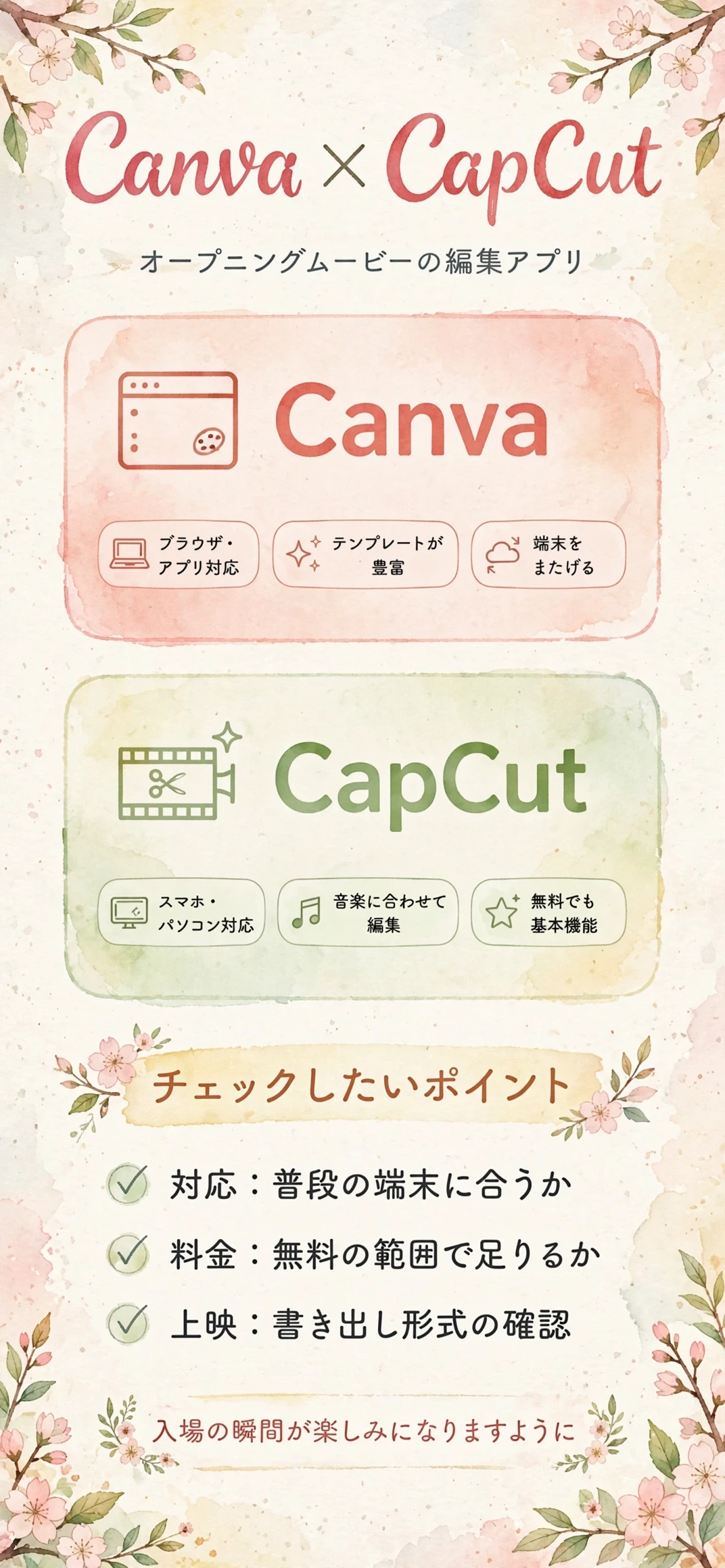
Canvaはブラウザのほか、パソコンやスマホのアプリからも使える編集ツールです。
同じアカウントで作業を続けられるため、端末をまたいで進めたいときの選択肢になります。
- ブラウザやアプリから利用できる
- パソコンとスマホで作業を引き継げる
- テンプレートから組み立てやすい

CapCutの対応OSは?
CapCutは、iPhoneとAndroidのほか、パソコンやWebでも使える動画編集アプリです。
スマホだけでも、編集から書き出しまで進められる場合があります。
- iOS・Androidに対応
- パソコンやWebでも使える
- 音楽に合わせた編集がしやすい
料金体系を比べると無料でどこまで作れるのか?
どちらにも無料で使える範囲があり、有料プランで機能が広がります。
オープニングムービーは短い映像ですが、素材や書き出しの条件を無料の範囲で満たせるかは確かめたいところです。
Canvaの料金は?
Canvaには無料プランと有料のProプランがあり、Proの月払いは1,180円前後という情報があります。
年払いの料金は時期やキャンペーンによって変わるため、契約前に公式サイトで確認が必要です。
- 無料プランで基本の編集ができる
- Proは月払い1,180円前後の情報がある
- 一部の素材やテンプレートは有料の場合も
CapCutの料金は?
CapCutは無料でも基本の編集ができ、有料プランでは書き出しの画質やAI機能などが広がるという情報もあります。
有料プランは複数あり、月額は1,000円台からという情報もありますが、価格は時期や地域で変わる場合があります。
- 無料でも基本の編集ができる
- 有料素材を使うと制限が出る場合も
- 有料プランで機能や画質が広がる
価格や仕様は変更される場合があるため、最新情報は必ず公式サイトでご確認ください。
テンプレートや操作性はどう違うのか?
写真を並べて文字を入れるだけでも、アプリによって手順が変わります。
作業に使える時間や、慣れているかどうかも、選ぶときの大切な目安です。
Canvaのテンプレートと操作は?
Canvaは、デザインの型があらかじめ用意されており、写真と文字を差し替えて形にできます。

凝った動きをつけたい場合は、慣れるまで少し時間がかかることもあります。
まずはテンプレートのまま写真だけ入れ替え、仕上がりを見てから調整する進め方もあります。
CapCutの操作性は?
CapCutは、タイムラインに素材を並べて、切り替え効果や文字を重ねていく形式です。
音楽に合わせて場面を切り替える演出を作りやすい一方、機能が多く慣れが必要です。
最初はテンプレートを使い、慣れてから調整する進め方もあります。
実際に使った人の声はどうなっているのか?
機能の一覧だけでは、実際の使い心地までは見えにくいものです。
使った人の感想も、選ぶときの手がかりになります。
ただし、感じ方は人によって違うため、参考のひとつとして受け取ってください。使う端末や写真の枚数によっても、印象は変わります。
Canvaを使った人の声は?
テンプレートを使えて、デザインに自信がなくても形にできたという声があります。
- テンプレートで雰囲気が決めやすい
- 端末をまたいで作業できた
- 有料素材との線引きに迷った
CapCutを使った人の声は?
音楽に合わせた切り替えが作りやすく、盛り上がる入場映像にできたという声があります。

機能が多く、最初は迷ったという声も見られます。
使う機能を絞ると、迷わず進められた点を挙げる人もいます。
どんな人にそれぞれ向いているのか?
ここまでの違いを踏まえて、タイプ別に向き不向きを整理しておきます。
普段使っている端末と、作業できる時間を思い浮かべながら読んでみてください。
Canvaが向いている人は?
テンプレートから組み立てたい人、パソコンでも作業したい人には向いています。
一方で、動きのある編集を重視する場合はCapCutと見比べておくと安心です。
CapCutが向いている人は?
音楽に合わせた動きのある演出を作りたい人には、CapCutが向いています。
どちらか一方に絞りきれない場合は、無料の範囲で両方を試してみるのも有効な方法です。
作り始める前に確認しておきたいことは?
途中で作り直しにならないよう、先に確かめておきたい点をまとめました。
小さな確認漏れが、直前になって焦る原因になることも少なくありません。
特に書き出し形式と上映環境は、見落としやすいポイントです。
書き出しと上映環境はどう確認する?
会場のプロジェクターが対応する形式や、データの受け渡し方法を先に聞いておきましょう。
対応形式が合わないと当日再生できないおそれもあるため、先に確認しておくと安心です。
- 会場が対応する動画形式を聞く
- データの受け渡し方法を確認する
- 本番前に一度試写できるか聞く
曲や素材の権利はどう考える?
市販曲を使う場合の扱いは、アプリの素材とは別に確認が必要です。
アプリ内の音源や素材にも、使える範囲が決まっている場合があります。
著作権や上映の不安をプロに相談するという選択肢を選んでいるカップルもいるようです。
どのような流れで作り始めればいいのか?
どちらのアプリを選んでも、大まかな進め方は共通しています。
先に流れをつかんでおくと、途中で迷いにくくなります。
写真と構成はどう決める?
最初に、使いたい写真や動画を集めて、見せたい順番を大まかに決めておきます。
オープニングは短い映像のため、二人の名前や日付など、伝えたい要素を絞ると組み立てやすくなります。
- 使う写真や動画を絞っておく
- 使う枚数の目安を決める
- 曲の長さに合わせて調整する
仕上げと試写はどう進める?
編集が終わったら、書き出した動画を実際の画面で見て、文字の大きさや読みやすさを確かめます。
スマホの小さな画面で読めても、会場の大きなスクリーンでは印象が変わる場合があります。
家族や友人に一度見てもらうと、誤字や写真の並びの違和感に気づきやすくなります。
作る時間がないときはどう考えればいいのか?
オープニングムービーは短い映像でも、素材集めから仕上げまでに意外と時間がかかります。
余裕がなければ、外注も視野に入れておくと安心です。
自作にかかる時間の目安は?
写真の選定、並び替え、文字入れ、書き出しまで、まとまった時間が必要になります。週末に少しずつ進める人もいれば、数日で一気に仕上げる人もいます。
初めての場合は、余裕を持って早めに着手しておくと落ち着いて進められます。
途中で写真を差し替えたくなることもあるため、予備の時間もあると安心です。
外注に切り替える選択肢は?
時間が足りないと感じたら、制作を外注する方法もあります。
自作と外注を組み合わせて、一部だけプロに任せる考え方もあります。
費用や納期は業者ごとに異なるため、早めに見積もりを取っておくと選びやすくなります。
途中で作業を止めたくなったときは?
忙しい時期は、作業が数日止まってしまうこともあります。
再開しやすいよう、どこまで進んだかを簡単にメモしておくと安心です。
保存の方法もアプリごとに違うため、データが消えないよう、こまめな保存も心がけておきましょう。
ほかのアプリやツールと比べるとどうなのか?
CanvaとCapCutのほかにも、オープニングムービーに使える編集アプリはいくつもあります。
パソコン向けのソフトや、スマホ向けの別アプリと見比べるのも一つの方法です。
ほかの編集アプリと比べるときの軸は?
対応OS、無料の範囲、透かしの有無、操作の慣れやすさを軸にすると比べやすくなります。
どの軸を重視するかは、二人の作業環境によって変わります。
気になるアプリがあれば、無料の範囲で先に触って確かめてみてください。実際に触ると、画面の見やすさや操作の感覚がよくわかります。
よくある疑問にはどう答えればいいのか?
比較を進めるなかで浮かびやすい細かな疑問についても整理しておきます。
細かい部分ほど後回しにされがちですが、早めに解消しておくと安心して準備を進められます。
初めてでも作れる?
どちらもテンプレートや簡単な操作から始められるため、初めてでも取りかかりやすいアプリです。
最初から完璧を目指さず、まず一曲分だけ作ってみると流れがつかめます。
写真を数枚だけ入れて書き出してみると、仕上がりの雰囲気も確認できます。
両方を併用してもいい?
Canvaで台紙を作り、CapCutで動きを加えるといった使い分けをする人もいるようです。
ただし、書き出し形式や画質が変わる場合があるため、試写での確認をおすすめします。
スマホの容量は足りる?
動画素材が多いと、書き出しの途中で容量が足りなくなることがあります。
事前に空き容量を確保し、不要なデータを整理しておくと安心です。
書き出し中に別のアプリを開くと、機種によっては途中で止まる場合もあるため、画面を切り替えずに待つと安心です。
まとめ:「オープニングムービーの編集アプリはCanvaとCapCut、どちらが向く?」
| 比較項目 | Canva | CapCut |
|---|---|---|
| 対応環境 | ブラウザ・パソコン・スマホ | iPhone・Android・パソコン・Web |
| 料金の目安 | 無料あり・Proは月1,180円前後 | 無料あり・Proは月額1,000円台からの情報 |
| 向いている人 | テンプレートから作りたい人 | 動きのある演出を作りたい人 |
テンプレートから組み立てたいならCanva、動きのある演出を楽しみたいならCapCut、というのが今回の大まかな傾向です。
- テンプレート重視ならCanvaが候補
- 動きのある演出ならCapCutが候補
- 迷ったら無料の範囲で試してみるのも手
どちらを選ぶ場合も、書き出し形式と上映環境の確認を、早めに意識しておくと安心です。
最終的には、普段の端末と作業時間に合うかどうかを重視して選ぶと、納得しやすくなります。
プロフィールムービーの場合は、CanvaとCapCutを比較した内容もあわせて参考にしてみてください。
入場の扉が開く瞬間、会場に温かな拍手が広がることを願っています。
※本ページに掲載している口コミ・体験談は、特定の個人を特定できないよう配慮しており、ウェブサイトおよびSNS上の公開情報をもとに編集しています。
個人の体験に基づく情報であり、すべての方に同じ効果や変化が生じることを保証するものではありません。
料金・サービス内容は変更される場合があるため、最新情報は必ず公式サイトにてご確認ください。